
「YouTube副業を始めたいけど、動画編集ソフトにいきなりお金は払いたくない」——そう思う方は多いはずです。無料ソフトはたくさんありますが、じつは「無料で使える」ことと「収益化チャンネルで安全に使える」ことは別の話です。
先に結論をお伝えします。無料のまま収益化まで安心して使えるソフトは限られます。とくに安全なのはDaVinci ResolveとClipchampの2本。人気のCapCutは、自分の素材を編集する分には問題ありませんが、内蔵BGMやテンプレートを収益化動画に使うとリスクが残ります。
私はアイと申します。30代の会社員で、副業歴は2年半。AIで作った音楽動画をYouTubeに投稿し、登録者5,000人・最大120万回再生、いまは月6〜8万円ほどの収益があります。編集はFilmoraを実際に使っていて、最初は無料版から入りました。だからこそ「無料でどこまでできて、どこで有料に切り替えるべきか」を体感として語れます。
📋 この記事でわかること
- 無料動画編集ソフト6本を「YouTube収益化で安全に使えるか」で比較した早見表
- DaVinci ResolveとClipchampが無料で最も安全な理由
- CapCut内蔵BGM・テンプレートの著作権リスク(Content ID)の正しい理解
- 無料で続ける人と、有料に移るべき人の分かれ道
- 私がFilmoraの有料版を選んだ理由(実体験)
📎 ツール選びの前に「どのAI副業で稼ぐか」が決まっていない人は、まず AI副業の始め方【10ジャンル比較】 でジャンルから決めるのが近道です。

- 【結論】無料動画編集ソフト6選 比較早見表
- DaVinci Resolve(無料版)|無料で最も安全・本格派向け
- Clipchamp(Microsoft・無料)|ブラウザで手軽・透かしなし
- CapCut(PC版・無料)|人気だが内蔵素材にリスクあり
- iMovie(Mac/iOS標準)|Macユーザーの無料の第一歩
- AviUtl(Windows専用フリーソフト)|軽いが上級者向け
- Filmora(無料版)|お試しには最適・本番は有料版が必要
- CapCutの内蔵素材はなぜ危ないのか|Content IDリスクを深掘り
- 無料で続ける人と、有料に移るべき人の分かれ道
- アイの実体験|私がFilmoraの有料版を選んだ理由
- よくある質問(FAQ)
- まとめ|無料で安全なのはDaVinci ResolveとClipchamp
【結論】無料動画編集ソフト6選 比較早見表
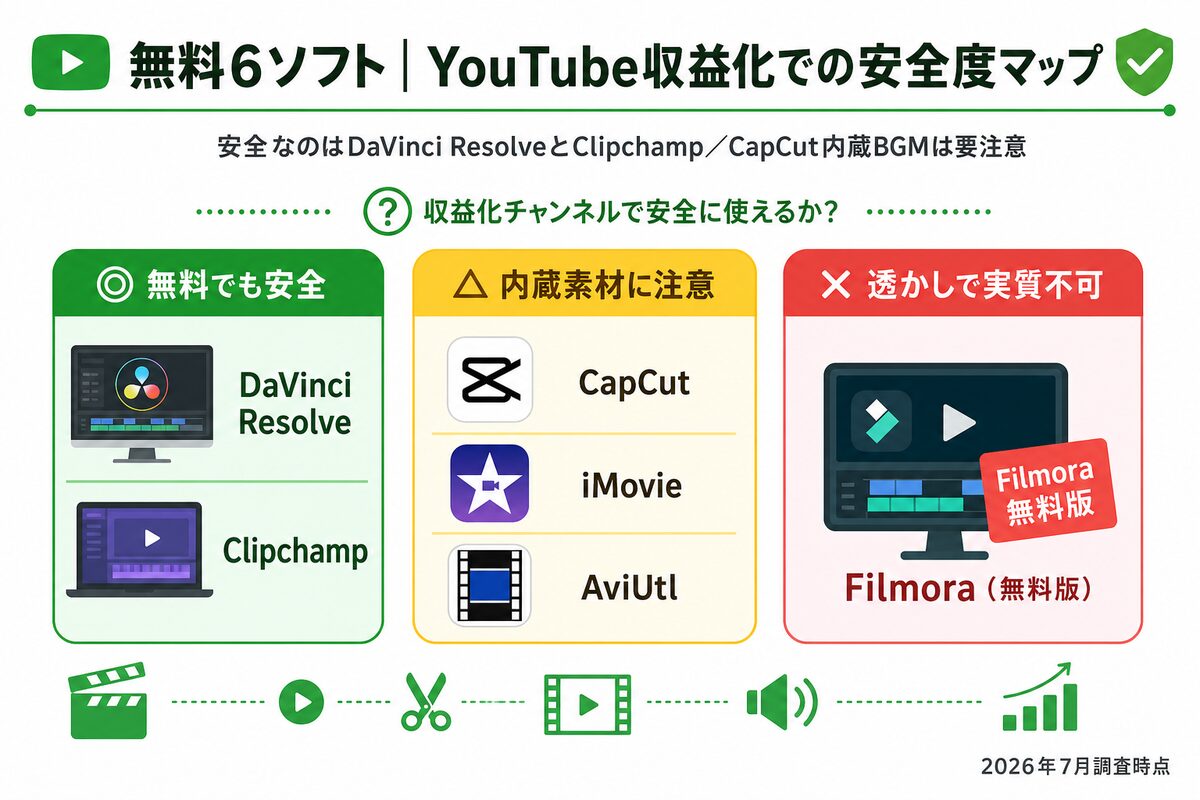
まず全体像です。今回は網羅型の「12選・14選」ではなく、YouTube副業で実際に候補になる6本に絞りました。判断軸は「あなたのPCで使えるか」「透かしが入るか」「商用利用できるか」、そして最重要の「収益化チャンネルで安全に使えるか」です。
| ソフト | 透かし | 商用利用 | 収益化の安全度 | 対応OS | 日本語 |
|---|---|---|---|---|---|
| DaVinci Resolve | なし | 可 | ◎ 高い | Win / Mac / Linux | あり |
| Clipchamp | なし | 可 | ◎ 高い | ブラウザ / Win11 | あり |
| CapCut(PC無料) | ※要確認 | 自作素材は可 | △ 素材に注意 | Win / Mac / スマホ / Web | あり |
| iMovie | なし | 可 | △ 内蔵音楽に注意 | Mac / iPhone / iPad | あり |
| AviUtl | なし | 可 | ○ 本体は可・素材別 | Windows専用 | あり |
| Filmora(無料版) | 入る | 有料版で可 | × 透かしで実質不可 | Win / Mac | あり |
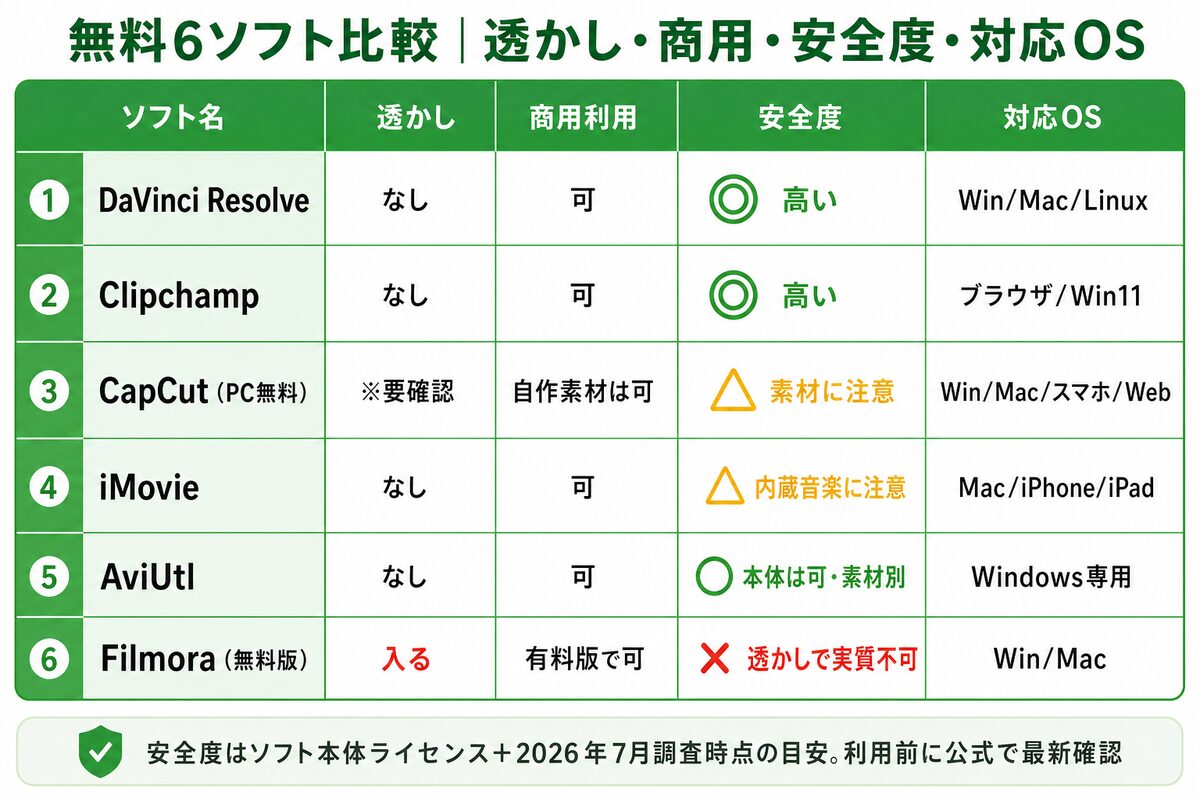
表の「収益化の安全度」は、あくまでソフト本体のライセンスと、私が調査した2026年7月時点の情報にもとづく目安です。各ソフトの仕様や規約は変わりやすいので、契約・利用の前には必ず公式サイトで最新情報を確認してください。ここから1本ずつ、なぜこの評価なのかを解説します。
YouTube副業でソフトを選ぶ4つの評価軸
その前に、なぜこの4軸で比べるのかを共有させてください。ネット上の「無料ソフト12選・14選」は網羅的で便利ですが、機能の多さばかりが並び、「そのソフトで作った動画を収益化して大丈夫か」という一番大事な視点が薄いことが多いのです。私は実際に収益化チャンネルを運営しているので、ここを外すと痛い目に遭うと知っています。
1つめは対応OS。どんなに良いソフトでも、あなたのPCで動かなければ意味がありません。iMovieはMac専用、AviUtlはWindows専用と、そもそも土俵に乗らないケースがあります。2つめは透かしの有無。透かしが入る無料版は本番動画に使えません。3つめは商用利用の可否。趣味と副業では求められる条件が変わります。そして4つめが最重要の収益化チャンネルでの安全性——ソフト本体だけでなく、内蔵素材のライセンスまで含めた安全度です。この順で見ていけば、自分に合う一本が絞れます。
DaVinci Resolve(無料版)|無料で最も安全・本格派向け
結論から言うと、無料で収益化まで安心して使える筆頭がDaVinci Resolveです。映画やドラマの現場でも使われるプロ用ソフトで、その無料版がまるごと配布されています。
いちばんの強みは、書き出した動画に透かしが入らないことです。無料版でもUltra HD(3840×2160)・60fpsまで書き出せるので、YouTubeの画質には十分です(Blackmagic Design公式の価格ページで確認・2026年7月時点)。カット・字幕・色調整といった副業レベルの編集は、無料版だけで完結します。無料版のままマルチユーザーのコラボ機能やHDRのカラーグレーディングまで含まれているのは、他の無料ソフトにはない太っ腹さです。
私も試しに触ってみて、まず驚いたのが「無料でここまでできるのか」という点でした。とくにカラーグレーディング(色の調整)は本職の現場水準で、動画の見栄えを一段引き上げてくれます。音楽動画の雰囲気づくりにも効きます。無料でここまで揃うソフトは、正直ほかにありません。
AI背景マスク(Magic Mask)やAIノイズ除去などの高度な機能は有料のStudio版(日本公式表記で51,980円・買い切り)限定ですが、これらは本格派向けの機能です。副業で始めるうちは不要でしょう。
注意点は2つ。ひとつは高機能ゆえにPCスペックを要求すること、もうひとつは多機能で最初はメニューに戸惑うことです。「とにかく無料で、透かしなしで、長く使いたい」人に向いています。なお、無料版で収益化に問題ないという解説は多数ありますが、ライセンス条文の原文までは私も未確認です(2026年7月調査時点・最新は公式で確認してください)。
Clipchamp(Microsoft・無料)|ブラウザで手軽・透かしなし
Microsoftが提供するブラウザベースの編集ソフトです。Windows 11には標準アプリとしても入っています。「インストールが面倒」「PCが非力」という人でも、ブラウザさえあれば始められます。
Clipchampも透かしが入りません。無料プランでも視覚的・音声的な透かしは一切なし。無料ライブラリの素材はロイヤリティフリーで商用利用でき、YouTube収益化も許可されています(fluxnote等の解説で確認・2026年7月時点。Microsoft公式ヘルプ原文は未確認のため、利用前に公式で最終確認を推奨します)。
弱点は2つ。無料版の書き出し解像度は1080p(フルHD)までで、4Kは出せません。ただしYouTube副業なら1080pで十分です。もうひとつは、プレミアム素材(有料のストック動画・音源)を使うと、その動画の書き出し自体がブロックされアップグレードを求められる点です。逆に言えば、無料素材だけで組めば無料のまま完結します。手軽さと安全性のバランスが良い一本です。
ブラウザで動く手軽さは、副業の続けやすさにも直結します。会社の昼休みや通勤後のわずかな時間でも、ブラウザを開けばすぐ作業に入れるからです。私のように本業のあいだを縫って作業する会社員にとって、この「立ち上げの速さ」は地味ながら効いてきます。凝った演出は苦手ですが、テンプレートに沿ってサクッと一本仕上げたい人には十分な機能が揃っています。まず動画を完成させる経験を積むという意味で、最初の一本目に向いた選択肢です。
CapCut(PC版・無料)|人気だが内蔵素材にリスクあり
いま初心者にいちばん人気なのがCapCutです。自動字幕(多言語対応)・背景除去・豊富なテンプレートなど、無料でも使えるAI機能が充実しています。操作もわかりやすく、スマホとPCの両方で使えます。スマホで撮った素材をそのまま編集して、PCで仕上げるといった横断的な使い方もできます。人気になるだけの理由がある、よくできたソフトです。
ここで正直にお伝えします。自分で撮影・生成した映像や、自作・権利フリーの音源を編集する分には、CapCut無料版を収益化チャンネルに使っても問題ない可能性が高いです。CapCut公式の利用規約を確認しましたが、ユーザー自身の著作物の商用利用そのものを禁じる文言は見当たりませんでした。
問題は「CapCut内蔵のBGM・テンプレート・AI素材」を使う場合です。これらは別建てのライセンス(CapCut Materials Licence Agreement)が適用され、リスクが残ります。詳しくは次の見出しで独立して掘り下げます。ここでは「本体は使えるが、内蔵素材は要注意」とだけ覚えてください。
なお、CapCut無料版の透かしや解像度制限については、情報源によって「透かしなし」「240Pに制限」など記述が割れており、バージョンやプラン変更で変わりやすい部分です。断定は避けます。利用前に必ずCapCut公式の最新の機能比較表を確認してください(2026年7月調査時点)。
iMovie(Mac/iOS標準)|Macユーザーの無料の第一歩
MacやiPhone・iPadに標準で入っている無料アプリです。透かしも機能制限もなく、Apple製品を持っているなら「まず触ってみる」入口として最適です。操作もシンプルで、初めての編集でも迷いにくい設計です。
ただし2つ注意があります。ひとつはWindowsでは使えないこと。もうひとつは、内蔵の音楽素材が著作権フリーではない点です。iMovie内蔵BGMをそのまま収益化動画に使うと、YouTubeのContent ID申し立てを受ける可能性があります。BGMは自作か、権利フリー素材に差し替えるのが安全です。
ソフト自体はYouTube投稿を含む商用利用が許可されていますが、Apple公式の利用規約原文までは私も未確認です(2026年7月調査時点・最新は公式で確認)。手軽さは魅力ですが、AI機能は基本的なものに限られるため、本格化すると物足りなくなる傾向があります。
とはいえ、Macを持っているなら追加費用ゼロで今日から始められるのは大きな利点です。まずiMovieで一本作り、動画編集の流れをつかんでから、DaVinci Resolveなどのより高機能なソフトへ移る——という段階的な進め方は理にかなっています。私も編集の基本を体で覚えるまでは、シンプルなソフトで数をこなすことをおすすめしています。凝るのはそのあとで十分です。
AviUtl(Windows専用フリーソフト)|軽いが上級者向け
古くから日本のユーザーに愛されてきたWindows専用の無料ソフトです。完全無料で透かしもなく、動作が軽いのが強みです。低スペックのPCでも動かしやすく、拡張プラグインで機能を足していくスタイルが特徴です。
AviUtl本体で制作した動画なら、YouTubeでの広告収益化にあたる商用利用は問題ないとされています(creative-urawaza等の解説で確認・2026年7月時点)。ただし使用するプラグインやBGM・画像・フォントは、それぞれ商用利用の可否が異なるため個別に確認が必要です。
弱点は、初期設定やプラグイン導入にひと手間かかること、そしてMacでは使えないこと。標準ではAI機能もほぼありません。「Windowsで軽さ重視・自分で調べながら組み立てるのが苦にならない人」向けの一本です。初心者が最初に選ぶと、設定でつまずきやすい点は正直にお伝えしておきます。
正直に言うと、いまから副業を始める人にAviUtlを強くはおすすめしません。DaVinci ResolveやClipchampのほうが導入がスムーズで、つまずきも少ないからです。ただ「PCが古くて重いソフトが動かない」「拡張しながら自分好みに育てたい」という人には、いまでも十分選択肢になります。長く使われてきただけあって、日本語の解説情報が豊富なのも助かる点です。
Shotcut|Macでも使える完全無料・透かしなし
AviUtlがWindows専用なのに対し、ShotcutはWindows・Mac・Linux対応のオープンソース編集ソフトです。完全無料・透かしなし・商用利用可で、機能は中堅クラス。「Macで完全無料」という条件なら、DaVinci Resolveと並ぶ現実的な選択肢です。
Filmora(無料版)|お試しには最適・本番は有料版が必要
私が実際に使っているのがFilmoraです。ただし無料版には明確なデメリットがあります。書き出した動画にFilmoraのロゴ(透かし)が必ず入るのです。画面中央に大きく入るため、収益化する本番動画には実質使えません。透かしを消すには有料版が必要です。
では無料版の使いどころは何かというと「操作感を試すこと」です。AI字幕・AIノイズ除去・AI背景除去などの機能が直感的に使えて、初心者でも動画が形になります。私も最初は無料版で「これなら続けられそう」と感じ、有料版に切り替えました。使い方の詳細はFilmoraの使い方ガイドにまとめています。
有料版の料金は、私も使っている買い切り(永続ライセンス)が8,980円、年間プランが6,980円〜(月換算だと約580円〜)です(Wondershare公式で確認・2026年7月時点)。買い切りは購入したバージョンを永続利用できますが、メジャーバージョンアップ(例:15→16)は買い直しが必要な点は正直なデメリットです。料金の詳しい比較はFilmoraの料金プラン記事で解説しています。
CapCutの内蔵素材はなぜ危ないのか|Content IDリスクを深掘り
ここは収益化を目指す人にとって最重要なので、独立した見出しで詳しく説明します。「CapCutはやめたほうがいい」という話ではなく、使い方を分ければ安全に使えるという話です。
CapCut公式の利用規約を確認したところ、ユーザーが投稿したコンテンツについての権利条項はありますが、ユーザー自身のオリジナル素材の商用利用を禁じる文言はありませんでした。問題はCapCutが提供する内蔵素材(無料BGM・テンプレート・AI生成音声など)で、これらは別文書のライセンスで個別に規定されています。
複数の解説記事では、次のように警告されています。「CapCutライブラリの楽曲は原盤の権利者によってYouTubeのContent IDに登録されていることが多く、そのまま使うと広告収益が権利者に持っていかれる」「アプリ内で『商用利用可』と表示されていても、YouTube収益化のクリアランスは別問題であることが多い」。これらは公式の一次情報ではなく解説記事の見解ですが、リスク管理としては無視できません。
Content ID申し立てを受けると、動画が消されるわけではなくても、その動画の広告収益が権利者に回ってしまうことがあります。せっかく再生数を伸ばしても、収益が自分に入らないのでは本末転倒です。しかも、こうしたリスクは動画を公開してしばらく経ってから発覚することもあり、あとから差し替えるのは大きな手間になります。だからこそ、最初から「内蔵BGMは使わない」と決めておくのが、いちばん確実な予防策です。
💡 安全な使い分けの基準
映像・字幕・カットは CapCutでOK。ただしBGMだけは内蔵素材を避け、YouTubeオーディオライブラリや自作音源に差し替える。これだけで収益化のリスクは大きく下がります。
私はBGMを自分で用意する方針にしています。具体的にはAI音楽ツールのSuno AIで自作の楽曲を作り、それを編集に乗せています。この方法なら権利は自分に帰属し、Content IDのリスクを根本から避けられます。やり方はAI音楽動画で副業する方法にまとめています。編集ソフトそのものより、じつは音源の権利処理のほうが収益化では重要だと覚えておいてください。
無料で続ける人と、有料に移るべき人の分かれ道
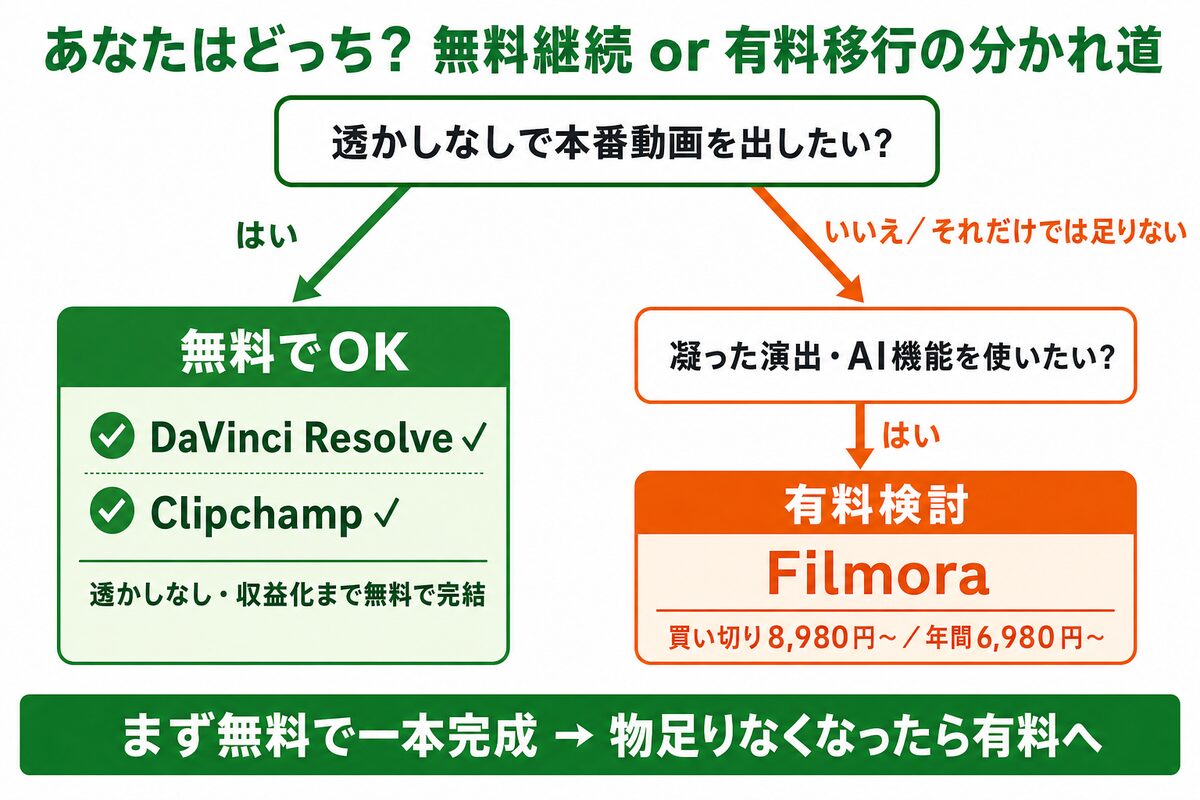
「結局、無料のままでいいのか、有料に切り替えるべきか」。これは多くの人が迷うポイントです。私の実感では、次のように分けて考えるとスッキリします。
| 無料のまま続けていい人 | 有料に移ったほうがいい人 |
|---|---|
| 続くかどうかまだ分からない 投稿頻度が月1〜2本ほど 凝った演出は求めていない 編集に時間をかけても平気 |
収益化を本気で狙っている 毎週など継続的に投稿する 編集時間を短縮したい AI機能で品質を上げたい |
ポイントは「透かし」と「時間」です。無料版で透かしが入るソフト(Filmora無料版など)は、本番動画には使えません。一方、DaVinci ResolveやClipchampは無料でも透かしなしで完結するので、まずはこちらで始めるのが合理的です。そして「編集にかかる時間を減らしたい」「もっと品質を上げたい」と感じたら、有料版への切り替えを検討するタイミングです。どんな編集手段を選ぶかで迷ったら、YouTube副業の動画編集はどうする?も参考にしてください。
私自身の考えを付け加えると、有料版を検討すべき本当のサインは「収益が出始めたとき」です。まだ一円も稼げていない段階で高いソフトを買っても、続かなければ無駄になります。逆に、月に数千円でも収益が出て「続けられそう」という手応えが生まれたら、そこは時間を買う投資に踏み出す好機です。編集時間を短縮できれば、その分を新しい動画の企画や本数に回せます。副業は継続がすべてなので、自分の負担を軽くする投資は、長い目で見れば回収しやすいのです。焦らず、まず無料で成果の芽を出すことを優先してください。
スマホだけで完結させたい人へ(VLLO・CapCutアプリ版)
PCを持っていない・出先で編集したい人には、スマホアプリのVLLOやCapCutアプリ版という手もあります。特にVLLOは内蔵素材が商用利用しやすい設計で知られます。ただし本記事の軸であるYouTube収益化を本気で狙うなら、画面の広さと処理力でPC編集が結局速い、というのが正直なところです。
アイの実体験|私がFilmoraの有料版を選んだ理由

ここは私自身の話です。副業を始めた当初、私も「無料でいけるところまでいこう」と考えていました。実際に無料版のFilmoraを触り、DaVinci Resolveも試しました。
最終的にFilmoraの有料版(年間プラン)を選んだ理由は3つあります。ひとつめは、AI字幕やノイズ除去で編集時間が明確に減ったこと。会社員として本業のあと週に数時間しか作業できない私にとって、時短は何より価値がありました。手作業で字幕を打っていた頃と比べ、一本あたりの作業時間が体感で半分近くになりました。ふたつめは、月換算で700円ほどという負担の軽さ。副業の利益がまだ小さいうちは、固定費が増えるほど心理的な負担になりますが、この金額なら動画数本分の収益で十分回収できます。みっつめは、操作が直感的で「調べる時間」が少なく済んだことです。編集そのものより、やり方を検索している時間のほうが長い——という初心者あるあるを避けられました。
ただ、これは「Filmoraが一番」という意味ではありません。無料で徹底的にやるならDaVinci Resolveのほうが高機能ですし、私も向き不向きはあると考えています。両者の違いはFilmoraとDaVinci Resolveの比較記事で詳しく検証しています。私の場合は「時短でき、買い切りで、迷わず使える」という自分の優先順位にFilmoraが合っていた、というだけです。
大事なのは、いきなり有料を買わないこと。まず無料版で操作感を確かめ、「これなら続けられる」と感じてから投資する。この順番なら、お金を無駄にしません。私はその順番で失敗せずに済みました。
無料版で試してから、続けられそうなら有料へ
Filmoraは買い切り8,980円で毎年の課金なし。まず無料版で操作感を確かめてから判断できます(最新価格は公式でご確認ください)。
Filmora公式サイトを見るよくある質問(FAQ)
Q. 無料の動画編集ソフトでYouTube収益化はできますか?
できます。DaVinci ResolveやClipchampは無料・透かしなしで収益化動画に使えます。ただし「ソフト」より「使う素材(BGM・テンプレート)」の権利のほうが重要です。内蔵BGMには権利リスクがあるものもあるため、音源は権利フリーか自作を使うのが安全です。
Q. CapCutは収益化チャンネルで使うと危険ですか?
ソフト自体が危険というわけではありません。自分で用意した映像・音源を編集する分には使えます。注意すべきは内蔵のBGMやテンプレートで、これらはContent IDに登録されている場合があり、収益が権利者に渡るリスクがあります。BGMだけ差し替えれば、多くのリスクは避けられます(2026年7月調査時点・最新は公式規約を確認してください)。
Q. 透かしが絶対に入らない無料ソフトはどれですか?
DaVinci Resolve・Clipchamp・iMovie・AviUtlは透かしが入りません。一方、Filmora無料版は書き出し時にロゴが入るため、本番動画には有料版が必要です。
Q. Macでも使える無料ソフトはどれですか?
DaVinci Resolve・Clipchamp(ブラウザ)・iMovie・Filmora無料版がMacに対応しています。AviUtlはWindows専用なので注意してください。
Q. 初心者が最初に選ぶならどれがいいですか?
「無料・透かしなし・長く使える」を重視するならDaVinci Resolve、「とにかく手軽に始めたい」ならClipchampがおすすめです。操作感を確かめてから有料も検討したいなら、無料版のFilmoraを試すのも良い入口です。
まとめ|無料で安全なのはDaVinci ResolveとClipchamp
最後に整理します。無料で始めるYouTube副業なら、収益化まで安心して使えるのはDaVinci ResolveとClipchampの2本です。CapCutは本体は使えますが、内蔵BGM・テンプレートのライセンスに注意が必要。iMovieはMac限定で内蔵音楽に注意、AviUtlはWindows限定で上級者向け。Filmora無料版は透かしが入るため、本番用というより「操作を試す」ためのソフトです。
そして忘れてはいけないのが、収益化で本当に効くのは「ソフト選び」より「素材の権利処理」だということ。BGMは権利フリーか自作を使う——これだけで多くのトラブルを避けられます。
まずは無料ソフトで一本作ってみてください。そして「続けられそう」「もっと効率化したい」と感じたら、有料版への投資を検討する。私はこの順番で、無駄なくFilmoraの有料版にたどり着きました。あなたの副業が、まず一本の完成から始まることを願っています。
※本記事はアフィリエイト広告(PR)を含みます。各ソフトの仕様・規約・価格は2026年7月調査時点の情報です。利用前に必ず最新の公式情報をご確認ください。


コメント