※本記事はアフィリエイト広告(PR)を含みます
「Filmoraを入れてみたけど、どこから触ればいいかわからない」「AI機能が多すぎて、どれを使えば時短になるの?」「無料版のままでいいのか、有料版に切り替えるべきか迷う」——Filmoraを使い始めた人が最初にぶつかる疑問です。結論から書きます。Filmoraは「基本操作3つ+AI機能3つ」さえ覚えれば、初心者でも当日から1本の動画を完成させられます。有料版は年間プラン6,980円から、買い切りは8,980円で、AI機能をどれだけ使うかで選ぶのが失敗しないコツです(選び方は後半で解説します)。
私はFilmoraを使ってAI音楽動画をYouTubeに投稿し、月6〜8万円の副業収入を得ています。チャンネル登録者数5,000人、最大再生回数1本で120万回、収益化まで約3ヶ月。特別な編集スキルがあったわけではありません。編集の面倒な部分を、Filmoraの直感操作とAI機能がかなり肩代わりしてくれました。
この記事では、Filmoraの使い方を初心者向けに完全解説します。インストールから基本操作、AI機能の活用法、実際に副業で稼ぐ5つの方法、そして月6万円を目指すロードマップまで、すべてを網羅しています。
📋 この記事でわかること
- Filmoraの基本的な使い方(インストール〜書き出しまで)
- 初心者でも使えるAI機能10選と時短テクニック
- Filmoraを副業に使うコツとYouTube収益化の3ヶ月ロードマップ
- 無料版・年間プラン・買い切りの違いと副業向けプランの選び方
- 月6万円を目指す3段階のロードマップ
Filmoraは無料版で操作感を確かめられます(インストールは5分)。この記事を読みながら実際に手を動かすと、習得スピードは段違いです。
🎬 Filmora公式で動画編集を始める
AI機能搭載・無料体験あり・買い切り or 年間プラン選択可
初心者でも10分で動画が完成する直感操作
※Wondershare公式

Filmoraとは?AI時代の動画編集ソフトの基本
Filmoraは、中国のソフトウェア企業 Wondershare Technology(ワンダーシェア) が開発・販売している動画編集ソフトです。世界190カ国以上で利用され、特に「初心者でもプロ品質の動画が作れる」として日本国内でも急速に普及しています。
現在の最新バージョンは Filmora 16(2026年9月公開)。Adobe Premiere Pro や Final Cut Pro などの高機能ソフトと比べて学習コストが格段に低く、AI機能が充実しているのが最大の特徴です。
Filmoraが選ばれる5つの理由
なぜFilmoraがAI副業ブロガー・YouTuberの間で支持されているのか、5つの理由を整理します。
ドラッグ&ドロップで動画を組み立てられる。Adobe Premiere Proは習得に数ヶ月かかるが、Filmoraは数時間で基本をマスターできます。
AI自動字幕・AI背景除去・AIカラーマッチング・AIノイズ除去など、編集作業を大幅に自動化する機能が内蔵されている。
買い切り(永続ライセンス)プランが8,980円(一回払いで永続利用)。Adobe Premiere Proの年間プランが約28,776円であることと比べると、コスパの差は明確です。
1,000以上のエフェクト、トランジション、タイトルアニメーションが最初から使える。素材探しに時間をかけなくていいです。
使用しているPCを選ばない。Windows 10/11、macOS 10.14以降に対応。
競合ソフトとの比較【Premiere Pro・DaVinci・CapCutと何が違うか】
よく比較される4つのソフトを、副業視点で比較してみます。
| ソフト名 | 価格 | 難易度 | AI機能 | 副業適性 |
|---|---|---|---|---|
| Filmora 16 | 買い切り8,980円 | ★★☆☆☆ | ◎ 充実 | ◎ 最適 |
| Adobe Premiere Pro | 年間約2.9万円 | ★★★★☆ | ○ 一部 | ○ 上級者向け |
| DaVinci Resolve | 無料(上位版あり) | ★★★★★ | △ 少ない | △ 習得困難 |
| CapCut | 無料(一部有料) | ★☆☆☆☆ | ○ あり | △ 機能限定 |
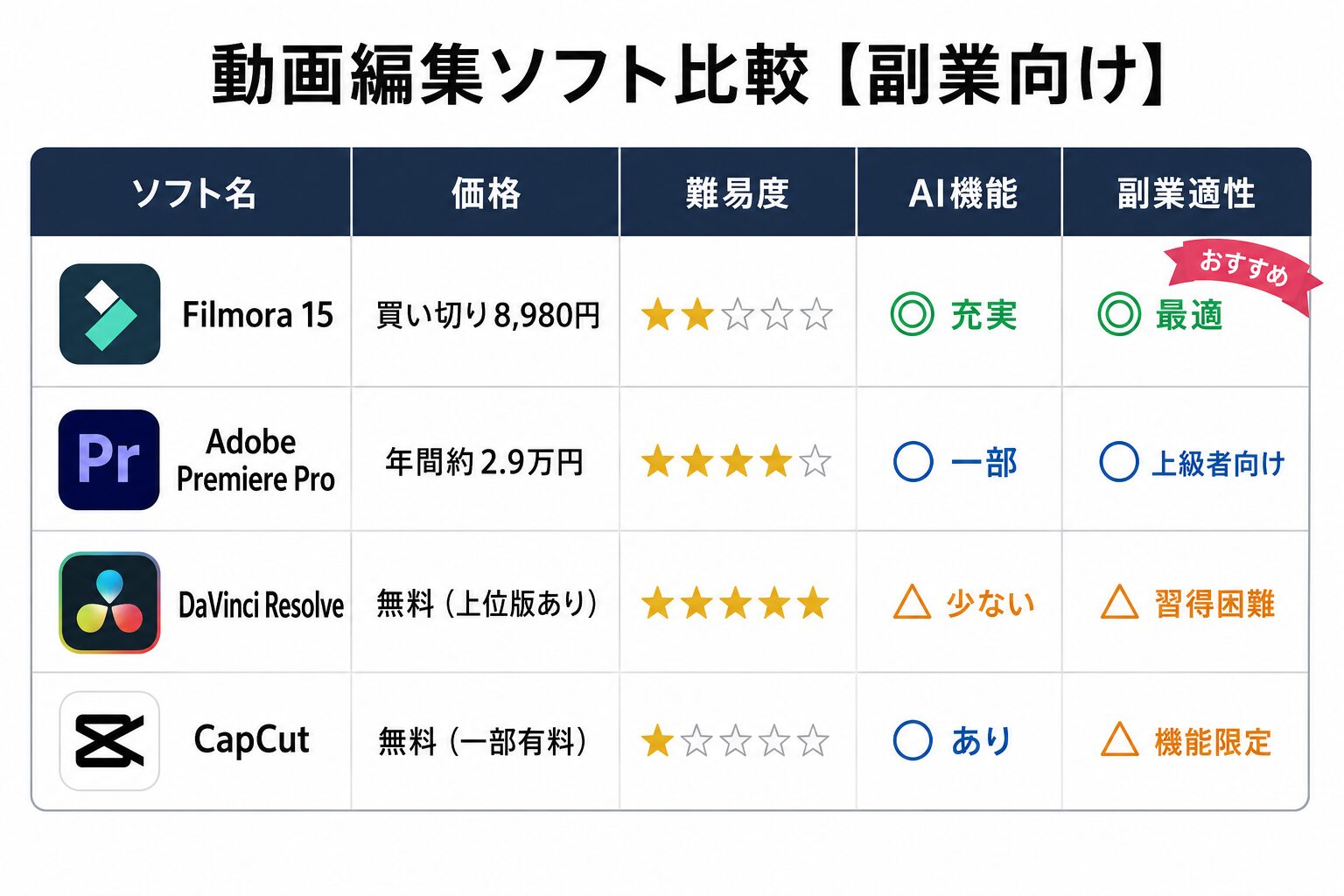
副業で動画を作り始めるなら、Filmoraがいちばん始めやすい選択肢です。DaVinci Resolveは無料ですが習得に3〜6ヶ月かかる。CapCutは簡単ですが本格的な編集には機能が足りません。Premiere Proは高機能ですが月額コストが高く、初心者には難しすぎる。
👉 「それでも無料ソフトから始めたい」という人は、無料の動画編集ソフト6選【YouTube収益化で安全に使えるかで比較】をどうぞ。無料版の透かしや商用利用の条件まで正直に比較しています。
Filmoraのインストールと初期設定【5分で完了】
まずFilmoraをPCにインストールします。手順は非常にシンプルです。
インストール手順(Windows版)
無料版でまず試せる。インストーラーファイル(約300MB)がダウンロードされる。
ダウンロードしたファイルをダブルクリックし、「インストール」ボタンを押す。5分以内に完了します。
WondershareアカウントをGoogleアカウントで作成するのが最速。購入した場合は購入に使ったメールアドレスでログイン。
Filmoraが起動したら完了。「新しいプロジェクト」をクリックして編集画面に入る。
推奨スペックはCPU Intel Core i5以上、RAM 8GB以上、ストレージ10GB以上の空き容量です。古いPCでもメモリとストレージに余裕があれば動きますが、書き出し速度はCPU性能に直結するため、副業目的ならできるだけスペックの高いPCで使うことをおすすめします。
画面構成を理解する(各パーツの名前と役割)
Filmoraの編集画面は主に4つのエリアで構成されています。
- メディアライブラリ(左上):インポートした動画・音楽・画像素材を管理するエリア
- プレビュー(右上):編集中の動画をリアルタイムで確認できるプレーヤー
- タイムライン(下部):素材を並べて編集する作業エリア。ここが編集の主戦場
- エフェクト・ツールパネル(上部ツールバー):各種エフェクト・AI機能・書き出しボタンが並ぶ
最初に設定しておきたい3つの項目
インストール直後に必ずやっておくべき設定が3つあります。
① プロジェクト設定(解像度・フレームレート)
YouTube向けに動画を作るなら「1920×1080(Full HD)」「フレームレート30fps」が基本。新規プロジェクト作成時に設定できます。
② GPUアクセラレーションをONにする
「設定」→「パフォーマンス」→「GPU アクセラレーション」をONにすると、書き出し速度が大幅に改善されます。グラフィックカードが搭載されているPCであれば必ず設定してください。
③ 自動保存間隔を短くする
「設定」→「一般」→「自動保存:5分ごと」に設定。作業中のクラッシュによるデータ損失を防ぎます。
Filmoraの基本的な使い方【STEP形式で完全解説】
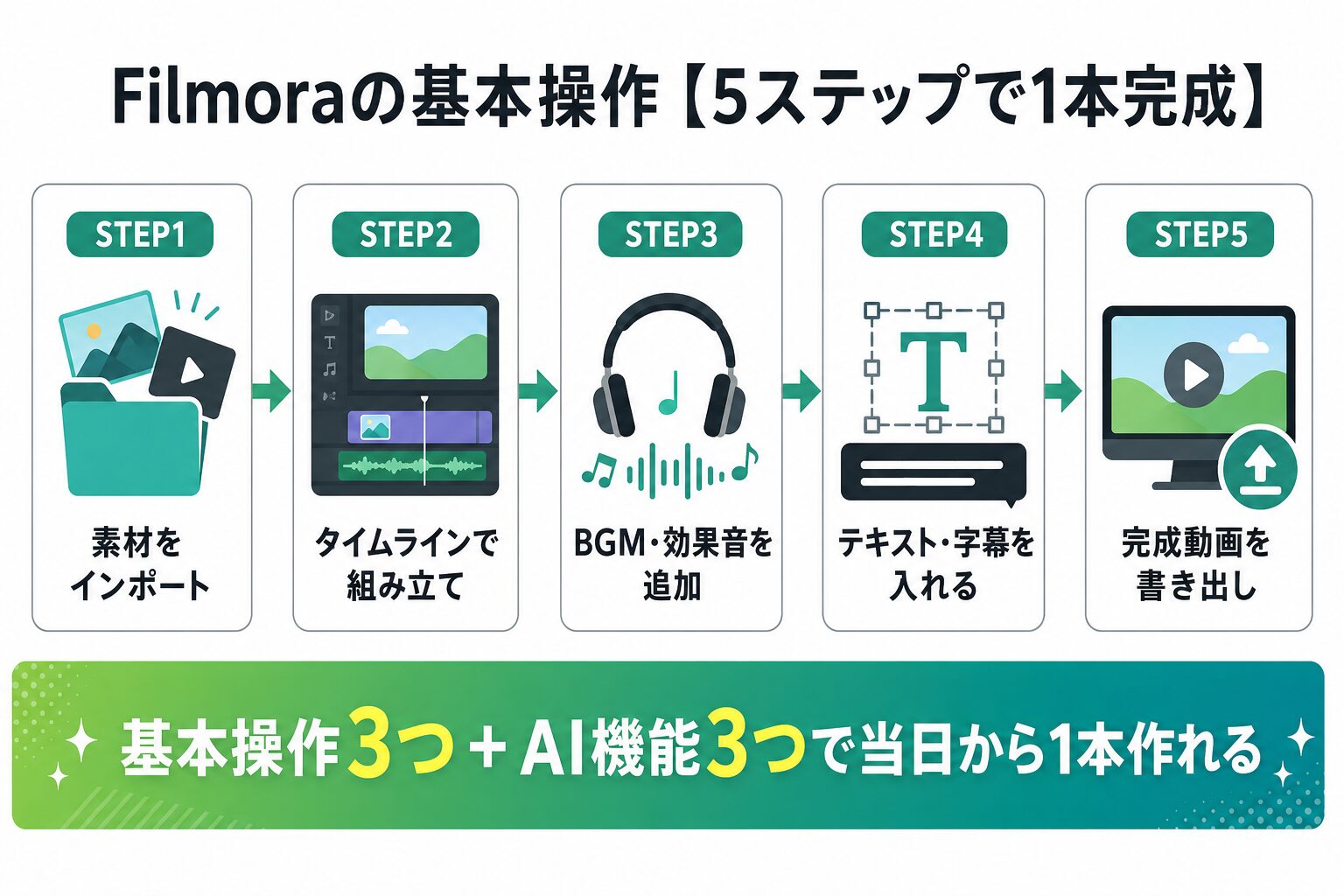
ここからが本題です。Filmoraで動画を1本作るまでの全工程を、STEPごとに解説します。初心者でも再現できるように、具体的な操作手順を紹介します。
STEP 1|素材をインポートする
編集したい動画ファイル・BGM・画像をFilmoraに読み込みます。操作方法は2通りあります。
方法①:ドラッグ&ドロップ
エクスプローラー(またはFinder)から、ファイルをそのままFilmoraのメディアライブラリエリアにドラッグするだけ。最も直感的な方法です。
方法②:インポートボタンを使う
メディアライブラリ上部の「インポート」ボタンをクリック→ファイルを選択→「開く」。複数ファイルを一括でインポートできます。
⚠️ 対応ファイル形式
動画:MP4、MOV、AVI、MKV など主要形式に対応。音楽:MP3、WAV、FLAC。画像:JPG、PNG、GIF。AI生成した画像・動画ファイルもそのまま使えます。
STEP 2|タイムラインで動画を組み立てる
インポートした素材をタイムラインに並べて動画を組み立てます。基本操作を覚えるだけで8割の編集ができます。
- 素材の追加:メディアライブラリからタイムラインにドラッグ。複数クリップを順番に並べるだけでつながります
- カット(分割):分割したい位置に再生ヘッドを合わせ、「Ctrl+B」キー(Macは「Cmd+B」)で分割。不要な部分を選択してDeleteキーで削除
- トリミング:クリップの端をドラッグして長さを調整。直感的に使えます
- 順番の入れ替え:タイムライン上でクリップをドラッグして順序を入れ替え
- トランジション追加:クリップとクリップの間にドラッグ。フェードイン・フェードアウト・スライドなど多数
私がAI音楽動画を作るときは、Nanobanana(Gemini)やMidjourneyで生成した画像をMidjourney AnimateやVeoで動画化し、そのクリップを複数つなげて1本の動画にしています。タイムラインに並べてトランジションを入れるだけで、プロ品質の動画が完成します。
STEP 3|BGM・効果音を追加する
動画にBGMや効果音を追加します。BGMはタイムラインの音声トラックにドラッグするだけです。
Filmoraには著作権フリーの音楽ライブラリが内蔵されています。「オーディオ」タブから好みの楽曲を選んでタイムラインにドラッグするだけで、BGMとして使えます。
私の場合は Suno AIで生成したオリジナル楽曲をBGMとして使っています。著作権の心配がなく、ユニークなオリジナル音楽になるため、動画の差別化にもなります。Suno AIの使い方はこちらの記事で詳しく解説しています。
STEP 4|テキスト・字幕を入れる
動画にテキストや字幕を追加します。タイトルアニメーション・テロップ・字幕など用途に応じて使い分けられます。
通常のテキスト追加:「タイトル」タブを開き、デザインを選んでタイムラインにドラッグ。テキストをダブルクリックで編集画面が開き、文字・フォント・色・サイズを変更できます。
AI自動字幕(後述):音声を自動認識して字幕を生成するAI機能も搭載。手作業で字幕を打つ手間が不要になります。
STEP 5|完成動画を書き出す(エクスポート)
編集が完了したら動画を書き出します。右上の「書き出し」ボタンをクリックします。
YouTube投稿のおすすめ書き出し設定
- フォーマット:MP4
- 解像度:1920×1080(Full HD)
- フレームレート:30fps(60fpsはゲーム動画向け)
- 品質:高品質(ファイルサイズと画質のバランスが良い)
- エンコーダー:H.264(最も互換性が高い)
5〜10分の動画でも、GPU加速を有効にしていれば書き出しは数分で完了します。書き出し先はデスクトップやYouTube直接アップロードも選択できます。
🎬 副業ジャンル別の推奨書き出し設定
音楽動画・MV系:1920×1080 / 60fps / H.264(動きの滑らかさ重視)
解説・チュートリアル系:1920×1080 / 30fps / H.264(ファイルサイズ抑制)
ショート動画(縦型):1080×1920 / 60fps / H.264(TikTok/YouTube Shorts共通)
クライアント納品:先方指定がなければH.264 MP4 1080p / 高品質設定で出力(後の再エンコード回避)
覚えておくと差がつく編集テクニック5選
STEP1〜5の基本だけでも動画は完成しますが、次の5つを覚えると「初心者っぽさ」が一気に抜けます。どれもFilmoraなら数クリックで使えます。
- リップル削除:カットした後の隙間を自動で詰めてくれる削除方法です。タイムラインで不要部分を選んで右クリック→「リップル削除」。カット編集の時短の要です
- クロップとズーム:クリップを選んで「クロップとズーム」を使うと、画面の一部だけを拡大したり、不要な映り込みを枠外に追い出せます
- クロマキー合成:グリーンバック素材の背景を透過して別の背景と合成する機能です。AI生成画像と実写素材の組み合わせ動画で重宝します
- モザイク+自動追従:モザイクを顔や個人情報に乗せ、モーショントラッキングで動く対象に自動追従させられます。街歩き系・実写系では必須です
- キーフレーム:位置・拡大率・不透明度を時間軸で変化させるアニメーション機能です。ゆっくりズームインする演出や、テロップを動かす表現がこれ1つで作れます
また時短の基本ショートカットとして、Ctrl+B(クリップ分割)/Space(再生・停止)/Ctrl+Z(取り消し)の3つだけでも覚えると編集速度が目に見えて変わります。
FilmoraのAI機能を使いこなす【編集時間を半分に短縮する方法】
Filmoraの真の強みはAI機能にあります。手作業では1時間かかる作業を数分で自動化できる機能が多数あります。副業で時間効率を上げるために必ず使いこなしてください。
なお、2026年版の全AI機能を「使える/使わない」で正直判定した一覧はFilmoraのAI機能一覧【2026年版】で詳しくまとめています。
① AI自動字幕生成(音声認識)
動画内の音声を自動認識して字幕を生成するAI機能です。
使い方:「ツール」→「AI字幕」を選択→「自動生成」をクリック。数十秒〜数分で動画全体の字幕が自動生成されます。生成後は各字幕をクリックして修正可能です。
解説系YouTubeチャンネルやビジネス動画では字幕がないと離脱率が上がります。この機能を使えば字幕入力の手作業を完全にゼロにできます。手動で字幕を入れていた時間(1本あたり30分〜1時間)が丸ごと削減できます。
② AIスマートカットアウト(背景除去)
グリーンバックなしで、動画や画像の背景を自動除去するAI機能です。
使い方:素材をタイムラインに追加→「ビデオ」タブ→「AIスマートカットアウト」をON。人物・物体の輪郭を自動認識して背景を除去します。精度は完璧ではありませんが、実用的なレベルには十分達しています。
YouTube Shortsや解説動画で「背景を変えたい」という場合に役立ちます。本来なら数万円のグリーンバック環境が必要な機能が、ソフトウェアだけで実現できます。
③ AIカラーマッチング・カラーグレーディング
複数のクリップの色調を自動で統一するAI機能です。
異なる場所・時間帯で撮影した動画クリップは色調がバラバラになりがちです。「AIカラーマッチング」を使うと、参照クリップに合わせて全クリップの色調を自動調整します。手動でカラーグレーディングするには高い技術が必要ですが、AIが自動化してくれます。
④ AIノイズ除去(AIオーディオ)
音声のノイズ・雑音を自動除去するAI機能です。
外収録の音声や、エアコン・PCファンの音が混入した音声も、AIが自動でクリーニングします。専門の音声処理ソフト(Adobe Auditionなど)を使わずに、クリアな音声に仕上げられます。
⑤ AIシーン検出・自動カット
長い動画から自動でシーンを検出してカットポイントを作成する機能です。
「ツール」→「シーン検出」を使うと、映像の変化を自動検出してタイムライン上に分割点を作成します。1本の長い動画から複数のクリップに分けたいときに、手作業でカットする手間を大幅に削減できます。
⚠️ AI機能使用時の注意点
AI機能の一部はFilmora有料版でのみ利用可能です。無料版では機能制限があります。副業目的で本格活用するなら、有料プランへのアップグレードを推奨します(後述の料金プランを参照)。
⑥ Filmora 15・16の新機能【AI延長・ペンツール・アニメーションチャートほか】
Filmora 15では、これまでにない新機能が追加されています。動画制作の表現幅を一気に広げる4つの注目機能を紹介します。
- AI延長:短い動画素材をAIが自然に延長。BGMの長さに合わせたい時に重宝します
- ペンツール:パスや図形を自由に描画。動くテキスト・図解動画が作りやすくなりました
- アニメーションチャート:データをドラッグ&ドロップするだけで動くグラフを生成。解説動画に最適
- 動画プロンプト・キャラクター生成:テキスト指示で動画・キャラを生成(AIクレジット消費)
これらの新機能を使うには、Filmoraのアドバンス年間プラン(月1,000 AIクレジット付き)か、Creative Assetsの追加契約が便利です。私のYouTube副業では特に「アニメーションチャート」が動画の説明力を引き上げる効果を実感しています。
※2026年10月1日更新:2026年9月にFilmora 16が公開されました。主な新機能は、被写体を追いかけて画面に収め続ける「カメラトラッキング」、選んだ範囲だけ色を変える「カラーマスク」、素材を自動で分類して必要な場面を探しやすくする「AIメディア解析」、字幕の誤りをワンクリックで直す「スマートテキスト補正」、字幕を専用トラックでまとめて整える「字幕トラック」などです。私は15の買い切りをそのまま使っています。今から買い切りを買う場合は、16用のライセンスになります。15から16に上げるべきか、費用や戻し方まで含めた判断はFilmora 16の新機能と15との違い|買い切りは上げるべき?にまとめています。
Filmoraは副業に使える?
結論、FilmoraはYouTube動画編集(特にAI音楽動画)で副業に活かせます。私もFilmoraで編集したAI音楽動画をYouTubeに投稿し、AI副業全体で月6〜8万円を得ています(チャンネル登録5,000人・最大120万再生・あくまで個人の実績です)。
動画編集代行・Shorts・テンプレート販売も含めた5つの稼ぎ方の収益性比較・月6万円までの手順・必要な周辺ツールは、専用記事で詳しくまとめています。本記事ではこの後、操作面から収益化を加速するロードマップを解説します。
📎 Filmoraで稼ぐ全手順はこちら:
Filmoraで副業する方法|5つの稼ぎ方とYouTubeで月6万実例
Filmoraの料金プランを徹底解説【副業向けの選び方】
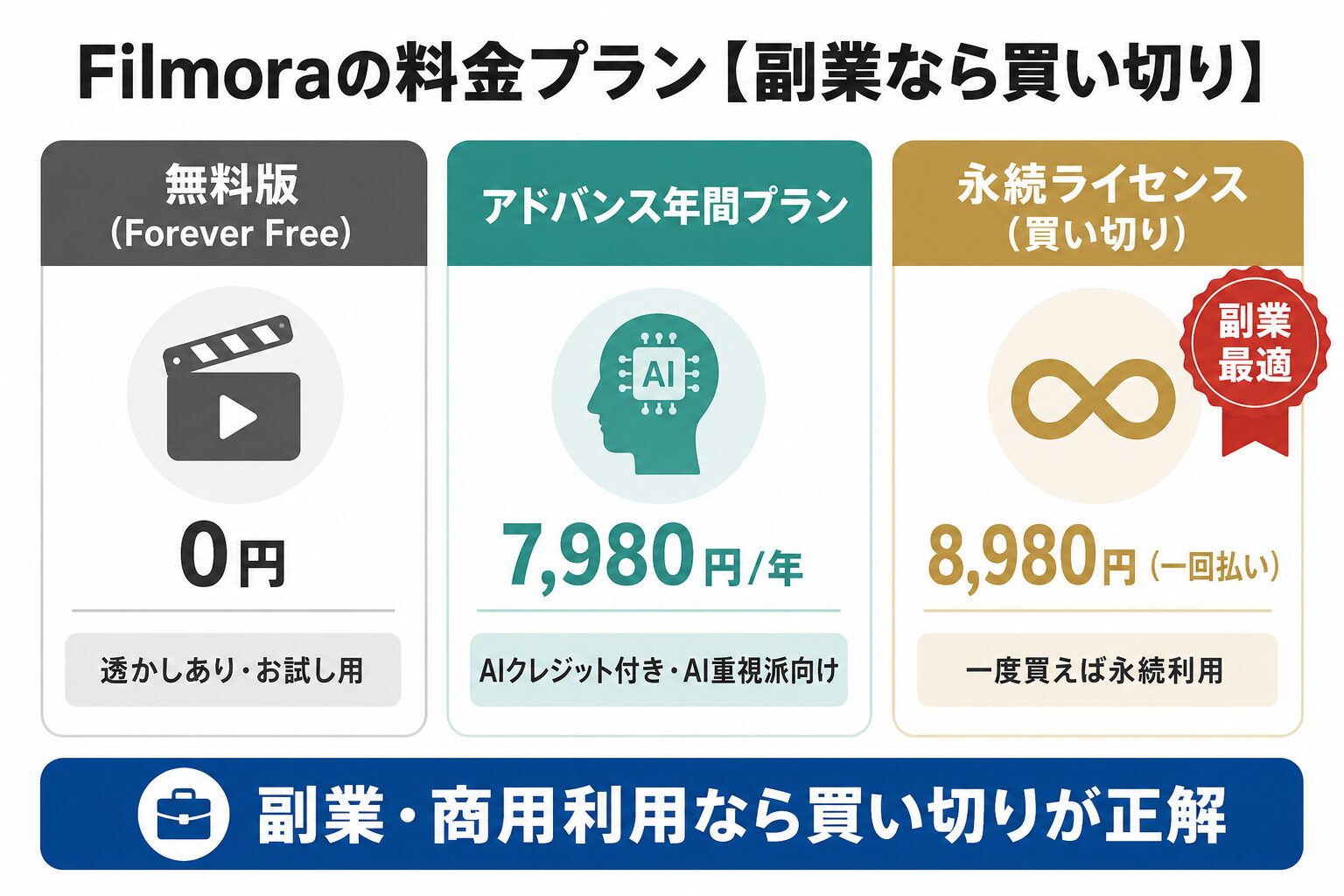
Filmoraには複数の料金プランがあります。副業目的ならどのプランが正解か、明確にお伝えします。
無料版(Forever Free)の制限と使い道
Filmoraは無料でダウンロード・使用できます。ただし、無料版には大きな制限があります。
無料版の主な制限:
- 書き出した動画にFilmoraウォーターマーク(透かし)が入る
- 一部のAI機能が利用不可
- エフェクト・素材の一部が有料ストア専用
書き出した動画の中央に透かしが入るため、公開する動画は有料版で書き出すのが現実的です。無料版は、操作感を確かめるための体験版として使うのがおすすめです。
年間プランと買い切り(永続ライセンス)の比較
| プラン | 価格(税込) | 特徴 | 副業向き度 |
|---|---|---|---|
| 無料版(Forever Free) | 0円 | 透かしあり・機能制限あり | △ お試しのみ |
| ベーシック年間プラン | 6,980円/年 | 透かしなし・100+編集機能・1GBクラウド | ○ 試用に最適 |
| アドバンス年間プラン | 7,980円/年 | 1,000 AIクレジット/月・10GBクラウド | ○ AI重視派 |
| 永続ライセンス(買い切り) | 8,980円(一回払い) | 一度買えば永続利用・人気プラン | ◎ 副業最適 |
| Creative Assets(追加) | 月1,999円 | 290万点のクリエイティブ素材使い放題 | △ サムネ量産派 |
副業ならどのプラン?AI機能をどれだけ使うかで決める
年間プランと買い切りのどちらが得かは、使い方で変わります。次の3つで判断してください。
プランを決める3つの基準
基準①:AI機能を毎月使うか
AI字幕やAI画像などの機能は、AIクレジットを消費します。買い切りは最初の1,000クレジットだけ、アドバンス年間プラン(7,980円/年)は毎月1,000クレジットが付きます。AI機能を毎月使うならアドバンス年間が合います。
基準②:最新版を使い続けたいか
買い切りは購入したバージョン(今買うならFilmora 16)をずっと使えますが、次のメジャーバージョンは別料金です。年間プランなら、契約中はずっと最新版を使えます。
基準③:WindowsとMacの両方で使うか
年間プランは1つの契約で両方のOSで使えますが、買い切りはOSごとに別のライセンスです。
私は買い切り(永続ライセンス・8,980円)で使っています。一度払えば月額はかからないので、迷ったら買い切りを選べば失敗しません。AI機能を毎月たくさん使う人だけ、クレジットが毎月付くアドバンス年間プランを検討してください。なお、個人のYouTubeチャンネルの収益化にFilmoraを使うことは、Wondershare公式の「YouTube収益化」ガイドでも案内されています。
🎬 あわせて読みたい:
Filmoraで音楽動画を作る方法【Suno×AI画像の全手順】
🎬 あわせて読みたい:
動画編集スクールおすすめ比較【独学vsスクール】
買い切りとサブスクを利用年数別の損益分岐まで計算した詳細版はFilmoraの料金プラン徹底比較【買い切りとサブスクどっちが得?】にまとめています。プラン選びで迷ったらこちらをどうぞ。
買い切り8,980円は、Premiere Proの年間約2.9万円と比べて3分の1以下、しかも支払いは一度きりです。私の場合はYouTube収益化後の1ヶ月分(月6〜8万円)で十分回収できた計算になります。
🎬 Filmora公式で動画編集を始める
AI機能搭載・無料体験あり・買い切り or 年間プラン選択可
初心者でも10分で動画が完成する直感操作
※Wondershare公式
Filmoraでよくある疑問・トラブル解決Q&A
Filmoraを使い始めた初心者がつまずきやすいポイントとその解決策をまとめます。
Q1. 動画が重くてカクカクする場合の対処法
原因:4K素材や高解像度動画を扱うとき、プレビュー再生が重くなることがあります。
解決策:
- 「プレビュー品質を下げる」:右上のプレビューウィンドウで「フル→1/2」に変更
- 「プロキシファイルを作成」:「ファイル」→「プロキシファイルを作成」で軽量版ファイルを生成して編集。書き出し時は元の高画質ファイルを使用
- 「GPUアクセラレーションをONにする」(設定→パフォーマンス)
- 「Filmoraのみを起動してバックグラウンドアプリを終了する」
Q2. 書き出しが遅い・時間がかかりすぎる
解決策:
- 書き出し設定で「ハードウェアアクセラレーション」をONにする(GPUを活用して高速化)
- エンコーダーを「H.264(GPU)」または「H.265(GPU)」に変更する
- 不要なエフェクト・トランジションを減らす
- 書き出し中は他のアプリを終了してリソースを集中させる
Q3. Filmoraは副業・商用利用できるのか?ライセンスを正確に理解する
⚠️ ライセンスに関する重要事項
Filmoraのライセンスは購入プランによって異なります。最終的な判断はWondershare公式サイトの利用規約・FAQを必ず確認してください。本記事の情報は2026年6月時点のものです。規約は変更される場合があります。
Wondershare公式の案内をもとにすると、個人プランでは次のような使い方ができます。
- YouTubeへの動画投稿(広告収益・スーパーチャットを含む)
- SNS投稿(Instagram / TikTok / X など)
- ウェブサイト・ブログへの動画埋め込み
ただし、大規模な商業放送・テレビ・映画制作には別途ライセンスが必要な場合があります。副業・個人チャンネルの範囲であれば通常のプランで問題ない場合がほとんどです。詳細はWondershare公式に確認することをおすすめします。
Q4. 透かし(ウォーターマーク)を消す方法
有料プランを購入してアカウントにログインすれば、透かしなしで書き出せます。
- プランを購入→Wondershareアカウントにログイン→Filmora起動→「書き出し」→透かしなしで書き出し完了
Filmora習熟ロードマップ【3段階で操作をマスター】

Filmoraを副業に使いこなすには、操作スキルを段階的に積み上げるのが近道です。「とりあえず動かせる」→「自分のワークフローを確立できる」→「プロレベルの仕上げができる」の3段階で、私が実際に通った道のりを紹介します。収益化までの具体的な行動プランは、後述の「FilmoraでYouTube収益化する完全ロードマップ」で別途解説します。
第1段階(1〜2週間)|基本操作のマスター
この段階でやること
- Filmoraインストール・初期設定の完了
- 動画のインポート→カット→BGM追加→テキスト→書き出しの一連の流れをマスター
- 練習として自分が好きなジャンルの動画を1〜2本作成してみる
- AIシーン検出・AI字幕の基本的な使い方を習得
目標:1本の動画を最初から最後まで一人で作れるようになる
焦らず基礎固めを優先してください。ここで手を抜くと後で伸び悩みます。私も最初の2週間はひたすら操作を覚えることに集中しました。
第2段階(1〜2ヶ月)|AI機能で編集速度3倍に
この段階でやること
- AI自動字幕・AIノイズ除去・AIカラーマッチングを実戦投入
- 自分のワークフロー(動画制作の手順)を確立する
- 1本の制作時間を5〜6時間に短縮する
- YouTube / TikTok / Shorts への投稿を週1本ペースで続ける
- 副業方向を決める(YouTube広告収益 or 編集代行)
目標:週1本のペースで継続的に投稿できる体制を作る
ここから「副業として機能するか」が見えてきます。YouTube広告収益なら再生数が徐々に伸び始め、動画編集代行ならクラウドソーシングで最初の受注が入り始める段階です。
第3段階(3ヶ月〜)|プロレベルの仕上げで作業効率3倍へ
この段階でやること
- Filmoraの新機能(AI延長・ペンツール・アニメーションチャートなど)を使いこなす
- プロジェクトテンプレートを作って2本目以降の制作時間を半分に圧縮する
- サムネイル制作も含めて1本3〜4時間で仕上げる体制を作る
- 連作シリーズ・チャンネル全体のブランディングを設計する
目標:1本3〜4時間・プロレベルの仕上げを安定して実現する
私の場合、第3段階に入ってからは1本あたりの編集時間が5時間→3時間まで圧縮できました。「完璧を目指して投稿しない」のではなく「継続して投稿しながら改善する」のが、副業を続けるコツです。操作習熟が進んだ後の 収益化への具体的なロードマップは、次のH2セクションで詳しく解説します。
副業の確定申告や税金に関する注意点については、副業バレを防止する方法の記事もあわせてご覧ください。
ロードマップの第2段階「AI機能で編集速度3倍」は有料版が前提です。先に本体を用意しておくと、第1段階の基本マスター(1〜2週間)からそのまま加速できます。
🎬 Filmora公式で動画編集を始める
AI機能搭載・無料体験あり・買い切り or 年間プラン選択可
初心者でも10分で動画が完成する直感操作
※Wondershare公式
📚 あわせて読みたい
- Filmoraで実際に副業して稼ぐ方法を5パターン紹介した詳細記事は:Filmoraで副業する方法|5つの稼ぎ方とYouTubeで月6万実例
- ソフト選びで迷うなら:Filmora vs DaVinci Resolve【副業会社員はどっち?徹底比較】
FilmoraでYouTube収益化する完全ロードマップ【3ヶ月達成プラン】
「Filmoraを買ったは良いけど、これでYouTube収益化までどう進めればいい?」という読者向けに、私が実際に3ヶ月で収益化条件を達成した完全ロードマップを共有します。
YouTube収益化の条件(2026年6月時点)
まず収益化の目標条件を整理します。YouTubeパートナープログラム(YPP)に参加するには、次のどちらかを満たす必要があります。
- ロング動画ルート:チャンネル登録者500人 + 過去90日で動画3本投稿 + 過去365日で公開動画の総再生時間3,000時間
- ショート動画ルート:登録者500人 + 過去90日で動画3本投稿 + 過去90日で公開ショート動画の有効視聴回数300万回
本格的な広告収益(YPP)の解放はさらに登録者1,000人 + 視聴時間4,000時間(またはショート視聴1,000万回)が必要です。私の運営するチャンネル(登録5,000人)は約3ヶ月でこの本格収益化ラインに到達しました。
月別アクションプラン【ロング動画ルート】
| 期間 | 投稿頻度 | Filmoraでやること | 目標 |
|---|---|---|---|
| 1ヶ月目 | 週1〜2本 | 基本操作習得・テンプレ確立・サムネ作成 | 登録100人 |
| 2ヶ月目 | 週1〜2本 | AI字幕・AIシーン検出で編集時短・タイトル/サムネA/Bテスト | 登録300人 |
| 3ヶ月目 | 週1〜2本 | バズ動画の量産・連作シリーズ化・アニメーションチャート活用 | 登録500人・収益化申請 |
Filmoraが収益化加速に効く3つの理由
- 編集時間の半減:AI字幕・AIカット・AIノイズ除去で1本5時間→3時間に
- サムネCTR向上:Creative Assetsの素材・テンプレートで競合のチャンネルに見劣りしない品質
- 連作シリーズの作りやすさ:プロジェクト保存・テンプレ呼び出しで2本目以降の制作スピードが3倍
私の収益化までの実例【AI音楽動画チャンネルの場合】
私のチャンネルでは、Suno AIで楽曲生成→AI画像生成→Filmoraで編集というワークフローで、ネタ曲を週1本ペースで投稿しました。3ヶ月目に1本の動画が120万回再生のヒット作になり、収益化ラインを大幅に超えました。Filmoraがなかったら、本業会社員の時間で週1本ペースの動画制作は不可能でした。
収益化までの詳細手順は AI音楽動画副業の完全ガイド で公開しています。Filmoraの使い方をマスターしたら、次はこちらの記事で全体のワークフローを学んでください。
収益化の3ヶ月プランは「今月始めた人」から順に達成していきます。無料版は書き出した動画に透かしが入るので、投稿を始める時点で有料版に切り替えるのが現実的です。
📌 あわせて使いたいおすすめツール
Filmora公式を見る ▶まとめ|FilmoraはAI副業を始めるための最強ツール
この記事で解説した内容を振り返ります。
- FilmoraはAI機能が充実した初心者向け動画編集ソフト。Premiere ProやDaVinciより圧倒的に学習コストが低い
- インストールから基本操作(インポート→カット→BGM→テキスト→書き出し)まで数時間でマスターできる
- AI自動字幕・AI背景除去・AIカラーマッチングなどで編集時間を大幅に短縮できる
- 副業で稼ぐ方法は「AI音楽動画×YouTube」「動画編集代行」「Shorts/TikTok」など5パターン
- 迷ったら、私も使っている買い切り8,980円。AI機能を毎月たくさん使う人はアドバンス年間
- 3ヶ月で月6万円を目指すロードマップは「基本習得→AI機能活用→継続投稿」の3段階
私はFilmoraを使って、本業と並行しながら月6〜8万円の副業収入を作ることができました。特別なスキルも、高価な機材も不要です。Filmora1本とAIツールがあれば、会社員でも副業で稼げます。
まずは無料版をダウンロードして操作感を確かめてみてください。使いやすいと感じたら、副業を本格化するタイミングで有料プランに切り替えるのがおすすめです。切り替えるときは、公式ストアで買い切りと年間プランの料金・更新条件を比べてから選んでください。
迷ったら、まず無料版で1本作ってみてから決めれば失敗しません。「これなら続けられそう」と感じたら、私も使っている買い切り8,980円で、毎月の固定費ゼロのまま副業の道具が揃います。
🎬 Filmoraを無料で試してみる
まずは無料版で操作感を確かめて、続けられそうなら買い切りと年間プランを比べて選ぼう。
※当ブログはFilmoraのアフィリエイトプログラムに参加しています(PR)
AIを使った副業の全手順(Suno AI×Filmora×YouTubeで月6万円稼ぐ方法)はこちらのページで完全公開しています。Filmoraの使い方をマスターしたら、次のステップとしてぜひ読んでみてください。
📚 AI副業全体を比較したい人はこちら


コメント