
※本記事はアフィリエイト広告(PR)を含みます
FilmoraのAI機能って、実際どこまで使えるの? 無料でどれだけ試せるの?——公式サイトを見ると「AI」の文字だらけで、逆に実力が分からなくなりますよね。
結論から言います。字幕起こしなどの編集補助系AIは即戦力です。一方、動画生成などの生成系AIは「AIクレジット」という消費制ポイントで動くため、仕組みを知らずに契約すると「思ったより使えない」と感じます。そして正直に言うと、毎週Filmoraを触っている私が常用しているAI機能は、実は2つだけです。
私はAI音楽動画のYouTubeチャンネルを運営していて、投稿している動画は全てFilmoraで編集しています。この副業の収入は月6〜8万円。つまり「Filmoraで実際に稼いでいる側」の目線で、使える機能・使わない機能を判定できます。
📋 この記事でわかること
- Filmora 15のAI機能一覧と、16で増えた機能(生成系・編集補助・音声字幕の分類つき)
- AIクレジットの仕組み——無料でどこまで使えるか
- 毎週使っている私の「使える機能・使わない機能」正直判定
- 生成系AIをFilmora内で完結すべきか、外部AIと使い分けるべきか
- AI機能から見た料金プランの選び方

FilmoraのAI機能一覧【2026年最新版】
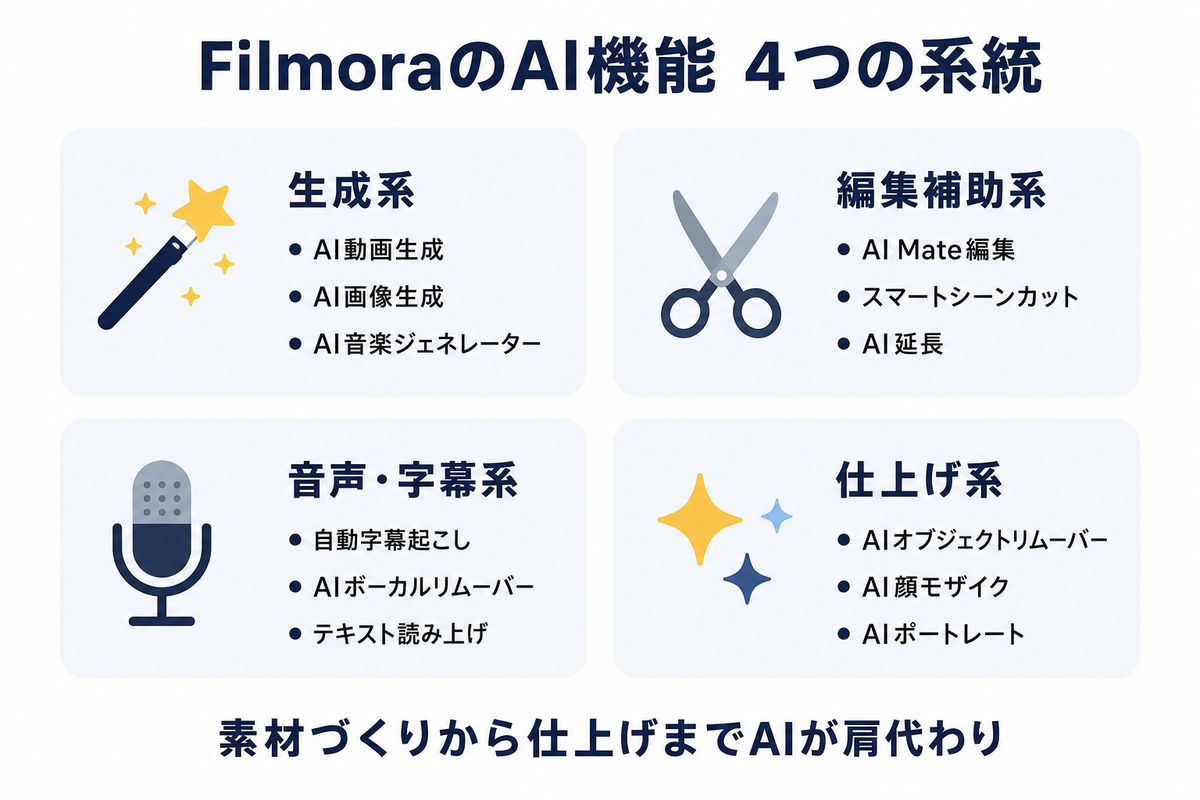
この一覧は、Filmora 15(15.6時点)の機能をもとにしています。最新は2026年9月公開のFilmora 16です。公式サイトのAI機能ページとプラン比較表で数えると35種類。そこに2026年春以降のアップデート(15.4.2〜15.6)で加わった新顔3つを足して38種類、大きく分けると4つの系統になります。
※2026年10月1日更新:2026年7月の15.7、9月のFilmora 16で、さらに機能が増えました。15.7では分割画面テンプレート・マルチフレームエフェクト・LUTの書き出し・AIメイク・複数マスク、16ではAI系として、素材を自動で分類・採点して必要な場面を探しやすくする「AIメディア解析」、字幕の誤りをチェックしてワンクリックで直す「スマートテキスト補正」、音声認識した字幕をそのままデザイン字幕にする「ダイナミックキャプション」、暗い映像を補正する「自動カラー」などが加わっています(公式のバージョン履歴より)。下の一覧と判定は、15の機能をもとにしています。16の新機能と、15から上げるべきかはFilmora 16の新機能と15との違い|買い切りは上げるべき?にまとめています。
| 系統 | 主な機能 | ざっくり言うと |
|---|---|---|
| 生成系 | テキスト・画像・オーディオから動画生成/AI画像生成/AI音楽ジェネレーター/スマートBGM/AIサウンドエフェクト/AIステッカー/AIアニメーションタイトル/AIコピーライティング/画像からプロンプト生成(新)/アイデアから動画生成エージェント(新) | 素材や文章をゼロから作る |
| 編集補助系 | AI Mate編集(チャット型アシスタント)/スマートシーンカット/AI延長/AI動画高画質補正(15.6で生成AI補正に対応)/ちらつき削減/AIテキストベース編集/オートリフレーム/スマート検索/AIカラーパレット | 編集作業を短縮する |
| 音声・字幕系 | 自動字幕起こし/テキスト読み上げ/AI翻訳/AIボイスクローン/AIボーカルリムーバー/AIオーディオストレッチ/ノイズ除去 | 音まわりを自動化する |
| 仕上げ系 | AIオブジェクトリムーバー/AIスマートカットアウト/AIスマートマスク/AI顔モザイク/AIポートレート/AIサムネイルエディター/カメラ目線(新) | 映り込み・見た目を整える |
ここで大事なのは、機能の数ではありません。この中のほとんどが「AIクレジット」という消費制ポイントを使う点と、あなたの動画づくりに必要なのはせいぜい数個だという点です。順番に説明します。
📎 あわせて読みたい:Filmoraそのものが初めてなら
Filmoraの使い方【初心者向け完全ガイド】
結論:毎週使うAI機能・使わないAI機能【実使用判定】
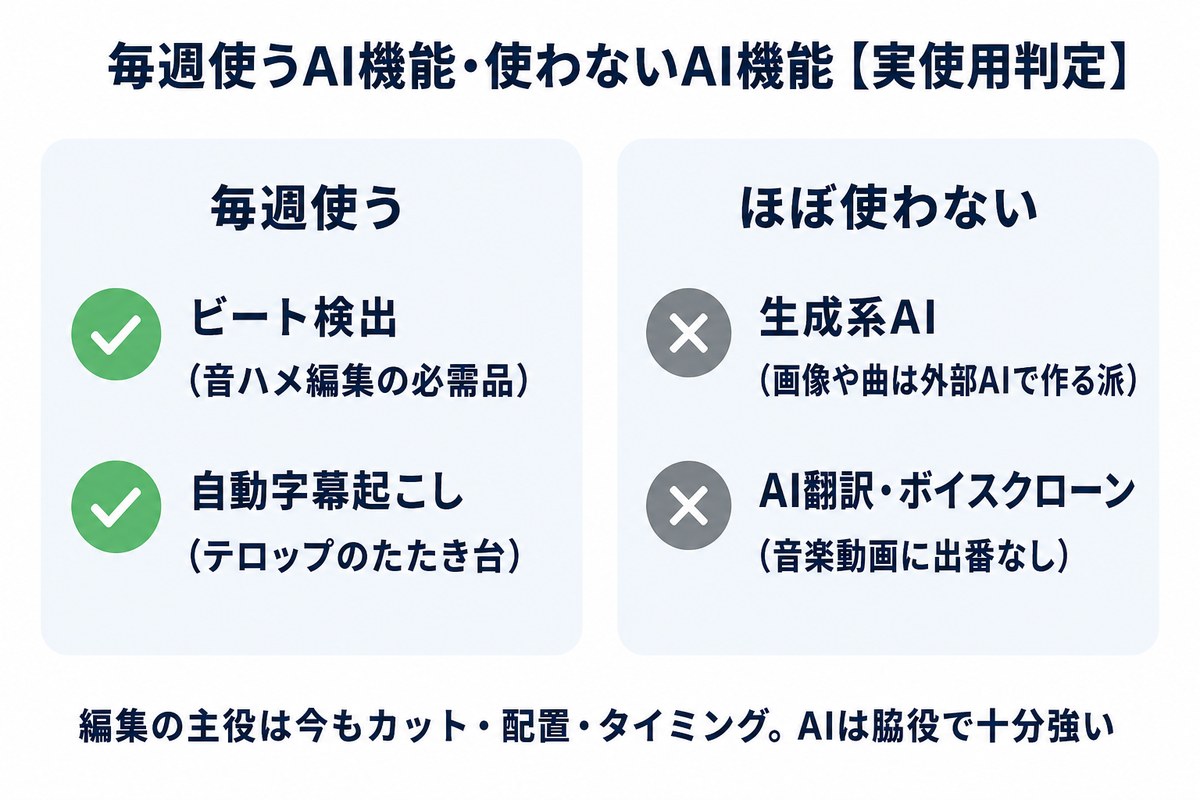
先に私の答えを出します。週1本ペースで音楽動画を編集している現場の実感です。
🎯 毎週使っている機能
- ビート検出:曲を解析してビート位置にマーカーを自動で打つ機能。音楽動画では画像の切り替えを拍に合わせるのが命なので、これがないと編集時間が倍になります
- 自動字幕起こし:テロップの「たたき台」として使います。ただし歌声の認識精度は落ちるので、歌詞テロップは結局手で直します。話し声メインの動画なら精度は十分です
⚠️ ほぼ使わない機能
- 生成系AI(動画生成・画像生成・音楽生成):私は画像も曲も外部のAIツールで作ってからFilmoraに持ち込む運用です。理由は後述します
- AI翻訳・ボイスクローン・テキスト読み上げ:音楽動画には出番がありません。解説系・多言語展開をやる人向けです
「38種類もあるのに2つだけ?」と思うかもしれません。でも、これがAI機能つきソフトの現実です。動画編集の主役は今もカット・配置・タイミングの調整で、AIはその周辺の面倒な作業を削ってくれる脇役。脇役として見れば、ビート検出と自動字幕だけで編集時間は体感で3〜4割減っています。「全機能を使いこなさなきゃ」と考える必要はまったくありません。
参考:ビート検出を使った私の編集ワークフロー

イメージが湧くように、実際の流れを書いておきます。音楽動画の編集で最初にやるのは、曲をタイムラインに置いてビート検出を実行することです。曲全体の拍の位置にマーカーがずらっと打たれます。
あとは、そのマーカーに合わせて画像を並べていくだけ。サビの頭では印象の強い画像に切り替える、Aメロは2拍ごと、サビは1拍ごとにテンポを上げる——こうした「音ハメ」が、耳で聞きながら手で探すと1曲あたり1時間近くかかるのに、マーカーがあれば置く場所を迷いません。私の場合、この工程だけで編集時間が数十分単位で縮みました。音楽動画・ダンス動画・Vlogなど、音と映像を合わせるジャンルなら誰でも同じ恩恵を受けられます。
AIクレジットとは?無料でどこまで使えるか
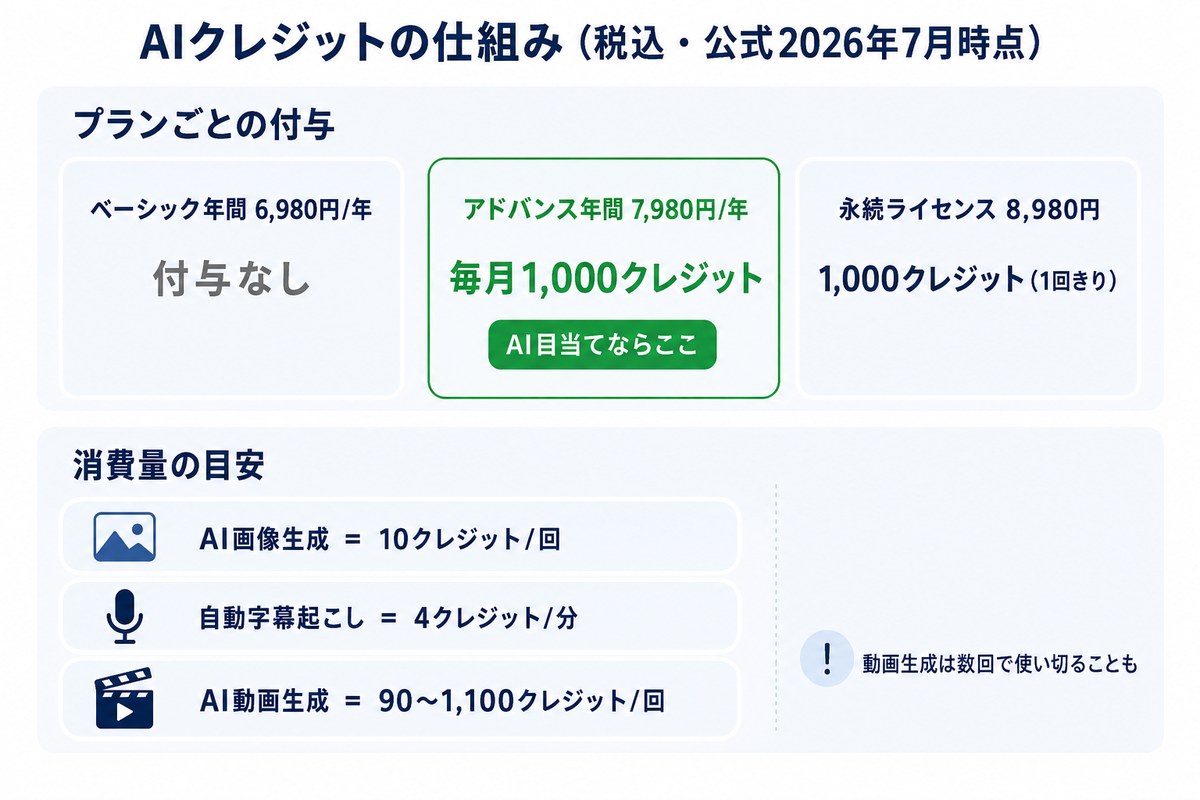
FilmoraのAI機能を語るうえで避けて通れないのがAIクレジットです。生成や解析の「処理の重さ」に応じてポイントを消費する仕組みで、残高がなくなるとそのAI機能は使えなくなります。買い切りソフトのつもりで契約すると、ここで面食らいます。
プラン別のクレジット付与
| プラン | 価格(税込) | AIクレジット付与 |
|---|---|---|
| ベーシック年間プラン | 6,980円/年 | なし(AI Mate編集のみ1日15回無料) |
| アドバンス年間プラン | 7,980円/年 | 毎月1,000クレジット |
| 永続ライセンス(買い切り) | 8,980円 | 1,000クレジット(1回きり) |
消費量の目安:1,000クレジットで何ができる?
消費量は機能ごとに大きく違います。レビューサイトの実測値を集めると、おおよそ次の水準です。
- AI画像生成:10クレジット/回 → 1,000あれば約100回
- 自動字幕起こし:4クレジット/分 → 1,000あれば約250分ぶん
- AI動画生成:1回90〜1,100クレジット → 数回で使い切ることも
見ての通り、字幕や画像なら1,000クレジットで十分回りますが、動画生成は桁違いに重く、月1,000では数本しか作れません。「AI動画生成を主力にしたい」人にとって、Filmoraのクレジットだけで回すのは現実的ではない——これが数字から見える結論です。ここで気になるのが「じゃあ何のためにあるの?」ですが、短いつなぎカットや実験用と割り切れば選択肢になります。
ℹ️ 消費量は変わることがあります。上の数値は2026年7月時点のレビュー実測ベースの目安です。以前あった「1日20回まで」のような回数制限は撤廃され、現在は純粋な残高制になっています。最新の消費ルールは公式サポートで確認してください。
生成系AIはFilmora内で完結すべき?【私は外部AI派】
Filmora 15の目玉は「テキストから動画生成」「画像から動画生成」などの生成系です。ではFilmora1本にまとめるべきか。私の運用を正直に書きます。
私の音楽動画は、曲をSuno AIで、画像をMidjourneyやNanobananaで作り、動画化もMidjourneyのAnimateやVeoでやってから、Filmoraには「編集だけ」を任せています。理由は2つ。第一に、生成の品質とコントロールは専用ツールの方が上で、作風の選択肢も広いこと。第二に、先ほどの通り動画生成のクレジット消費が重く、量産に向かないことです。
ただし、この品質差は縮まってきました。2026年春のアップデート(15.4.2)で内蔵のAI画像生成はChatGPTと同じGPT Image 2を搭載し、動画生成もSeedance 2.0・Veo 3など外部の有名モデルを選べる方式になっています。エンジンだけ見れば、もう「内蔵だから品質が落ちる」とは言えません。それでも私が外部派のままなのは、クレジット消費の重さ——つまり量産したときのコストが変わっていないからです。
📎 あわせて読みたい:内蔵エンジンになった2つのAIモデルの正体
ChatGPT画像生成はAPIとPlusどっち?【gpt-image-2料金】
Claude API×ChatGPT×SeeDance 2.0でAI動画を自動生成して副業する方法
とはいえ「ツールを何個も契約したくない」という人もいますよね。月に数本の短い動画で足りるなら、Filmora内の生成で完結させる方がシンプルですし、契約もFilmora1本で済みます。分岐点は本数です。週1本以上のペースで生成AI素材を使うなら外部ツール併用、月1〜2本のライトな運用ならFilmora内完結。ここが私の判断軸です。
BGM生成はどう?——「動画のオマケ」か「主役」かで分かれる
音楽まわりだけ補足します。私は曲づくりが副業の主役なので、楽曲は音楽特化のSuno AIで作っています。曲の構成・歌声・ジャンルの追い込みまでやるなら、音楽専用ツールの方が細かく効くからです。
一方、「動画の後ろに流れていればいいBGM」が欲しいだけなら、FilmoraのスマートBGMジェネレーターやAI音楽ジェネレーターで十分です。ジャンルとムード、長さを指定すれば動画に合わせた曲が出てきますし、編集画面から出ずに完結するのは純粋に速い。つまり、音楽が主役ならSunoのような専門ツール、BGMという脇役ならFilmora内で済ませる——生成系の使い分けはここでも同じ理屈です。
📎 あわせて読みたい:外部AIで素材を作る私の実際の手順
AI画像を動画にする方法【Midjourney・Veoの使い分け】
Filmoraで音楽動画を作る方法【全手順】
注目のAI機能を系統別にチェック
一覧表の中から、副業で動画を作る人に関係の深い機能を選んで補足します。
編集補助系:時短効果が一番確実なゾーン
- スマートシーンカット:長い素材のシーン切り替わりを検出してカット候補を出します。撮影素材が長い人ほど効きます
- AIテキストベース編集:動画を文字起こしして、テキストを消すと該当部分の映像もカットされる機能。トーク動画の「えー」「あー」削りが速くなります
- AI延長:尺が数秒足りないときに映像をAIが自然に伸ばします。BGMとのケツ合わせに便利です
- オートリフレーム:横動画を縦(ショート用)に自動リフレーム。被写体を追いかけてくれます
- AI動画高画質補正:低解像度の素材を4Kまでアップスケールします。15.6からは生成AIでの補正にも対応しました。外部AIで作った動画の書き出しサイズが小さかったとき、この機能で救済できます
AI Mate編集:どのプランでも回数制で試せるアシスタント
AI Mate編集(旧称AI Copilot編集)は、チャット形式で編集を手伝ってくれるアシスタント機能です。やりたいことを自然な言葉で伝えると、公式いわく4つのモード——使い方を案内するガイド、台本や動画を作るAIGC、音声調整・ビート同期などを自動実行するアクション、アイデアからストーリー動画まで作るエージェント——に自動で振り分けられます。編集ソフトでよくある「やりたいことはあるのに、どのメニューにあるか分からない」という迷子時間を減らすのが役目です。
料金の扱いは二段構えです。Mateの呼び出し自体は回数制(無料体験版で1日15回・有料プランで月500回)で、使い方の案内などのガイドは無料。一方、Mate経由で動画生成などの生成AIを動かすと通常どおりクレジットを消費します。タスク実行前に必要クレジット数が表示される仕様なので、うっかり使い切る事故は起きにくい設計です。Filmoraに慣れていない最初の1ヶ月こそ価値があり、慣れてくると呼ぶ回数は自然に減っていく、補助輪のような機能と言えます。
音声・字幕系:話し声コンテンツなら主力級
- 自動字幕起こし:話し声の精度は実用レベル。手作業なら30分〜1時間かかる字幕入れが数分になります。ただし歌は苦手で、固有名詞も誤変換するので目視チェックは必須です
- テキスト読み上げ・ボイスクローン:顔出しなし・声出しなしの解説動画をやりたい人には検討価値があります。クローン音声の扱いは規約と倫理の確認を忘れずに
- ノイズ除去:宅録のホワイトノイズ・環境音を自動でクリーニングします
- AIボーカルリムーバー:曲からボーカルだけを自動で抜いて、カラオケ音源やBGM用のオフボーカル版が作れる機能。音楽系の動画では地味に出番があります
- AIオーディオストレッチ:BGMを動画の尺に合わせて自然に伸縮。「曲が数秒足りない」問題をループのつなぎ目なしで解決できます
仕上げ系:あると助かる保険
- AIオブジェクトリムーバー:映り込んだ不要物の除去に。撮り直しできない素材の救済役です
- AIスマートカットアウト・AIスマートマスク:被写体の切り抜き・背景の差し替え・マスキングを自動化します。手作業のマスク切りから解放されます
- AI顔モザイク:顔を検出して自動追尾でぼかす機能。街録・イベント系では実質必須です
- AIポートレート:グリーンバックなしで人物を切り抜きます
- AIサムネイルエディター:動画からサムネ向きのカットを抽出してテンプレで仕上げる機能。私はサムネはCanva派ですが、1本のソフトで完結させたい人には便利です
- カメラ目線:資料を見ながら話した動画でも、視線をカメラ向きに直してくれる補正機能です(15.5.2で追加)。3分以内のクリップ・1人で映っている素材が対象で、初回は無料、以降は1回400クレジット。顔出しの解説動画をやる人向けです
他の編集ソフトとAI機能を比べると?
「そもそもFilmoraのAIは他社より強いのか」も気になるところですよね。ざっくり言うと、Filmoraの強みは個々のAIの性能ではなく、「初心者が迷わず使える場所に、これだけの数のAIが揃っている」ことです。
プロ向けのDaVinci Resolveにも強力なAI機能(マジックマスク・音声分離など)はありますが、使いこなすには編集ソフト自体の学習が先に必要です。無料アプリのCapCutはAI機能が豊富で手軽な一方、商用利用の規約に注意が要ります。「操作の易しさ×AIの数×商用利用の安心感」のバランスで選ぶなら、副業初心者にはFilmoraが現実的な落としどころ、というのが私の整理です。ソフト選びで迷っている段階なら、比較記事を先に読んでください。
📎 あわせて読みたい:ソフト選びから考えたい人へ
Filmora vs DaVinci Resolve【副業会社員はどっち?】
無料の動画編集ソフト6選【YouTube収益化で安全に使えるかで比較】
AI機能から見た料金プランの選び方
選ぶべきプランは、AI機能をどれだけ使うか次第です。判定はシンプルにいきましょう。
- AI機能を月に何度も使う → アドバンス年間プラン(7,980円/年)。毎月1,000クレジットが補充されるので、字幕・画像生成中心なら追加購入なしで回ります
- AIはたまの字幕くらい → ベーシック年間プラン(6,980円/年)+必要時にクレジット購入。差額1,000円で毎月1,000クレジットが付くので、迷うならアドバンスの方が結果的に安いケースが多いでしょう
- 生成系AIの進化を追いたくない・編集だけできればいい → 永続ライセンス(8,980円)。ただし買ったバージョン(今なら16)に固定され、次のメジャー版以降のAI新機能は使えません。AI機能が毎年増えている現状では、AI目当ての人には年間プランの方が合理的です
私自身は買い切り(永続ライセンス・8,980円)で使っています。一度払えば月額はかからず、動画の収益ですぐ回収できる金額だからです。プラン全体の詳しい比較は、別記事にまとめてあります。
📎 あわせて読みたい:買い切りとサブスクの損益分岐を試算
Filmoraの料金プラン徹底比較【買い切りとサブスクどっちが得?】
自動字幕起こしの使い方【3ステップ】
一番使用頻度が高いAI機能なので、流れだけ押さえておきましょう。実作業は数クリックです。
STEP 1|動画をタイムラインに置き、AI字幕を実行
音声つきクリップを選択し、字幕(AI字幕)メニューから自動字幕起こしを実行します。言語は日本語を指定。動画の分数に応じてクレジットを消費します(目安4クレジット/分)。
STEP 2|誤認識を直す
固有名詞・数字・言いよどみは高確率で誤変換されます。字幕リストを上から流し読みして直します。ここを飛ばして公開すると信頼を落とすので、チェックは必須です。
STEP 3|フォント・位置を整えて書き出し
字幕スタイルを一括適用して完成です。テロップのデザインを整えるだけで動画の見栄えは一段変わります。
なお、歌詞のテロップをこの機能で作ろうとすると、歌声の認識精度が一気に落ちます。私も最初に試して、結局手打ちに戻りました。音楽動画の人は「歌詞は手動、話し声はAI」と覚えておくと無駄なクレジットを使いません。
契約前に知っておくべき注意点3つ
⚠️ 契約前チェック3点
- ベーシック年間にはクレジットが付かない:「年間プランを買ったのにAI機能が使えない」という誤解が起きやすいポイントです。AI目当てならアドバンス一択です
- 永続ライセンスはバージョン固定:買い切り8,980円は、今買うとバージョン16のみ。AI機能は毎年増えるため、AI重視の人ほど年間プランが向きます
- AI生成素材の権利は要確認:AI生成した音楽・画像・音声を収益化動画で使う場合は、利用規約の商用条件を確認してください。Filmora本体は有料版で商用利用できますが、生成コンテンツやクローン音声の扱いは別問題です
よくある質問
Q. AI機能は無料で使えますか?
無料体験版でも一部のAI機能を試せますが、書き出した動画に透かし(ウォーターマーク)が入ります。本格的に使うなら有料プランが前提で、AI機能の利用量はクレジット残高に依存します。まず体験版で操作感だけ確かめる、が正しい順番です。
Q. 月1,000クレジットで足りますか?
使い方によります。字幕起こし(4クレジット/分)と画像生成(10クレジット/回)が中心なら余裕をもって回ります。AI動画生成(1回90〜1,100クレジット)を主力にすると、月数本で尽きる計算です。足りない分は追加購入もできますが、動画生成をがっつりやりたい人は、専用の動画生成AIを別途検討する方が現実的でしょう。
Q. AI機能を使った動画をYouTubeで収益化できますか?
Filmora自体は有料版で商用利用が認められています。私もFilmoraで編集した動画で収益化しています。ただしAI生成素材(音楽・画像・クローン音声)を含む場合は、各機能の利用規約とYouTube側のAI生成コンテンツ開示ルールの両方を確認してください。
Q. AIで生成したBGMは収益化動画に使えますか?
プランと規約の確認が前提です。AI生成コンテンツの商用条件はプランや時期によって変わることがあるため、収益化前提なら契約中のプランで生成物の商用利用が認められているかを公式の利用規約で確かめてください。音楽を収益の柱にしたい人は、商用条件が明確な音楽特化ツールを検討する方が安全です。Suno AIの商用利用の記事で、私が実際に確認した内容をまとめています。
Q. 古いバージョン(14以前)でもAI機能は使えますか?
バージョンによって使えるAI機能が違います。ネット上の機能一覧はFilmora 14時代の古い記事も多いので、最新の機能一覧は公式サイトで確認するのが確実です。年間プランなら常に最新バージョンにアップデートできます。
まとめ:AIは「2〜3個の武器」として使えば十分強い
FilmoraのAI機能を一言でまとめると、「全部使う必要はない。自分の動画に効く2〜3個を見つけた人から時短が始まる」です。
- 編集補助系・字幕系は即戦力。私はビート検出と自動字幕で編集時間が体感3〜4割減った
- 生成系はクレジット消費が重い。量産するなら外部AIとの使い分けが現実的
- AI目当てならアドバンス年間プラン(毎月1,000クレジット付き)が基準
今日やる最初の一歩は1つです。無料体験版を入れて、あなたの動画(または撮ったスマホ動画)で自動字幕起こしを1回試してください。「この精度なら手作業が消える」と体感できたら、そのときが契約の判断どきです。
📎 あわせて読みたい:Filmoraで稼ぐところまで進みたい人へ
Filmoraで副業する方法|5つの稼ぎ方とYouTubeで月6万実例
AI音楽副業で月6万円|1本120万再生したSuno×YouTubeの全手順


コメント