
※本記事はアフィリエイト広告(PR)を含みます
「ChatGPTは知ってるけど、Claudeって何ができるの?」「3モードあるって聞いたけど違いがわからない」——そんな疑問を持っている副業会社員に向けて、米Anthropic製AI「Claude」の全体像を1記事でまとめます。
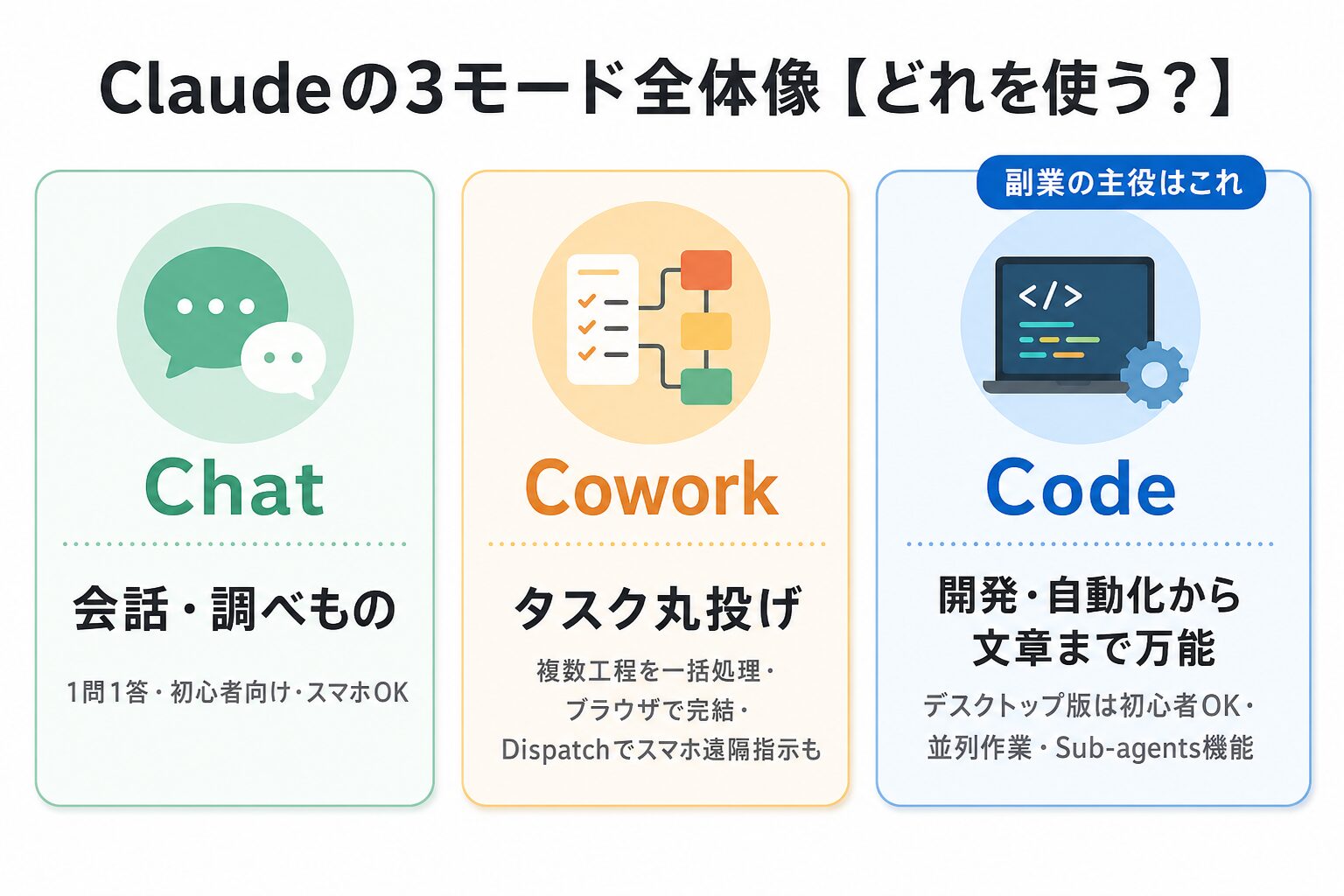
Claudeはデスクトップアプリ1本で「Chat(会話)」「Cowork(タスク丸投げ)」「Code(開発自動化)」の3モードを切り替えて使えるAIです。さらに2026年3月にはスマホからAIに遠隔指示できる「Dispatch」機能もリリースされ、副業会社員の働き方が一段階進化しました。ChatGPTとの最大の違いは、この「モードを目的で切り替える設計思想」にあります。なお2026年9月16日からは、ChatとCoworkが「1つのClaude」に順次統合され、切り替えの手間そのものが減りつつあります(詳しくは後述)。
私自身、Suno AI×Midjourney×YouTubeの音楽動画副業でチャンネル登録5,000人・月収6〜8万円を達成するなかで、Claudeの3モードを使い分ける運用に切り替えてから作業時間が体感3倍速になりました。「Chatでアイデア出し→Coworkで動画企画・台本→Codeで自動化」という流れを掴むと、副業会社員の限られた可処分時間が一気に価値の高いものに変わります。
この記事では、Claudeの3モードの違い・料金プラン・始め方5STEP・モード別の使い分け実例・ChatGPTとの比較・失敗しがちな落とし穴まで、副業会社員が「自分はどのモードから始めればいいか」を5分で判断できる形でまとめます。
📋 この記事でわかること
- Claudeとは何か・ChatGPTとの違い
- Claudeの3モード(Chat / Cowork / Code)の徹底比較
- 初心者・副業会社員・エンジニアそれぞれにおすすめのモード
- Claudeの料金プラン5種類(Free/Pro/Max/Team/Enterprise)の選び方
- Claudeを今夜から始める5STEP
- 結果が変わるプロンプトの書き方(4つのコツ)
- 3モードの使い分け実例【副業会社員の1日】
- 失敗しがちな3つの落とし穴と回避策
- ChatGPTからClaudeに乗り換えるべき4つの理由

- そもそもClaudeとは?米Anthropic製の最新AI
- Claudeの3モード徹底比較【Chat・Cowork・Code】
- どのモードを選ぶべき?目的別おすすめチャート
- Claudeの料金プラン徹底比較【5プラン】
- Claudeを今夜から始める5STEP
- Claudeで結果が変わるプロンプトの書き方【4つのコツ】
- 3モードの使い分け実例【副業会社員の1日】
- 失敗しがちな3つの落とし穴と回避策
- ChatGPTからClaudeに乗り換えるべき4つの理由
- Claudeの使い方|よくある質問
- Claude Codeデスクトップ版を実際に使いこなす【完全マニュアル】
- インストール手順|macOS・Windows共通5ステップ
- 3つの主要機能|デスクトップ版でしか味わえない体験
- 副業で使う具体例|AI3体並列で作業時間を1/3に
- MCP連携で、Claudeは外部サービスまで直接操作できる【2026年の使いこなし】
- 知っておくと作業が3倍速くなるキーボードショートカット
- 【後編】デスクトップ版のよくある質問|権限モード・PR監視・Dispatch連携
- まとめ|Claudeの3モードを使い分けて副業を加速する
そもそもClaudeとは?米Anthropic製の最新AI
Claude(クロード)は、米Anthropic社が開発する大規模言語モデル(LLM)型AIです。Anthropicは元OpenAI(ChatGPT開発元)の研究者たちが2021年に独立して設立した企業で、「安全で誠実なAI」を掲げて開発を続けています。
最上位モデルは、2026年9月1日に登場したClaude Fable 5.1です。Opusクラスのさらに上「Mythosクラス」のモデルを一般向けに安全化したFable 5(6月9日登場)の後継で、難しい推論や何時間も続く自律作業に強いモデルです。追加費用なし(週間上限の50%まで)で使えるのはMax以上のプランのみで、Proプランではusage credits(従量課金)での利用になります(提供条件は変わることがあるため、最新はClaude公式サイトで確認してください)。通常ラインは、2026年9月22日に登場したClaude Opus 5.5(高性能・Proでも追加費用なしで使える)・Claude Sonnet 5.5(バランス型・9月28日登場・無料プランでも使える)・Claude Haiku 4.5(高速軽量)の3系統が主力で、Opus 5などの旧モデルもClaude Codeでは引き続き選べます。デスクトップアプリやWebブラウザから無料で利用開始でき、月額20ドル(約3,000円)のProプランで本格的な副業活用が可能になります。
※2026年9月1日更新:後継のClaude Fable 5.1が9月1日に登場し、最上位モデルはこちらに交代しました(Fable 5は旧世代として併存)。提供条件はFable 5と同じで、Max以上は週間上限の50%まで追加費用なし、Proはusage credits(従量課金)です。Claude Codeで使う場合はバージョン2.1.250以降が必要です。
※2026年9月25日更新:2026年9月22日にClaude Opus 5.5が登場しました。Anthropicは「大半の仕事でFable 5.1と同じ水準」で、Opus 5より約40%安く動くと説明しています。Pro・Max・Team・EnterpriseのClaude Codeでは標準のモデルになり(バージョン2.1.280以降)、Proプランでも追加費用なしで使えます。あわせてPro・Maxなどの5時間あたりの使用上限も引き上げられました。Fable 5.1は、難しい推論や何時間も続く自律作業でOpus 5.5では足りないときに使う位置づけで、提供条件は変わっていません。SonnetとHaikuも、数週間以内に5.5世代が出る予定です。
※2026年10月1日更新:2026年9月28日にClaude Sonnet 5.5が登場しました。Sonnet 5より出力が30%以上速く、同じ作業の費用は最大30%安くなります。claude.aiでは無料プランを含めて誰でも使えます。公式の位置づけは、Opus 5.5が「慎重な判断が要る難しい仕事」向け、Sonnet 5.5が「範囲のはっきりした日常の作業・文書やスライド・表づくり」向けです。迷ったら、日常の作業はSonnet 5.5、重い作業はOpus 5.5と使い分ければ十分です。Haikuも数週間以内に5.5世代が出る予定です。
モデルの使い分けの目安はシンプルで、日常の会話・下書きはSonnet(速さと質のバランス)、歌詞や記事の仕上げなど品質勝負の場面はOpus、大量の定型処理はHaikuです。迷ったら標準設定のまま使い始めて問題ありません。どのモードでも、入力欄近くのメニューからモデルを切り替えられます。
※2026年7月21日更新:一時提供停止となっていたFable 5は7月2日に復活し、その後のPro・Max向け無料キャンペーン(週間利用枠の最大50%まで追加費用なし)は7月19日(PT)で終了しました。7月20日からの恒久条件では、Fable 5を追加費用なし(週間上限の50%まで)で使えるのはMax以上のプランだけになり、Proプランではusage credits(従量課金)での利用になります。Proの対象ユーザーには1回限りの無料クレジットが配布されるので、気になる人はまずそれで試してみてください。私はMaxプランで契約しているので復活後も歌詞の壁打ちに使っていますが、やはり手放せない賢さです。とはいえProで使えるOpus 4.8・Sonnet 4.6は従来どおり追加費用なしで、副業用途はそちらで十分始められます。対象プランや条件は変わる可能性があるため、最新はClaude公式サイトで確認を。
※2026年7月25日更新:2026年7月24日に新モデルClaude Opus 5が登場しました。Proプランでも追加費用なしで使える最上位モデルで、MaxプランではClaude Codeを開くと標準でこのOpus 5が動きました(当時、Proの標準はSonnet 5)。公式発表ではコーディング評価がOpus 4.8の2倍以上に伸びたうえ、数時間かかる作業をエラーから自己復帰しながら進め、途中で自分の成果物をチェックする「長時間の自走」が強化されています。Fable 5の提供条件(上記)は変わっていません。
ChatGPTとの最大の違いは「モード設計」
ChatGPTは基本的に「1つの会話画面で何でも頼む」設計です。文章生成・コード生成・画像生成・データ分析が同じ入力欄に共存しています。
一方Claudeは、用途別に「Chat」「Cowork」「Code」の3つの使い方を明確に分けて提供します。「会話したい時はChat、タスクを丸投げしたい時はCowork、コードを書かせたい時はCode」と目的に合わせて切り替える発想です。
※2026年7月21日更新:7月7日(米国時間)のアップデートで、独立していた「Cowork」タブは廃止され、ChatとCoworkは1つのホーム画面に統合されました。現在は入力欄(メッセージボックス)でCoworkを選んで切り替えます(Codeは従来どおり専用タブ)。CoworkはWeb版(claude.aiの「Home」タブ)とスマホアプリでも使えるようになり(ベータ・Maxプランから順次展開)、PCを閉じても作業が続くリモートセッションにも対応。UIは変わることがあるため、最新はClaude公式サイトで確認してください。
※2026年9月25日更新:2026年9月16日に、ChatとCoworkを「1つのClaude」にまとめる統合が発表されました。入力欄でCoworkを選ぶ操作はなくなり、ちょっとした質問も、昼までに仕上げたいレポートも同じ会話で頼めば、Claudeが必要な作業を自分で判断して進めます(PCを閉じても作業は続きます)。これまでCoworkで作ったチャット・プロジェクト・コネクタ・スキルはそのまま引き継がれます。切り替えはPro・Maxプランから数週間かけて順番に進み、Team・Freeは後から、とされています。同じ日に、Claudeと一緒に文書を書くClaude Docsと、スライドを作ってPowerPoint・PDFで書き出せるClaude Slidesも、有料プランでベータ提供が始まりました。Codeはこれまでどおり別の画面です。この記事の「3モード」は、ChatとCoworkの役割の違いを整理する考え方として読んでください。まだ切り替わっていない画面では、下の手順どおり入力欄でCoworkを選びます。
文章の自然さ・指示理解の精度はClaude優位という評価
SNSや海外ベンチマークでは「文章の自然さはClaudeが頭ひとつ抜けている」「長い指示を破綻なく扱う安定感がある」という評価が定着しています(2026年6月時点・X/海外開発者コミュニティ複数レビュー)。実際に私もYouTubeの歌詞生成・Sunoのプロンプト設計・動画の概要文作成の3用途で両方を比較しましたが、文章のトーンの安定感はClaudeに分があると感じます。
もちろんChatGPTの画像生成(Images 2.5)や音声会話などはChatGPTが先行している領域もあるので、適材適所で使い分けるのが現実解です。
Claudeの3モード徹底比較【Chat・Cowork・Code】
ここからが本題。Claudeの3モードを「何ができるか」「誰向きか」「副業でどう使うか」の3軸で1つずつ解説します。
モード①|Chat — 会話・アイデア出し・調べもの特化
Chatは最もシンプルなモードで、ChatGPTと同じ感覚で使える対話型インターフェースです。デスクトップアプリを起動すると最初に表示されるホーム画面が、そのままChatです。質問・要約・翻訳・添削・アイデア出しなど、その場で会話して終わるタスクに最適です。
会話履歴は自動でサイドバーに保存され、後から検索可能。Web検索機能も標準搭載されているので、最新情報を踏まえた回答もそのまま得られます。
💡 Chatが向いている人
AI初心者・スマホで気軽に使いたい人・1問1答で完結する用途が多い人。「ChatGPTからの乗り換え組」が違和感なく入れるのがChatです。
モード②|Cowork — タスク丸投げ・プロジェクト管理
Coworkは比較的新しく追加された「Claudeを共同作業者として扱う」モードです。Chatと同じホーム画面から、入力欄(メッセージボックス)でCoworkを選ぶと切り替わります(2026年9月16日から順次切り替わっている統合後の画面では、選ぶ操作は不要です。大きな作業を頼むと、Claudeが自分でCoworkの機能を使います)。Chatとの最大の違いは、1つのタスクを「プロジェクト」として管理し、複数の作業ステップをClaudeに丸投げできる点です。
例えば「YouTube動画用の歌詞を5パターン作って→各パターンの曲調プロンプトも考えて→サムネ用のキャッチコピー候補も出して」と一気に依頼すると、Claudeが内部でステップを分解して順番に処理し、最終成果物を1つにまとめて返してくれます。
さらに2026年3月17日にリリースされた「Dispatch」機能を使うと、外出中のスマホからCoworkのタスクを遠隔起動・進捗確認できるようになりました。詳細はClaude Dispatchの使い方【スマホでAIに遠隔指示する副業活用ガイド】で深掘りしています。
💡 Coworkが向いている人
複数工程のあるクリエイティブ作業を丸ごと預けたい人・スキマ時間を有効活用したい人。「PCを開かず、ブラウザとスマホだけで副業を回したい」人にはCoworkが向いています。
モード③|Code — 開発・自動化・スクリプト実行
Codeは、コード生成と「実際にPC上でコードを実行・ファイル操作させる」ことに特化したモードです。デスクトップアプリの「Code」タブを開くと使えます。Webサイト制作・自動化スクリプト・データ処理・WordPress投稿の自動化など、エンジニアリング寄りのタスクに圧倒的な強みを発揮します。
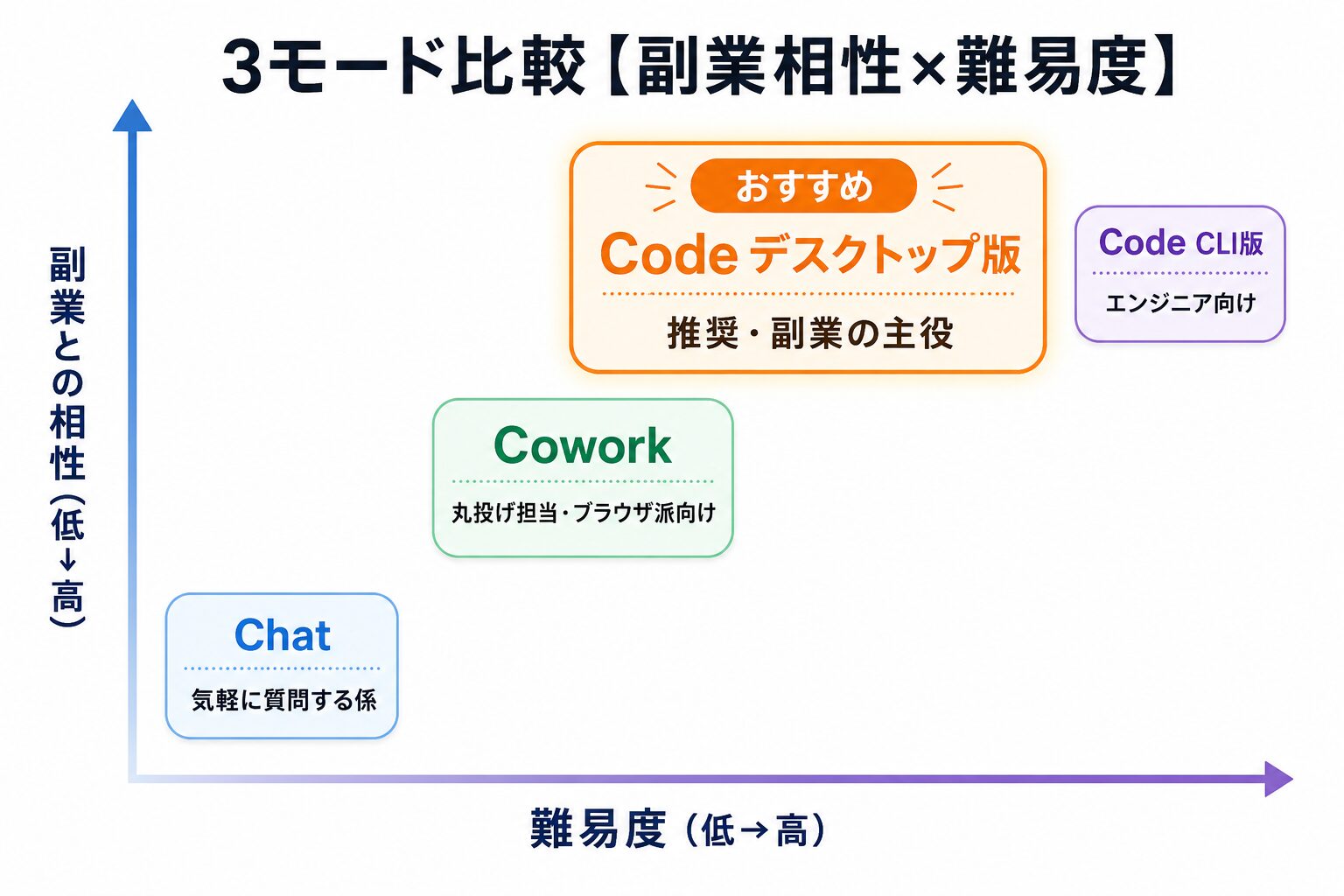
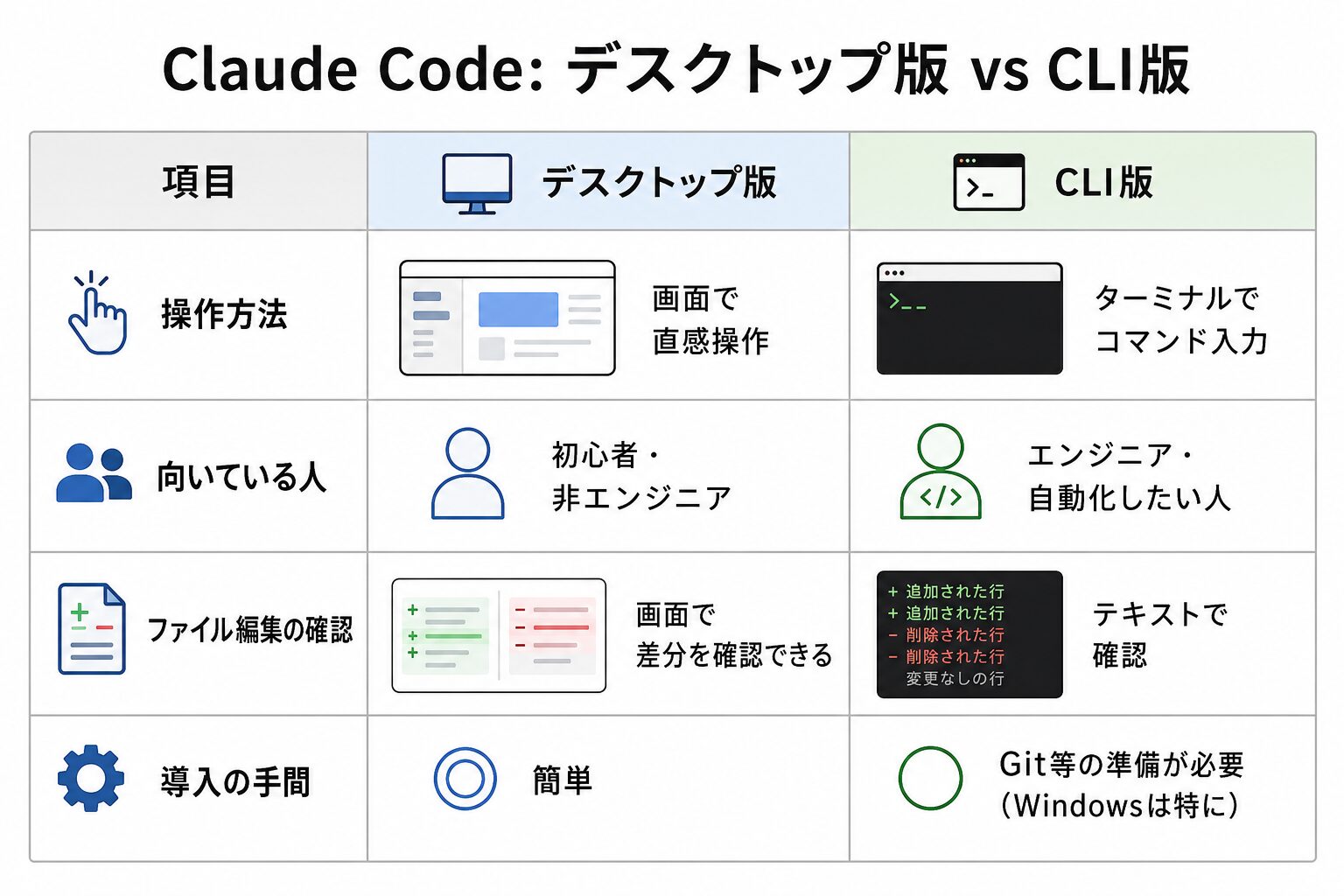
Codeはさらに2形態に分かれます。デスクトップアプリ内蔵のGUI版(デスクトップ版)と、ターミナルから起動するCLI版です。GUI版は副業初心者でも操作しやすく、CLI版は本格的な開発者やGitHub連携を多用するエンジニア向けです。
本記事ではこのあと、非エンジニアでも入りやすいデスクトップ版を中心に使い方を解説します。
💡 Codeが向いている人
エンジニア・自動化を組みたい人・WordPress運営者・データ集計を効率化したい人。「コードが書けなくても自動化したい」非エンジニアでもGUI版なら十分入門できます。
3モード比較表で違いを一覧化
| 項目 | Chat | Cowork | Code |
|---|---|---|---|
| 主な用途 | 会話・調べもの | タスク丸投げ・プロジェクト管理 | コード生成・自動化・実行 |
| UI | 1問1答チャット | プロジェクト単位 | ファイル操作画面 |
| 必要スキル | なし(初心者OK) | 指示の言語化力 | 軽いPC操作(CLI版は技術者向け) |
| 副業との相性 | ★★(補助) | ★★★(丸投げ担当) | ★★★(主役・デスクトップ版が入口) |
| 所要時間 | 1分〜10分 | 10分〜数時間 | 10分〜数日 |
| 並列処理 | × | △(複数プロジェクト) | ○(Sub-agents機能) |
| スマホ対応 | ○ | ○(アプリ対応・ベータ) | △(Dispatch経由) |
2026年8月25日のアップデートで、ChatとCoworkのメモリが統合されました。Chatで伝えた前提(発信の方針・よく使うフォーマットなど)を、Coworkが最初から覚えた状態で作業に入れます。覚えた内容はSettings > Memoryの「Topics」からいつでも見直し・削除ができ、健康や信条のような繊細な話題を含めるかどうかも選べます(Free/Pro/Maxは最初からON)。モードをまたぐたびに同じ説明を繰り返す必要がなくなったので、「Chatで相談→Coworkで実作業」の流れがいっそう滑らかになります。
どのモードを選ぶべき?目的別おすすめチャート
3モードの違いがわかっても「結局自分はどれから始めればいい?」と迷うのが本音です。立場別の最短ルートをまとめました。
パターンA|AI初心者→まずはChatから
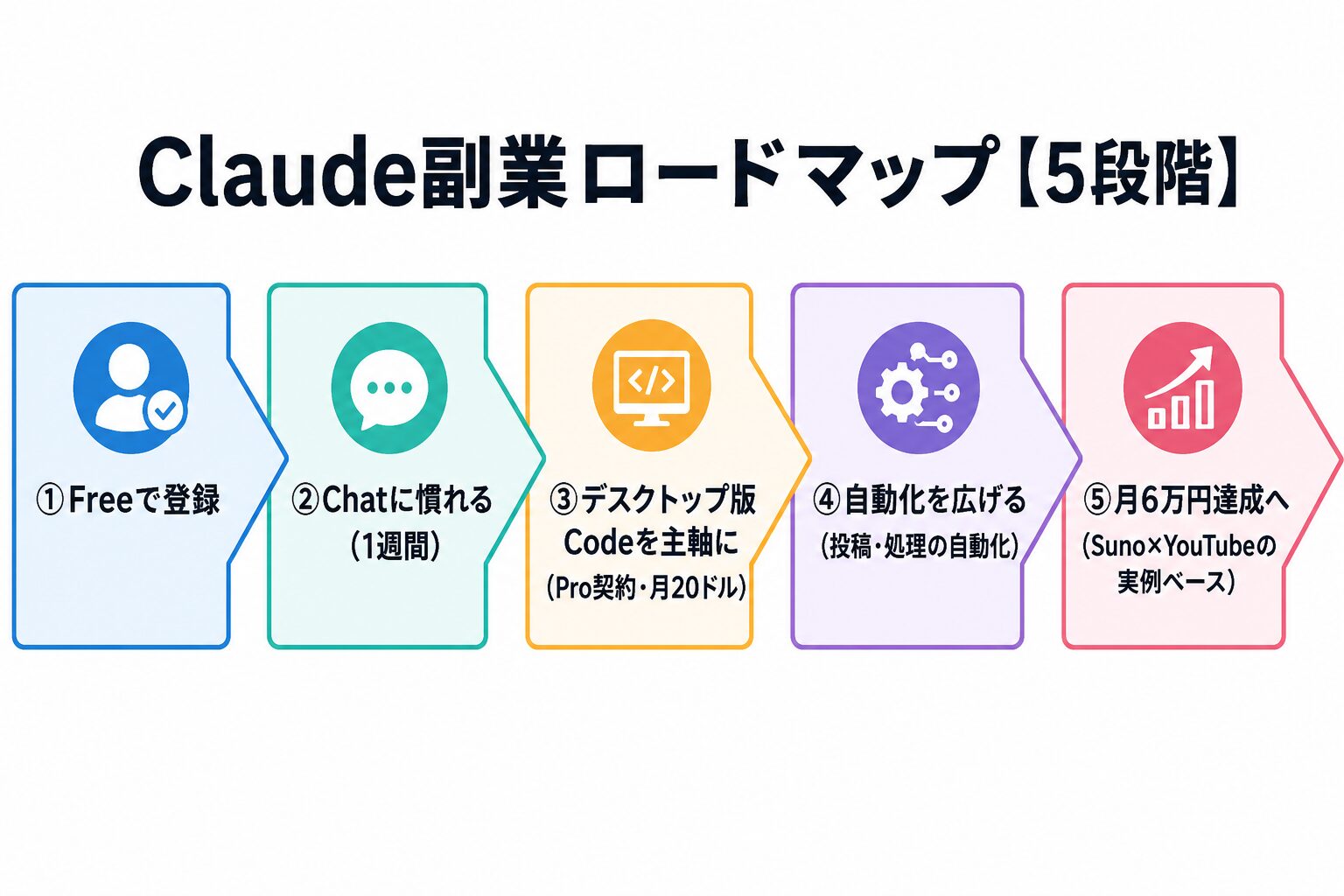
「AIを触ったことがない」「ChatGPTすら使ったことがない」レベルの方は、迷わずChatから入ってください。Webブラウザでclaude.aiにアクセスして無料登録するだけで、その日から使えます。最初の1週間は「日常の疑問をChatに聞く」「メールの返信文を作らせる」「YouTube動画の感想を要約させる」など、軽めの用途で操作感に慣れるのがおすすめです。
Chatに慣れたら、自然とCowork・Codeへステップアップしたくなります。逆に最初からCowork・Codeに飛び込むと「何ができるのかピンと来ない」状態で挫折しがちです。順番を守るのが最短ルートです。
パターンB|副業会社員→デスクトップ版Codeを核にする
本業がある会社員で、ブログ・YouTube・SNS運用などの副業をしている方にはデスクトップ版Codeを核にするのが一番のおすすめです。私自身、副業の作業はほぼすべてデスクトップ版Codeで回しています。理由は3つあります。
1つ目は「会話・文章づくりから自動化まで、1つの画面で完結する」点。例えば1本のYouTube動画を作るには、企画・歌詞・曲調プロンプト・サムネ案・タイトル案・概要文と6工程あります。デスクトップ版Codeなら、普通のチャット画面のままこれらを順番に頼めるうえ、できあがった素材のファイル整理や書き出しまでそのまま任せられます。
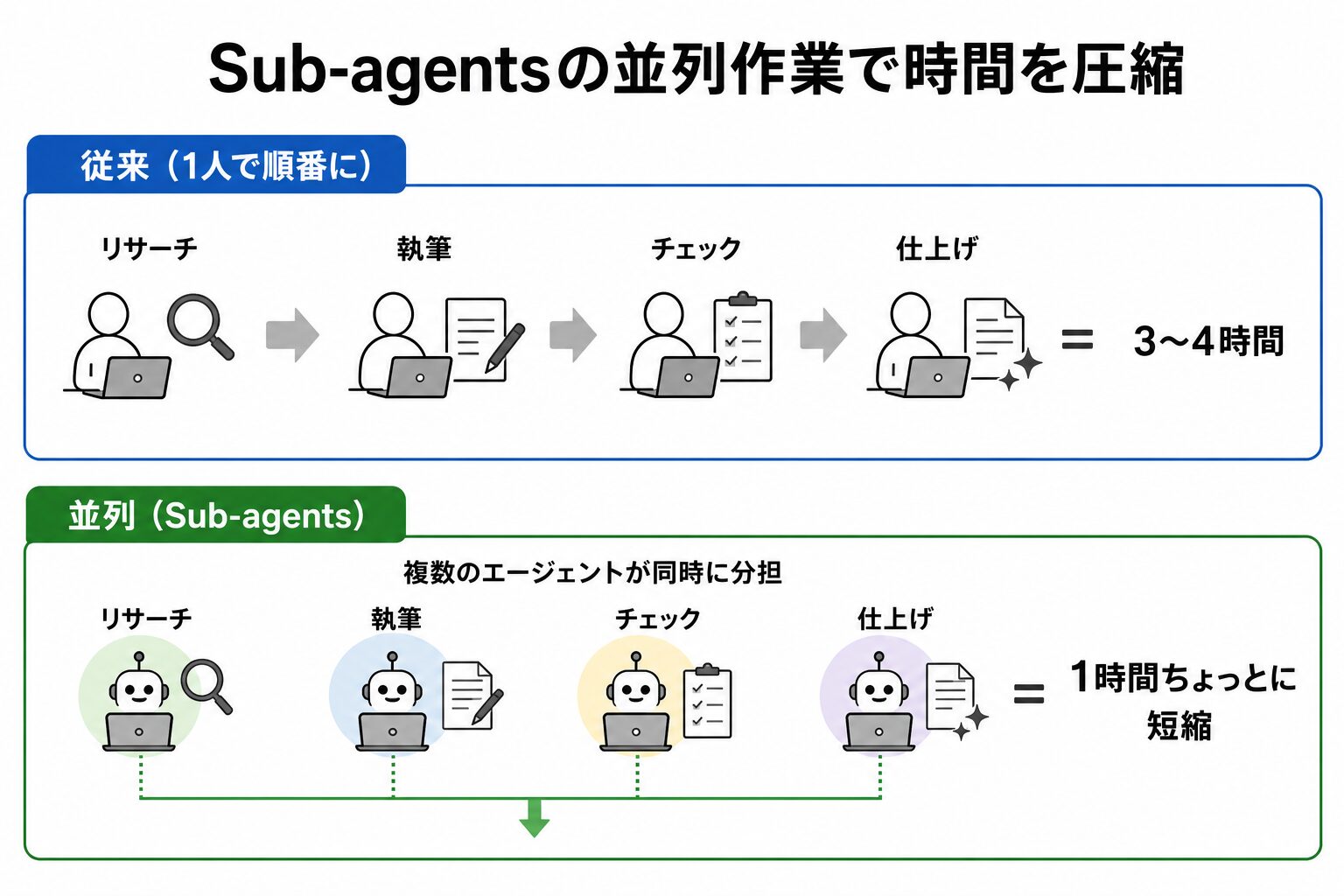
2つ目は「並列セッションで複数の作業を同時に回せる」点。「YouTube企画」「サムネ案」「SNS投稿文」を3つのセッションで並走させて、空いた時間に成果を回収するスタイルが組めます。順番待ちがなくなるぶん、限られた副業時間の密度が一気に上がります。
3つ目は「Dispatch経由でスマホから遠隔起動できる」点。通勤電車の中でDispatchから「今日の動画企画を3本作って」と指示しておけば、帰宅時には完成しています。会社員の最大の制約である「PC前にいられない時間」が稼働時間に変わります。
📈 私の実例:デスクトップ版Code中心で月6万円
私はSuno×YouTube音楽動画副業で月6〜8万円を稼いでいますが、企画・歌詞生成・サムネ案出しはほぼすべてデスクトップ版Codeの並列セッションでこなしています。本業終わりの21時から1時間、3つのセッションを同時に動かして、翌朝には次の動画の素材が揃っています。AI音楽動画副業の全手順で実例の詳細を公開しています。
なお「PCを開かず、ブラウザとスマホだけで完結させたい」という方は、丸投げ特化のCoworkから始めるのもアリです。CoworkとCodeは同じProプランで併用できるので、まずCoworkで丸投げに慣れて、物足りなくなったらデスクトップ版Codeへ主軸を移す——という順番でも遠回りにはなりません。
パターンC|エンジニア・自動化したい人→Code(GUI/CLI併用)
本業がエンジニアの方や、Webサイト制作・データ処理・WordPress運営の自動化を組みたい方はCode一択です。コード生成だけでなく、Claudeが実際にPC上でファイルを作成・編集・実行までしてくれるので、「指示書を書く→Claudeが実装する→こちらは結果を確認するだけ」という体験になります。
非エンジニアの方も、GUI版(デスクトップアプリ内蔵)なら入門可能です。「WordPress記事を一括投稿するスクリプトを作って」「CSVデータを整形して」程度なら、コードを1行も書かずに依頼できます。本格的にやりたくなったらCLI版に進めばOKです。
さらに上級者は、Claude Codeの複数エージェント機能(Sub-agents)を使って「営業部・開発部・品質管理部」のようなAIチームを組むこともできます。1人のAIに頼むより圧倒的に精度と速度が上がる手法です。
Claudeの料金プラン徹底比較【5プラン】
Claudeには2026年6月時点で5つの料金プランがあります。副業会社員にどれが最適かを実コスト目線で解説します(料金は変動可能性があるため、最新は公式の料金ページで確認してください)。
💡 副業ツール一式の予算感
Claude Proに加えて、動画編集のFilmora(買い切りあり)、ブログ用サーバーのConoHa WINGまで含めた予算別の揃え方は最初に契約すべきツール5選【予算別4コース】で整理しています。
| プラン | 月額 | 主な特徴 | こんな人向け |
|---|---|---|---|
| Free | $0 | Chatのみ無料・Cowork/CodeはPro〜・回数制限あり・Web検索・メモリ | まず試したい初心者 |
| Pro | $20 | 利用上限が大幅拡張・Opus 5.5利用可・ファイルアップロード・優先アクセス | 副業会社員の主軸 |
| Max | $100/$200 | Proの5倍/20倍の上限・先行アクセス機能 | 本格的なクリエイター |
| Team | $25/人〜 | チーム共同作業・管理機能 | 少人数チーム |
| Enterprise | 要問合せ | SSO・監査・カスタム契約 | 企業 |
結論:副業会社員は「ChatをFreeで試す→Pro」が王道
副業会社員の方には「まずChatを無料で試し、Cowork/Code目的でProに上げる」のが王道です。無料で使えるのはChatのみですが、操作感・自分の用途との相性は十分判断できます。「上限に引っかかって作業が止まる」状態が週2回以上発生したらProに上げるサインです。
Pro月額20ドル(約3,000円)は、副業で月1万円稼げれば実質ペイする金額です。私の場合、月6〜8万円の副業収益に対してかかるコストが月約3,000円なので、投資対効果としては最も高いツールの1つだと感じています。
⚠️ Maxプランは原則オーバースペック
Max($100/$200)はClaude Codeを1日中フル稼働させる開発者向けです。副業会社員の方が最初からMaxを選ぶ必要はありません。Proで上限に頻繁に当たってからの検討で十分です。
Claudeを今夜から始める5STEP
「結局どう始めればいい?」を5STEPに圧縮しました。所要時間は合計15分前後です。
🚀 Claude導入5STEP
- STEP1(2分) claude.aiにアクセスしてGoogleアカウントで無料登録
- STEP2(3分) デスクトップアプリ(Mac/Windows)をダウンロードしてインストール
- STEP3(5分) Chatモードで簡単な質問を3〜5個試す(操作感の確認)
- STEP4(3分) 入力欄(メッセージボックス)でCoworkを選んで「YouTubeネタを5本考えて」など複数工程の指示を試す(統合後の画面では選ばずにそのまま頼めばOK)
- STEP5(2分) Codeモードを開いて「ファイル一覧を表示して」など軽いコマンドで挙動確認
5STEP完了後、自分が一番手応えを感じたモードを主軸に決めて1〜2週間集中的に触ってください。複数モードを最初から並行で使おうとすると混乱します。「主軸を決めて深掘り→必要に応じて他モードを足す」が習熟の最短ルートです。
副業環境を整えるならConoHa WINGも併せて
Claudeで副業の「中身」を作る準備が整ったら、次は「発信先」が必要になります。ブログを副業の柱にしたい方は、WordPressブログを開設できる環境を先に用意しておくとClaudeとの連携がスムーズです。
当ブログ「自由をつかむAI副業術」もConoHa WINGで運営していますが、初心者でも10分でWordPressが立ち上がる手軽さと、月額1,000円台前半に抑えられるコストパフォーマンスがClaudeと相性抜群です。WordPressの初期設定もシンプルなので、初心者でも迷わず始められます。
Claudeで結果が変わるプロンプトの書き方【4つのコツ】
導入が済んだら、次は「指示の出し方」です。同じClaudeでも、プロンプト(指示文)の書き方ひとつで出力の質は見違えるほど変わります。私が副業の歌詞生成・動画企画・タスク依頼で毎日使っている、効果が大きい順の4つのコツだけ紹介します。
コツ1|「何を・どんな形式で・どこまで」を具体的に指定する
❌ 悪い例:「YouTubeのネタを考えて」
⭕ 良い例:「AI音楽動画のネタ曲テーマを5つ。各テーマに①タイトル案②ターゲット層③サビの方向性を添えて、表形式で出して」
曖昧な指示には曖昧な答えしか返りません。出力の個数・形式・含めてほしい要素の3点を入れるだけで、Coworkに丸投げしたときの完成度が一段上がります。
コツ2|役割(ロール)を最初に与える
「あなたはJ-POPの作詞家です」「あなたは副業ブログの編集者です」のように、冒頭で役割を指定すると、Claudeがその専門家の視点で答えるようになります。私は歌詞を頼むときは必ず「作詞家」、動画タイトルや概要文のときは「SEO編集者」と役割を切り替えています。
コツ3|一発で完璧を求めず、段階的に磨く
最初の出力はたたき台と割り切って、「サビをもっとキャッチーに」「2案目をベースに短くして」と追加指示で磨き込みます。ChatGPTから乗り換えた人ほど「1回で決めよう」としがちですが、2〜5往復で仕上げる前提のほうが結果的に速いです。
コツ4|「他にどんな情報が必要?」とClaudeに逆質問させる
意外と知られていない最強のコツがこれです。依頼の最後に「良い出力をするために、私から他にどんな情報が必要か先に質問して」と一文つけるだけで、Claudeのほうから「ターゲットの年齢層は?」「テンポは速めですか?」と必要な条件を聞き返してくれます。
何を指定すればいいか分からない初心者ほど効果が大きく、条件を考える仕事すらClaudeに任せられるのがこの方法の本質です。私も新しいジャンルの歌詞を頼むときは、まず逆質問させて条件を固めてから本依頼に入ります。
なお「そもそもプロンプトを覚えたくない」という人は、プロンプト自体をClaudeに作らせる方法をAIプロンプトは覚えるな・AIに考えさせろ【メタ依頼3ステップ】にまとめています。本記事の4コツ+メタ依頼の合わせ技が、2026年時点の最短ルートです。
3モードの使い分け実例【副業会社員の1日】

「実際に3モードを使い分けるとどんな1日になるのか?」のイメージが湧かないと導入しづらいので、私の実例ベースで時系列をお見せします。
朝(通勤電車・7:30〜8:30)|Dispatchで指示を投げる
通勤電車の中、スマホからDispatchで「今日のYouTube動画用の歌詞を3パターン作って・各1分半・恋愛系」と指示を投げます。指示は1〜2分で完了し、あとは電車内で読書しながら帰宅まで放置です。
昼休み(12:00〜13:00)|Chatでスキマ確認
会社の昼休み、スマホのChatで「今朝Dispatchで頼んだ歌詞、ベスト1案を選んで」「曲調プロンプトの候補を5個出して」と軽く相談します。Chatは1問1答が高速なので、休憩中の隙間でも回せます。
夜(21:00〜22:00)|Cowork本格作業
帰宅後、PC前でCoworkを開いて「歌詞→Suno生成プロンプト→サムネ案→タイトル案→概要文」を1プロジェクトに丸投げします。1時間放置で全成果物が揃うので、その間にお風呂・夕食・家事を済ませます。
深夜(23:00〜23:30)|Codeで投稿自動化
最後にCodeを起動して、「Coworkで作った成果物を投稿用に整理して、概要文と固定コメントのテキストをファイルにまとめて」と指示します。Code側が翌日のYouTube投稿作業をコピペで済む状態まで整えてくれるので、あとは寝るだけです。
⏱ 1日の総作業時間:実質1.5時間
朝5分・昼10分・夜60分・深夜15分の合計90分。本業フル稼働の会社員でもこのペースで月8〜12本の動画素材が積み上がります。Claudeの3モード使い分けの威力はここに集約されます。
失敗しがちな3つの落とし穴と回避策
Claudeを使い始めた人が最初の1ヶ月で必ず通る落とし穴を3つ挙げます。先回りで知っておくと損失を避けられます。
落とし穴1|全部Chatで済ませようとしてしまう
ChatGPTから来た方に多いのが「Chatに全部頼む」癖です。Chatでも複数工程の指示は通せますが、回答が長くなるほどClaudeが「途中の指示を忘れる」現象が起きます。
回避策:「3つ以上の工程がある依頼はCowork、1問1答はChat」と明確に切り分けてください。判断基準は「指示を箇条書きにしたら3つ以上になるかどうか」です。統合後の画面なら、同じ会話のまま「まとめてやっておいて」と頼めば、Claudeが自分でCoworkの機能に切り替えます。
落とし穴2|いきなりCLI版から入って難しく感じる
Codeを使うとき、最初からCLI版(ターミナル)に挑むと、コマンドやログ表示にとっつきにくさを感じて手が止まりがちです。実は、デスクトップ版のCodeモードなら普通のチャット画面のまま、会話・文章作成からコード・自動化まで一通りこなせます。非エンジニアでも入りやすいのはこちらです。
回避策:「PC上で実行する必要があるかどうか」でCode/それ以外を切り分けてください。非エンジニアはまず「デスクトップ版のCodeモード」から。ターミナル操作に慣れてきたらCLI版も試す、の順で十分です。
落とし穴3|Freeのまま無理して使い続ける
「Proにアップグレードするのが惜しくて、上限に引っかかりながらFreeで頑張る」パターン。これは時間効率が最悪になります。Free上限に当たって作業が30分中断するたびに、本来稼げたはずの副業収益を取りこぼしています。
回避策:週2回以上Free上限に当たったらその月のうちにProへ移行してください。月3,000円のPro料金は、副業時間の機会損失と比べれば誤差です。
ChatGPTからClaudeに乗り換えるべき4つの理由
「ChatGPT既に使ってるから乗り換える必要ある?」という方への結論:副業用途なら乗り換える価値があります。理由を4つに絞って説明します。
理由1|文章のトーンが安定している
ブログ記事・YouTube概要文・SNS投稿など「文章で稼ぐ副業」には文体の一貫性が重要です。Claudeは長文でも文体がブレにくく、修正の手間が圧倒的に少ないです。
理由2|Coworkモードでタスク分業ができる
ChatGPTにはCoworkに該当する独立モードがありません。複数工程の作業を1プロジェクトとして管理できる構造はClaudeならではです。
理由3|Code機能でPC操作まで自動化できる
Claude Codeは「コードを書くだけ」ではなく「PC上で実行・ファイル操作までする」AIです。WordPress投稿・データ処理・サイト構築など、副業の地味な手作業を全部AIに渡せます。
理由4|Dispatchでスマホから遠隔指示できる
2026年3月リリースのDispatch機能で、本業中のスマホからAIにタスクを投げられるようになりました。これは副業会社員にとって「使える時間そのものが増える」革命的な機能です。詳細はDispatchの使い方記事へどうぞ。
💡 ChatGPTを完全に捨てる必要はない
画像生成(Images 2.5)や音声会話はChatGPTが先行しているので、両方契約して用途で使い分けるのが現実解です。文章・自動化・タスク管理はClaude、画像・音声はChatGPTという棲み分けが2026年6月時点のベストミックスです。
Claudeの使い方|よくある質問
Q1|Claudeは無料でどこまで使えますか?
無料のFreeで使えるのはChatのみです(Cowork・CodeはPro以上)。Chatにも1日あたりの利用回数とメッセージ長に上限があり、本格運用には足りません。「触って判断する用」と捉えてください(最新の上限値は公式発表で変動するため公式料金ページを必ず確認してください)。
Q2|スマホだけで使えますか?
iOS/Android用のClaudeアプリでChatは完全に使えます。Coworkも2026年7月からスマホアプリで使えるようになりました(ベータ・Maxプランから順次展開。ローカルファイル操作などのフル機能はデスクトップ版のみ)。Codeはデスクトップ前提ですが、Dispatch経由でスマホから「指示を出して結果を確認」する運用は可能です。
Q3|日本語の精度はどうですか?
2026年6月時点、日本語の自然さ・指示理解の正確性は十分実用レベルです。私自身、YouTubeの歌詞生成・概要文の作成(日本語)で半年以上運用していますが、不自然な翻訳調や明らかな誤訳はほぼありません。
Q4|会社の機密情報を入力しても大丈夫ですか?
Anthropic公式は「ユーザーデータをモデル訓練に使わない」方針を明示していますが、規約は変更される可能性があります。会社の機密情報・個人情報・パスワードは絶対に入力しないでください。副業用途であっても、関係者の名前や連絡先は伏せ字にして渡すのが安全です。なお、設定画面からデータをモデル学習に使わせないオプトアウトの確認もできます。副業で使うなら一度見ておくと安心です。
Q5|Claude Code・Cowork・Dispatchは別途契約が必要ですか?
いいえ、別途契約は不要でClaudeアカウント1つで使えます。ただしCowork・Code・DispatchはPro以上のプランが対象で、無料のFreeで使えるのはChatのみです。モードごとに使用量が上限にカウントされる点にも注意してください。
Claude Codeデスクトップ版を実際に使いこなす【完全マニュアル】
ここまでで3モードの全体像は掴めたはずです。ここから先は「もっと使い込みたい人向けの後編」として、3モードのうち最も応用範囲が広いClaude Codeデスクトップ版を、インストールから副業活用まで一気通貫で解説します。Chat・Coworkの使い方だけ知りたかった人は、ここで一区切りにして関連記事へ進んでもらって大丈夫です。デスクトップ版はターミナル操作が一切不要なGUIアプリで、副業会社員が「AIに作業を任せる」第一歩として最適です。
インストール手順|macOS・Windows共通5ステップ
Claude Codeデスクトップ版のインストールは、想像以上にシンプルです。ターミナルを一切使わず、ダウンロード→インストール→ログイン→Codeタブを開く→初期設定の5ステップで完了します。
🪜 インストール手順(5ステップ)
- STEP 1:claude.com/download にアクセスしてOS別のインストーラーをダウンロード(macOS/Windows x64/Windows ARM64から選択)
- STEP 2:ダウンロードした
.dmgまたは.exeを実行してインストール - STEP 3:Claudeアプリを起動してAnthropicアカウントでサインイン(無料アカウントでもOK)
- STEP 4:画面上部の「Code」タブをクリック
- STEP 5:プロンプト領域で「環境(Local)」「プロジェクトフォルダ」「モデル」「権限モード」を設定して最初のセッションを開始
初回起動時に注意したいのは権限モードの選び方です。新規ユーザーは「Ask permissions」モードから始めるのが推奨されています。AIが何をしようとしているかを毎回確認できるので、安全に挙動を把握できます。
Windowsユーザーへの追加注意:Gitのインストールが必須
Windowsでローカルセッションを使うには、事前にGit for Windowsのインストールが必要です。「Git is required」というエラーが出た場合はgit-scm.comからダウンロードしてインストールし、Claudeアプリを再起動してください。
macOSにはGitがデフォルトで含まれているため、追加のインストールは不要です。ターミナルでgit --versionを実行して確認できます。
3つの主要機能|デスクトップ版でしか味わえない体験
2026年4月の刷新で追加された機能は数十項目ありますが、副業会社員がまず知っておくべき3つを厳選して紹介します。
① 並列セッション|複数のAIを同時に動かす
デスクトップ版最大の進化が並列セッション機能です。サイドバーの「+ New session」ボタン(またはCmd+N/Ctrl+N)を押すと、新しいAIセッションが立ち上がります。
各セッションはGit worktree(Gitの作業ブランチを分離する仕組み)で自動的に分離されるため、片方のセッションが行った変更が、もう一方のセッションに影響しません。たとえば「セッションAでブログの見出しデザイン用CSSを書かせながら、セッションBで画像生成スクリプトをデバッグさせる」といった並列副業作業が可能になります。
セッション切り替えはCtrl+Tab/Ctrl+Shift+Tabで瞬時に行えます。サイドバーをクリックする手間もありません。
② ビジュアルdiff|AIの修正を視覚で確認
AIがコードを書いた後、「+12 -1」のような変更行数のインジケータが表示されます。クリックすると、左にファイル一覧・右に変更内容が並んだdiffビューが開きます。
気になる行をクリックすれば、その場でコメントを残せます。複数行にコメントを残してまとめて送信(Cmd+Enter/Ctrl+Enter)すれば、AIがフィードバックを読み取って次の修正を提案してくれます。「ここをこう直して」という会話がGitHub上で行うレビューと同じ感覚で進められるのは、CLI版にはない体験です。
右上の「Review code」ボタンを押せば、AIに自分の変更をレビューさせることもできます。コンパイルエラー・ロジックエラー・セキュリティ脆弱性などの高シグナル問題を指摘してくれます。
③ コンピュータ使用|画面操作をAIに任せる
コンピュータ使用(Computer Use)は、AIにマウス・キーボード・画面表示を制御させる機能です。「iOSシミュレータでアプリの動作確認をしてほしい」「GUIしかないツールを自動化したい」といった、CLIでは到達できないタスクをこなせます。
有効化するには、Settings → General → 「Computer use」トグルをオン(macOSではAccessibilityとScreen Recordingの権限付与も必要)。Pro/Maxプランの研究プレビュー機能として提供されています。
⚠️ コンピュータ使用の注意点
- サンドボックスではなく実際のデスクトップで動作するため、AIが操作するアプリには注意が必要です
- 初回はサンドボックスやテスト用アカウントで挙動を確認してから本格運用しましょう
- パスワード入力やお金が動く操作はAIに任せず、自分で行うのが安全です
- Team・Enterpriseプランでは利用できません
- 詳細はAnthropic公式の安全ガイドを必ず参照してください
📎 あわせて読みたい:パスワードを直接渡さずにログイン操作だけ安全に任せる方法もあります。
1Password for Claudeの使い方【Macでの導入手順とエラー解決】
2026年8月には、デスクトップ版の外からCodeを操る手段も正式提供されました。Claude Codeの遠隔操作(Remote Control)です。起動は簡単で、ターミナルで claude remote-control を実行するか、作業中のClaude Codeセッションでそのまま /remote-control と打つだけ。するとスマホのClaudeアプリの「Code」タブにそのPCが「デバイスカード」として表示され、タップしてフォルダを選べば外出先からセッションを開始できます。「夜に仕込んで朝に確認」だけでなく「昼休みに仕込んで帰宅後に確認」という回し方ができるようになり、デスクトップ版の使いどころがさらに広がっています(2026年8月時点)。
副業で使う具体例|AI3体並列で作業時間を1/3に
ここからは、筆者がAI音楽動画副業(YouTube月6〜8万円・登録5,000人)でClaude Codeデスクトップ版をどう使っているかを、生々しい実例で紹介します。
実例:1セッション目で画像生成、2セッション目で動画編集スクリプト、3セッション目で説明欄・SNS投稿文
ある平日の夜、筆者は以下の3つのタスクを並列で動かしていました。
- セッションA:Anthropic APIを使ってMidjourneyスタイルの画像を10枚自動生成(プロンプトをClaudeに考えさせて、APIで一括出力)
- セッションB:Filmoraに渡す素材整理スクリプトをPythonで書かせる(ファイル名規則の整理・サムネ画像のリサイズ)
- セッションC:YouTube動画の説明欄テキストとSNS投稿文を並行作成
従来は1つずつ順番にこなしていたため3〜4時間かかっていた作業が、並列セッションで1時間ちょっとに短縮されました。AIが自律的にタスクを進めてくれるため、本人は時々確認するだけでOKです。
「複数のことを同時に進められる」のは、本業終わりの限られた時間で副業を進める会社員にとって決定的なメリットです。詳しい副業ワークフローについてはAI音楽副業で月6万円|1本120万再生したSuno×YouTubeの全手順でも実例を紹介しています。
実例:ライブプレビューで「動くもの」を即確認
ブログのカスタマイズ用にHTMLとCSSを書かせるとき、ライブアプリプレビュー機能が威力を発揮します。AIがファイルを編集した直後に、埋め込みブラウザでスクリーンショットを撮影→DOM検査→自動修正を回してくれます。
従来は「コードを書く→ブラウザで開く→修正点をAIに伝える」というループを手動で回していましたが、デスクトップ版ではautoVerify機能がこの工程を自動化します。副業ブロガーが見出しデザインや吹き出しCSSを微調整する時間が、大幅に短縮されます。
実例:寝る前に「明日までにこの作業を終わらせて」と指示
大規模なリファクタリングや長時間タスクは、セッション開始時に「Remote」環境を選択します。Anthropicのクラウドで処理が走るため、PCを閉じても作業が継続します。
翌朝Claude.aiまたはiOSアプリから進捗を確認すれば、寝ている間に副業タスクが進んでいる状態を作れます。本業フルタイムの副業会社員にとって、これは「24時間自分の代わりに働いてくれるエンジニア」を雇うのと同じ感覚です。
MCP連携で、Claudeは外部サービスまで直接操作できる【2026年の使いこなし】
2026年に入って、Claudeの使いこなしに新しい軸が増えました。MCP(=Claudeと外部サービスをつなぐ共通規格)に対応する日本のWebサービスが続々と登場していて、接続すると「Claudeに聞く」から「Claudeにやらせる」に変わります。あなたの代わりにClaudeがそのサービスを操作して、データを取ってきて、作業まで進めてくれるイメージです。
📎 あわせて読みたい:MCPを基礎から知りたい人はこちら
MCPとは?AIに副業の作業を任せる仕組みをわかりやすく解説
副業会社員にとって実用段階に入っているのは、この2つです。
①ラッコキーワード×Claude|ブログのキーワード調査を会話で終わらせる
キーワード調査ツールの定番ラッコキーワードは、2026年7月からスマホのClaudeアプリともMCP接続できるようになりました。「このジャンルで個人ブログでも狙いやすいキーワードを10個出して」と頼むと、Claudeがサジェストの実データを引いた上で答えてくれます。通勤中に次の記事の候補出しが終わる、という使い方です。利用にはラッコキーワードのスタンダードプラン(月2,475円〜)以上が必要です。
📎 くわしい使い方はこちら:ラッコキーワードの使い方【キーワード選定の実務3ステップ】(MCP連携の解説つき)
公式サイト:ラッコキーワード(無料から使えます)
②マネーフォワード クラウド確定申告×Claude|副業の申告準備をAIと進める
会計ソフトのマネーフォワード クラウドは、2026年3月からMCPサーバーを全プランで提供しています(公式発表・β版)。接続すると、仕訳の一覧取得や新規作成、残高試算表の確認などをClaudeとの会話から実行できる、という位置づけです。「先月の副業経費を一覧にして」のような頼み方ができるので、確定申告前の帳簿づくりが会話で進みます。副業の収入が育ってきて申告が視野に入った人には、会計ソフト選びの判断材料が1つ増えたと言えるでしょう。
確定申告ソフトの定番。無料から試せて、MCP連携は全プラン対応です。

⚠️ MCP連携の共通注意。接続する側のサービスは有料プランが条件のことが多く、Claude側も無料プランではMCP接続が不安定になる問題が報告されています(ラッコキーワード公式の注記)。MCP活用はPro以上のプラン前提と考えてください。会計データのような重要情報をつなぐときは、接続先が公式提供のMCPサーバーであることも必ず確認しましょう。
知っておくと作業が3倍速くなるキーボードショートカット
デスクトップ版を本気で使いこなすなら、キーボードショートカットを最初の30分で覚えるのが得策です。マウスでサイドバーをクリックする時間を全部削れるので、副業時間の短縮に直結します。
| ショートカット(macOS/Windows) | アクション |
|---|---|
Cmd+N / Ctrl+N | 新しいセッションを開く |
Ctrl+Tab / Ctrl+Shift+Tab | 次/前のセッションに切り替え |
Esc | Claudeの応答を停止 |
Cmd+Shift+D | diffペインを開閉 |
Cmd+Shift+P | プレビューペインを開閉 |
Ctrl+` | 統合ターミナルを開閉 |
Cmd+; / Ctrl+; | サイドチャットを開く |
Cmd+Shift+M | 権限モードメニュー |
Cmd+Shift+I | モデル切り替え |
Cmd+/ | 全ショートカット一覧を表示 |
とくに並列セッション運用ではCtrl+Tabが命綱になります。3〜5個のセッションを切り替えながら作業するスタイルが、副業時間の限られた会社員には最適です。
【後編】デスクトップ版のよくある質問|権限モード・PR監視・Dispatch連携
Q1. 権限モードはどれを選ぶべき?
新規ユーザーは「Ask permissions」から始めましょう。AIがファイルを編集する前に毎回確認を求めてくれるため、何が起きているか把握できます。慣れてきたら「Auto accept edits」(編集を自動承認)や「Plan mode」(計画を先に立てる)に切り替えます。
「Bypass permissions」モードは権限プロンプトを全スキップする危険なモードのため、サンドボックス化されたコンテナやVM以外では使わないでください。
Q2. GitHubのPRを自動でマージできる?
はい。PR監視機能を有効にすると、CIステータスがセッションに表示されます。「Auto-fix」をオンにすればCI失敗を自動修正、「Auto-merge」をオンにすれば全チェック通過後に自動マージしてくれます。
ただしGitHub CLI(gh)のインストールが必要です。未インストールの場合、初回PR作成時にインストールを促されます。
Q3. Dispatchから送ったタスクもデスクトップ版で受け取れる?
はい。スマホのClaudeアプリから「Claude Codeセッションを開いてバグ修正」と送ると、デスクトップ版のCodeタブのサイドバーに「Dispatch」バッジ付きのセッションが立ち上がります。完了時はスマホにプッシュ通知が届きます。
Dispatchの詳しい使い方はClaude Dispatchの使い方【スマホでAIに遠隔指示する副業活用ガイド】で解説しています。
Q4. MCPサーバーやプラグインは使える?
使えます。プロンプトボックスの「+」ボタンからConnectors(GitHub・Slack・Notion・Linear等)やPluginsを追加できます。CLI版で設定したMCPサーバー(~/.claude.jsonまたは.mcp.json)はそのままデスクトップ版でも動作します。
注意:Claude Desktopチャットアプリのclaude_desktop_config.jsonで設定したMCPサーバーはClaude Codeとは別系統で、Codeタブには表示されません。
Q5. 無料プランでも本気で使える?
触って試す段階なら十分使えますが、本格作業には不向きです。Freeプランは使用量制限が厳しく、副業作業を毎日回すとすぐに上限到達します。またCowork・Code本体や「コンピュータ使用」「Auto権限モード」「優先アクセス」はPro以上が必要です。
まず無料のChatで感触を掴み、よさそうならProにアップグレードする2段階運用が現実的です。
📚 あわせて読みたい
- Claude APIを使った高度な自動化の実例:Claude API×ChatGPT×SeeDance 2.0でAI動画を自動生成して副業する方法
- Claudeを使い込んだ次のステップとしてAIチーム化する応用例:AIチームでYouTube音楽動画副業を回す方法【Claude Code複数エージェントの実例公開】
- どっちを契約すべきか:ChatGPT Plus vs Claude Pro【副業会社員はどっち契約?】
Claudeを使うときに「毎回プロンプトを書く」のが面倒な人は、AIプロンプトは覚えるな・AIに考えさせろのメタ依頼3ステップを試してください。プロンプトをAIに作らせる方式です。
まとめ|Claudeの3モードを使い分けて副業を加速する
Claudeは「Chat(会話)」「Cowork(タスク丸投げ)」「Code(自動化)」の3モードを目的で切り替えるAIです(2026年9月16日からはChatとCoworkが1つのClaudeに順次統合中で、会話も丸投げも同じ画面で頼めるようになっています)。ChatGPTにはない設計思想で、特に副業会社員の限られた可処分時間を最大化する方向に最適化されています。
始め方の最短ルートは「Free登録→Chat→Cowork→Code」の順で1モードずつ習熟していくこと。1ヶ月触って手応えを感じたらPro(月20ドル)へ移行すれば、月3,000円のコストで副業の作業効率が体感3倍速になります。
各モードの詳細記事は以下にまとめています。自分の用途に近いものから読んでみてください。
- Claude Coworkで副業する方法【コード不要で月6万円稼ぐ5つのジャンル】
- Claude Dispatchの使い方【スマホでAIに遠隔指示する副業活用ガイド】
- AIチームでYouTube音楽動画副業を回す方法【Claude Code複数エージェントの実例公開】
- Claude Codeで副業する方法【月5万円〜30万円の稼ぎ方】
そして最後に、Claudeで作った成果物を「実際に副業収益に変える」具体例も用意しています。私がSuno×YouTubeで月6〜8万円を達成した全手順はAI音楽動画副業で月6万円稼ぐ方法に詳しくまとめてあります。「Claudeでアイデアは出たけど、結局どう稼ぐの?」を埋める実体験ベースの記事です。
🚀 Claudeを今夜から始める
無料登録1分・クレジットカード不要で、Chatから試せます(Cowork・CodeはPro以上)。
まずはChatで1問質問してみるところから始めてください。
※ 料金・機能は変動する可能性があるため、最新情報はClaude公式サイトで確認してください。
📚 AI副業全体を比較したい人はこちら


コメント