
※本記事はアフィリエイト広告(PR)を含みます
📋 この記事でわかること
- Claude Coworkがコードを書けない会社員にこそ向いている理由
- 副業で使うCoworkの基本機能(New task・Projects・Scheduled・Dispatch)と頼み方
- Coworkで実際に稼げる副業ジャンル5つと月収の目安
- 会社員がCoworkで副業を始める最短5STEP
- 私がAI副業で月6万円稼いでいる実体験ワークフロー
- Cowork副業を始める前に必ず確認すべき注意点5つ
「AIで副業を始めたいけど、コードなんて書けない」「Claude Codeはエンジニア向けに見えてハードルが高い」——そう感じて踏み出せない会社員は多いはずです。
その悩みを解決するのが、Claudeデスクトップアプリの「Cowork(コワーク)」モードです。コードを一切書かず、まるで会社の同僚と作業を進めるようにAIに仕事を任せられます。本業のスキルがエンジニアでなくても、副業で月数万円を狙える設計になっています。
この記事では、AI×YouTubeで月6〜8万円を稼いでいる私が、Claude Coworkで稼げる副業ジャンル・始め方・実体験ワークフローまでを徹底解説します。読み終える頃には、今日から動き出せる具体的な一歩が見えます。
※本記事にはプロモーションを含みます。料金・機能は変更される場合があるため、最新情報はAnthropic公式サイトでご確認ください。
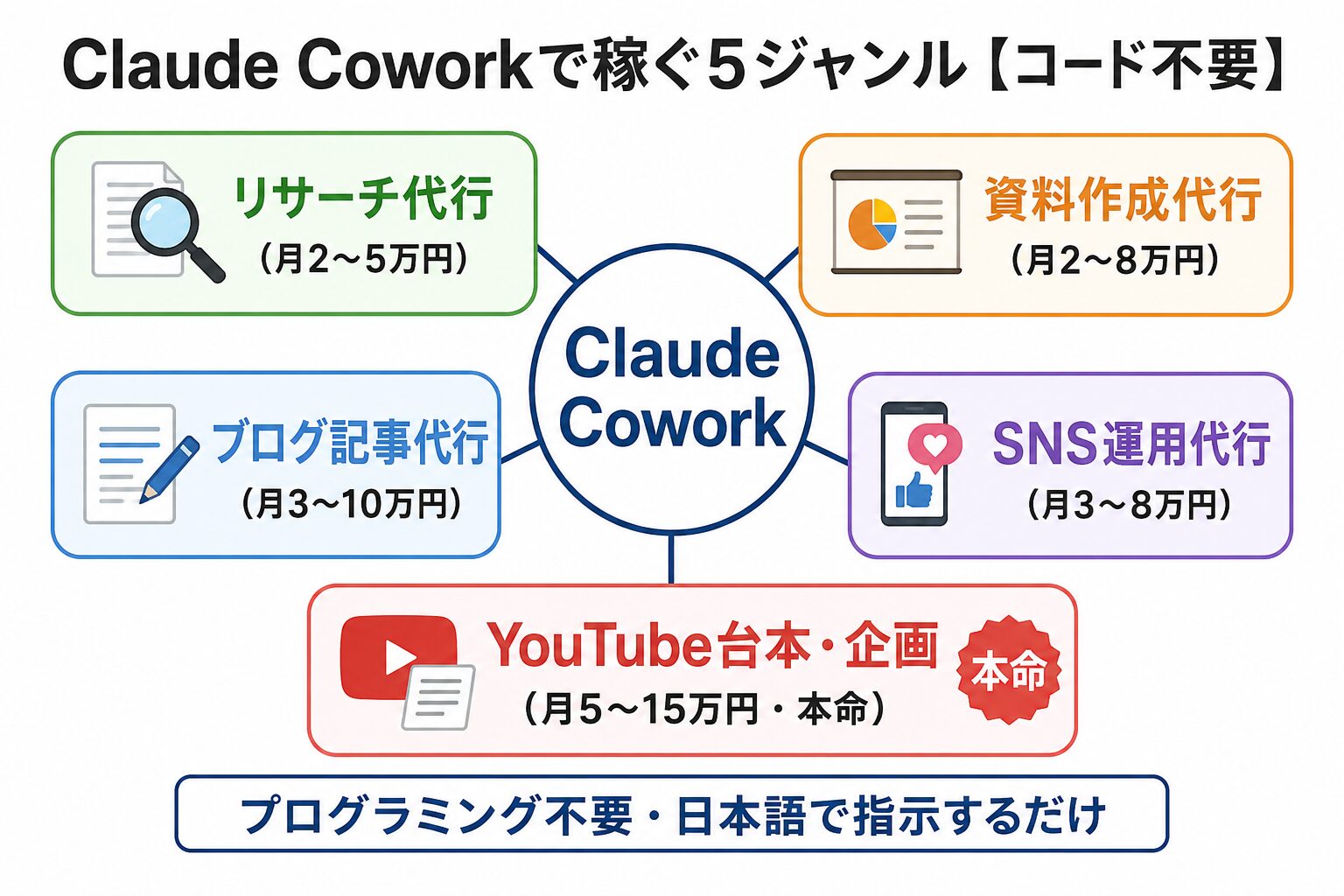

Claude Coworkとは?副業に向いている理由
Claude Cowork(クロード・コワーク)は、Anthropic社が提供するAI「Claude」のデスクトップアプリに搭載されている作業モードのひとつです。一言でいえば、「会社の同僚と一緒に仕事を進める感覚で、AIに作業を任せられるモード」です。
Claudeのデスクトップアプリには、Chat(チャット)/Cowork(コワーク)/Code(コード)という3つのモードがあります。それぞれの違いを整理すると次の通りです。
※2026年7月21日更新:7月7日(米国時間)のアップデートで、独立した「Cowork」タブは廃止され、ChatとCoworkは1つのホーム画面に統合されました。現在は入力欄(メッセージボックス)でCoworkを選んで切り替えます(Codeは従来どおり)。CoworkはWeb版(claude.aiの「Home」タブ)とスマホアプリでも使えるようになり(ベータ・Maxプランから順次展開)、PCを閉じても作業が続くリモートセッションにも対応しました。UIは変わることがあるため、最新はClaude公式サイトで確認してください。
※2026年9月25日更新:2026年9月16日に、ChatとCoworkを「1つのClaude」にまとめる統合が発表されました。入力欄でCoworkを選ぶ操作はなくなり、ちょっとした質問も、昼までに仕上げたいレポートも同じ会話で頼めば、Claudeが必要な作業を自分で判断して進めます(PCを閉じても作業は続きます)。これまでCoworkで作ったチャット・プロジェクト・コネクタ・スキルはそのまま引き継がれます。切り替えはPro・Maxプランから数週間かけて順番に進み、Team・Freeは後から、とされています。同じ日に、Claudeと一緒に文書を書くClaude Docsと、スライドを作ってPowerPoint・PDFで書き出せるClaude Slidesも、有料プランでベータ提供が始まりました。Codeはこれまでどおり別の画面です。「タスクを丸投げして結果を受け取る」というCoworkの使い方は変わらないので、この記事の活用法はそのまま使えます。まだ切り替わっていない画面では、下の手順どおり入力欄でCoworkを選んでください。
| モード | 特徴 | 向いている人 |
|---|---|---|
| Chat | 会話形式でやり取りする基本モード | 質問・相談・アイデア出しをしたい人 |
| Cowork | ファイル・スキル・外部ツールを駆使して作業する協働モード | コードを書かず副業作業を任せたい会社員 |
| Code | ターミナル・コードベース連携に特化したモード | エンジニア・開発者 |
注目すべきは中央のCoworkです。Codeのようにコマンドラインを叩く必要はなく、Chatのように会話だけで終わるわけでもありません。「ファイルを読み込み、スキルを呼び出し、外部ツールに繋がって作業を完結させる」——会社員の副業作業にちょうどいい設計になっています。
Coworkの3つの特徴
Coworkを副業視点で語るなら、特徴は次の3つに集約されます。
特徴①|スキル機能で「専門役割」を呼び出せる
「ライター」「校正者」「リサーチャー」など、自分専用のAI役割(スキル)を作って呼び出せます。複数の役割を順番に使うことで、1人で副業チームを持っているような状態を作れます。
特徴②|MCP連携で外部ツールを直接操作できる
MCP(Model Context Protocol)はAIと外部ツールをつなぐ共通規格です。これを使うと、Gmail・Googleドライブ・Slack・Notionなどの外部ツールに直接アクセスできます。設定は管理画面のチェックボックスを入れるだけで、コードは一切書きません。「資料を読んでメールを下書きする」という副業作業を一気通貫で任せられます。
特徴③|Dispatch連携でスマホから遠隔指示できる
2026年3月リリースのDispatch機能と組み合わせれば、通勤電車・昼休み・寝る前のスキマ時間にスマホから副業作業を進められます。本業中の隙間が副業の生産時間に変わります。
「コードを書ける人だけが恩恵を受けるAI副業」という時代は終わりました。Coworkは、コードを書かない会社員のために設計された機能群が揃っています。
Chatとの違い|「往復」ではなく「丸投げ」で頼む
Chatは、1回答えてもらうたびに「次はこれ」「ここを直して」と指示を足していく道具です。Coworkは違います。「○○を調べて表にまとめて」と一度頼めば、Claudeが自分で手順を組み、検索や集計を進め、完成物を出すところまで進めます。
副業で効くのは、この「途中で手を離せる」点です。たとえば「競合サイト5本の記事タイトルを分析して、改善案を箇条書きで返して」をChatでやると、URLを貼っては次を頼む往復が続きます。Coworkなら投げて待つだけ。本業の合間に作業が進むのはこの違いがあるからです。
副業で使うCoworkの基本機能
Coworkの画面で副業に直結する機能は、次の5つです。機能名だけ覚えるより、「どの副業作業に使うか」とセットで押さえると迷いません。
| 機能 | できること | 副業での使いどころ |
|---|---|---|
| New task | 依頼を1つ送ると、Claudeが計画から完成物の提示まで進める。作業フォルダを紐づけられる | 案件ごとのフォルダを指定して、資料を毎回貼り直さない |
| Projects | 指示書・資料・成果物をプロジェクト単位でまとめる | クライアントごとに分けて、トンマナや納品形式が混ざらないようにする |
| Scheduled | 決まった日時にタスクを自動で実行する。「毎週月曜の朝9時に」と日本語で指定できる | 週次レポートや定点リサーチなど、継続案件の定型作業 |
| Dispatch | スマホから自宅PCのCoworkにタスクを送り、結果をスマホで受け取る | 通勤や昼休みに指示だけ出しておく(メリット⑤で詳しく) |
| Customize | 口調や回答の型などの基本設定を保存する | 「結論から書く」「ですます調」を毎回指示せずに済む |
※機能名と配置は2026年7月時点の画面です。9月16日から順次進んでいるChatとの統合で、表示が変わることがあります。
Claude Coworkで副業する5つのメリット【会社員視点】
Coworkを副業に使うメリットを、会社員の目線で5つに絞ってお伝えします。「Codeじゃなくてなぜ Cowork なのか」が腹落ちするはずです。
メリット①|コーディング不要で誰でも使える
最大のメリットはコードを1行も書かなくていいことです。Coworkは日本語の指示だけで作業を任せられます。「このCSVを集計して」「この記事を要約して」「この資料からスライド10枚作って」——すべて会話形式で完結します。
Claude Codeはターミナル操作やコマンドの理解が前提ですが、Coworkはアプリ画面上のクリックと文字入力だけです。営業職・事務職・マーケター・主婦・学生など、エンジニア以外の人でも始めた当日から使えます。
メリット②|1人でAIチームを持てる(スキル機能)
Coworkのスキル機能は、副業会社員にとって最強の武器です。ライター役・校正役・リサーチ役・SEO担当などを自分で作って呼び出せます。
たとえばブログ記事を1本仕上げる場合——「リサーチ役で情報収集→ライター役で執筆→校正役で誤字チェック→SEO役でタイトル最適化」という流れを、すべてClaude Cowork内で完結できます。本来なら外注で月数万円かかる作業が、Coworkなら追加コストゼロで動きます。スキルの作り方は簡単で、Coworkの設定から「あなたはSEOに強いライターです。文体は〜」のような役割指示を登録して名前を付けるだけ。次回からは呼び出すだけでその役割で動いてくれます。
メリット③|外部ツール連携で実作業まで自動化
MCP連携を使えば、CoworkはAI内部だけで完結しません。実際のツール上で作業まで進めてくれます。
たとえば「Gmailから今週の問い合わせメールを抽出してSpreadsheetに転記する」という指示を出せば、Cowork本体がGmail APIとGoogle Sheets APIを叩いて、人間の手作業を完全に代替してくれます。これは副業の納品物そのものを生み出す機能であり、クラウドソーシングや業務代行で大きな武器になります。
さらに一歩進んだ使い方として、Coworkに画像生成AIのAPIを呼ばせて納品素材そのものを作らせることもできます。設定画面(Settings > Capabilities)でコード実行を有効化すると、Coworkは隔離された安全な環境でプログラムを実行できるようになります。たとえば「gpt-image-2のAPIでブログ用の図解を10枚作って」と頼めば、APIキーの設定さえ済んでいれば画像の量産まで任せられます。APIとチャット画面の使い分けの考え方はChatGPT画像生成はAPIとPlusどっち?で詳しく解説しています。
メリット④|Pro契約に追加料金なしで含まれる
料金面のメリットも大きいです。Claude Pro(月20ドル・約3,000円)に契約すれば、Cowork機能はすべて追加料金なしで使えます。
同じ作業を従来型のSaaS(記事生成ツール・自動文字起こしツール・デザインツールなど)でやろうとすると、月1〜3万円のサブスク費が積み上がります。Coworkはそれを月3,000円に圧縮できる存在です。固定費が低い副業ほど純利益は伸びやすい——これは20年以上前から変わらない原則です。
メリット⑤|Dispatch連携でスキマ時間が稼働時間になる
Coworkは2026年3月にリリースされたDispatch機能と組み合わせると、スマホからの遠隔指示に対応します。通勤の30分・昼休みの15分・寝る前の10分が、副業作業の稼働時間に変わります。
「本業終わりにPCの前に座る体力がない」会社員にとって、これは決定的な違いです。スマホで指示→PC側のCoworkが裏で作業→帰宅したら成果物が完成している、という働き方が現実になりました。詳しくはClaude Dispatchの使い方で解説しています。
Dispatchは、自宅PCのCoworkをスマホから動かす仕組みです。PCの電源が切れていたりスリープしたりすると作業は進まないので、出かける前にスリープしない設定にしておいてください。PCを閉じたまま進めたい作業は、Web版・スマホアプリのリモートセッション(ベータ)で投げる手もあります。
副業でDispatchに向くのは、指示は短く、作業は長いタスクです。
- 通勤中:「今日納品する記事の見出し案を5つ作って」と送り、帰りの電車で確認する
- 昼休み:「クライアントの先週の数字をシートから集計して、週次レポートの下書きにして」
- 寝る前:「明日の朝までに、このテーマのキーワード調査を表にしておいて」
2026年8月25日のメモリ統合(Chat×Cowork)も副業実務には追い風です。案件ごとの前提——クライアントのトンマナ、納品フォーマット、これまでの経緯——を毎回説明し直さなくても、Chatで共有した内容を引き継いだ状態でCoworkが作業に入れます。継続案件が増えるほど、この「説明し直しゼロ」の効きは大きくなります。
Claude Coworkで稼げる副業ジャンル5選
ここからが本題です。Coworkを使って実際にどんな副業で稼げるのか、月収目安と難易度をセットで紹介します。すべてコードを一切書かずに完結するジャンルだけを厳選しました。
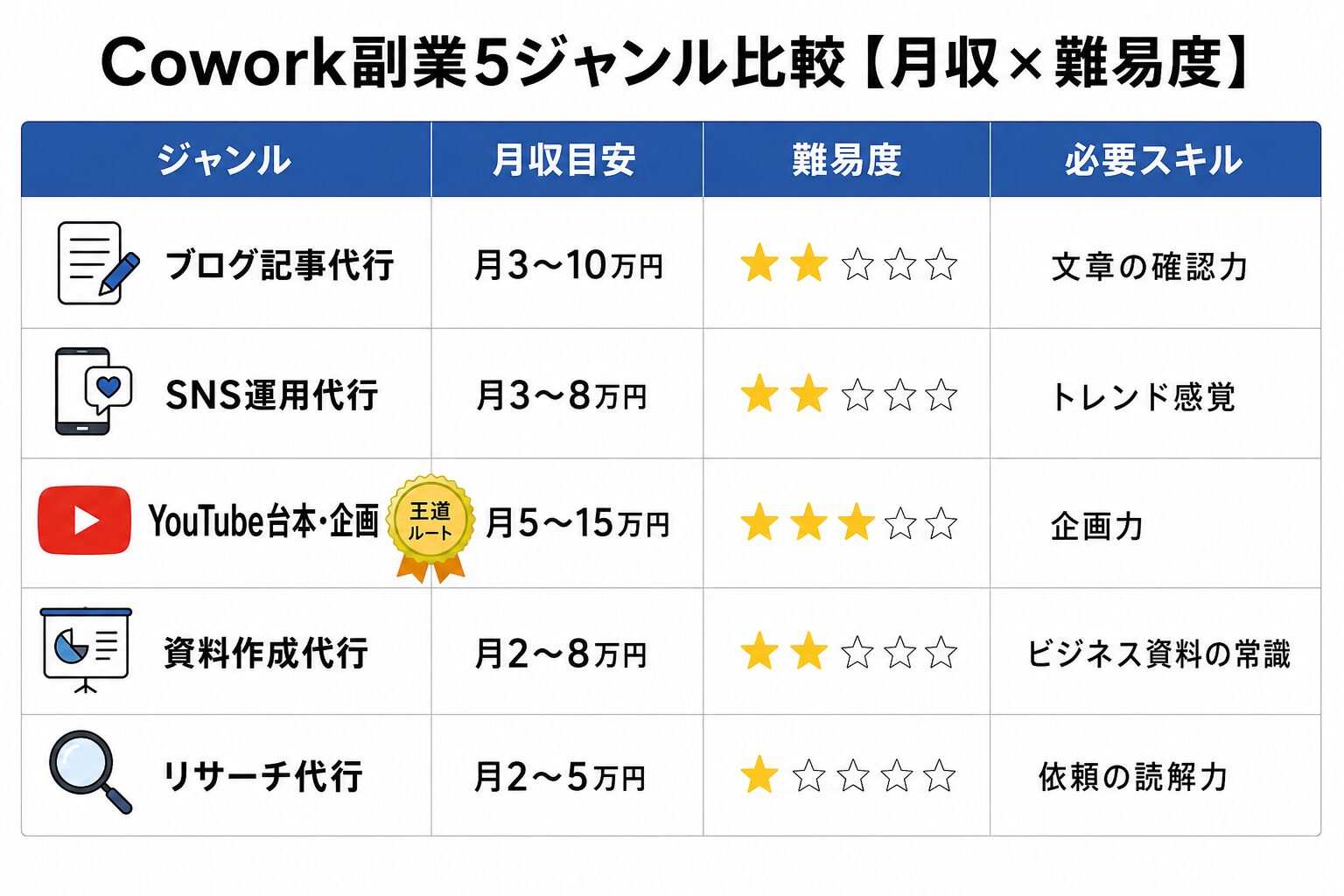
ジャンル①|ブログ・コンテンツ制作代行(月3〜10万円)
クラウドソーシング(クラウドワークス・ランサーズ・ココナラ)には、ブログ記事執筆・SEO記事制作の案件が常時数千件登録されています。Coworkでスキル機能を使えば、1記事の執筆時間を従来の3分の1に圧縮できるため、時給換算で2,000〜4,000円を狙えます。
📌 案件単価の目安
- SEO記事3,000字:1記事3,000〜10,000円
- 専門記事5,000字:1記事8,000〜25,000円
- 月10本納品で月3〜10万円が現実的なライン
ただしクラウドソーシング上では「AI生成記事の納品はNG」と明記されている案件もあります。クライアントワークでAIを使う場合は、必ず使用可否を事前に確認してください(後述の注意点で詳述します)。
ブログ実績づくりから始めたい人は、私がこのブログを2年運営しているConoHa WINGの正直レビューも参考にしてください。
ジャンル②|SNS運用代行(月3〜8万円)
X(旧Twitter)・Instagram・TikTokの運用代行は、副業会社員に圧倒的な人気ジャンルです。投稿文作成・ハッシュタグ選定・投稿スケジュール管理をCoworkに任せれば、1日あたり30分の作業で3〜5アカウントを回せます。
1アカウント月15,000〜30,000円が相場で、3アカウント受託で月5万円前後。バズ分析・競合調査もCoworkでこなせるため、提案書の質でクライアントを惹きつけられます。
→ ココナラでSNS運用代行を出品してみる(登録無料・3分)
ジャンル③|YouTube台本・サムネ制作代行(月5〜15万円)
YouTube市場は2026年も拡大が続いており、台本ライターとサムネイル制作は慢性的な人手不足です。Coworkで台本を書き、Canvaやデザインツールでサムネを作る組み合わせなら、1本3,000〜10,000円の台本案件で月数万〜十数万円が見込めます。週末メインの稼働なら月10本前後が現実的なライン、フル稼働で月20本まで伸ばせるイメージです。
私自身もこのワークフローでYouTubeチャンネルを運営しており、AI×音楽動画で月6〜8万円を稼いでいます。実体験はAI音楽動画で副業する方法で詳しく公開しています。
→ ココナラでYouTube台本・サムネ制作を出品してみる(登録無料・3分)
ジャンル④|資料作成代行(月2〜8万円)
営業資料・提案書・プレゼン資料の作成代行は、特に中小企業オーナーや個人事業主から需要があります。「議事録をスライド化」「市場データをグラフ化したレポート作成」など、Coworkでファイルを読み込ませれば数十分で形になります。
1案件5,000〜30,000円の単価で、月5〜10件の受注で月数万円。資料の質を左右するのは「構成力」と「データの選び方」ですが、これはCoworkにスキル化して任せられる領域です。
→ ココナラで資料作成代行を出品してみる(登録無料・3分)
ジャンル⑤|リサーチ・データ整理代行(月2〜5万円)
「競合10社を調査してレポートにまとめてほしい」「業界の最新動向をリサーチしてほしい」——こうした調査系の案件もCoworkの得意分野です。Webリサーチ・要約・比較表作成までを一気通貫で進められます。
1案件3,000〜15,000円が相場で、月10件で月数万円。納品物のフォーマットを最初に固めておくと、2件目以降は時間が一気に短縮されます。
リサーチ代行で助けになるのが、2026年8月26日にデスクトップ版Coworkへ内蔵されたブラウザです。作業でWebサイトが必要になると画面の横にブラウザが開き、Claudeがページを読み、クリックや入力まで進めます(Pro・Max・Teamのデスクトップアプリが対象)。自分のブラウザのタブやパスワードはClaudeから見えず、ログイン状態はサイトごとに移す仕組みです。
ただし、Claudeが集めた数字や出典は、納品前に自分で元のページを開いて確かめてください。リサーチ代行で信用を落とす原因は、ほぼ「出典の確認漏れ」です。
| ジャンル | 月収目安 | 難易度 | 必要スキル |
|---|---|---|---|
| ブログ記事代行 | 3〜10万円 | ★★ | 日本語力・SEO基礎 |
| SNS運用代行 | 3〜8万円 | ★★ | SNS運用経験 |
| YouTube台本・サムネ | 5〜15万円 | ★★★ | 動画への興味 |
| 資料作成代行 | 2〜8万円 | ★★ | ビジネス資料の経験 |
| リサーチ代行 | 2〜5万円 | ★ | 論理的整理力 |
難易度★が低いほど初心者向きです。まずはリサーチ代行か資料作成代行から始めて、慣れたらYouTube台本に移行するのが、本業を消耗せずに副業収益を伸ばす王道ルートです。
→ ココナラでリサーチ・データ整理代行を出品してみる(登録無料・3分)
Claude Coworkで副業を始める5STEP
「やってみたいけど、何から手をつければいいか分からない」——そんな会社員のために、最短で副業を始める手順を5STEPで整理しました。休日1日あれば全工程を完了できます。
🚀 STEP1|Claudeアカウント作成(5分)
Anthropic公式サイトでメールアドレスとパスワードを登録します。Googleアカウントでも登録可能です。登録自体は無料ですが、Coworkを使うにはProプラン以上が必要です(無料のFreeはChatのみ)。
🚀 STEP2|Pro/Maxプランの選択(3分)
Coworkは無料のFreeでは使えないため、副業で本格的に使うならProプラン以上が必須です(Freeで使えるのはChatのみ)。Pro(月20ドル・約3,000円)から始めて、案件数が増えたらMaxに切り替えるのが王道です。
🚀 STEP3|デスクトップアプリのインストール(5分)
Claudeデスクトップアプリ(Mac/Windows対応)をダウンロードしてインストール。2026年7月からWeb版・スマホアプリでもCoworkを使えるようになりましたが(ベータ・Maxプランから順次展開)、ローカルファイル連携などのフル機能はデスクトップ版だけなので、副業で使うならデスクトップ版が基本です。
🚀 STEP4|Coworkモード起動・スキル登録(30分)
アプリ起動後、ホーム画面の入力欄(メッセージボックス)で「Cowork」を選択(2026年9月16日から順次切り替わっている統合後の画面では選択不要で、そのまま作業を頼めます)。次に副業ジャンルに合わせたスキル(ライター役・リサーチ役など)を登録します。最初は1つのスキルから始めて、慣れたら追加していくのがおすすめです。
🚀 STEP5|副業ジャンル決定→案件受注(1〜3日)
先述の5ジャンルから1つ選び、クラウドワークス/ランサーズ/ココナラに登録。最初は単価が低い案件で実績を作り、評価が貯まったら徐々に単価を上げていきます。初月から月5万円を狙うより、3ヶ月で月3万円を安定させる方が長続きします。
STEPごとの所要時間と必要費用
| STEP | 所要時間 | 費用 | つまずきポイント |
|---|---|---|---|
| STEP1:アカウント作成 | 5分 | 無料 | メール認証を忘れずに |
| STEP2:プラン選択 | 3分 | 月20ドル〜 | FreeプランではCowork自体が使えない |
| STEP3:アプリインストール | 5分 | 無料 | OS対応バージョンを確認 |
| STEP4:スキル登録 | 30分 | 無料 | 最初は1スキルから始める |
| STEP5:案件受注 | 1〜3日 | 無料(手数料は引かれる) | プロフィール文に時間をかける |
合計でかかる初期費用は月3,000円のPro契約料金のみです。1案件こなせば回収できる金額なので、副業初心者にとっては破格の参入コストといえます。
最初の1タスクの頼み方|New taskに4つの情報を書く
STEP4のあとは、「New task」から最初の依頼を送ります。Coworkは一度頼むと最後まで自分で進めるので、最初の依頼文に「目的・材料・形式・確かめ方」の4つを書いておくと、やり直しが減ります。
ℹ️ リサーチ代行の依頼文の例
「○○業界の競合5社について、公式サイトからサービス内容・料金・強みを調べて比較表にまとめて(目的・形式)。資料は『案件A』フォルダのヒアリングメモを使って(材料)。各行に出典URLを付けて、最後に200字で要約して(確かめ方)」
最初の1件は、こうした軽めの調べものから試すのがおすすめです。慣れたら、同じ依頼文をProjectsの指示書に保存して、案件ごとに使い回します。
⚠️ 使い始めに知っておきたいこと
- Coworkは待ち時間がある前提の道具です。Chatのような即答は期待しない
- 長いタスクほど使用量を多く消費します。Proの上限に当たったら、依頼を小さく分ける
- 成果物はそのまま納品しない。数字・固有名詞・出典は人が最後に確認する
【実例】Cowork×AI動画で月6万円稼ぐ私のワークフロー

🧾 この実例の数字について:本記事の実績(チャンネル登録5,000人・最大120万回再生・月6〜8万円)は、2026年10月8日にYouTube Studioで実測した値です。チャンネル名は特定リスク回避のため公開していませんが、数字は実測のたびに本文を更新しています(直近の更新:2026年8月→10月)。
ここからは、私がClaude Coworkを軸にしてYouTube×AI音楽動画で月6〜8万円を稼いでいるリアルな手順を公開します。これがそのまま副業のテンプレートとして使える内容です。
📊 私の実績(2026年10月時点)
- YouTubeチャンネル登録者数:5,000人
- 月間視聴時間:18,000時間(収益化基準4,000時間の4.5倍)
- 最大再生回数:1動画120万回
- 月収:6〜8万円
- 収益化までの期間:約3ヶ月
- 投稿頻度:週1本〜2週間に1本
STEP1|Coworkで楽曲のテーマと歌詞を作る(30分)
Cowork上で「ライター役」スキルを呼び出し、トレンドキーワードに合った楽曲テーマと歌詞を生成します。同じスキル内でSEO観点・ターゲット層・感情設計を一気に検討できるので、外注ライターを使うより圧倒的に速いです。
STEP2|Suno AIで楽曲生成(10分)
歌詞をSuno AIに入力して楽曲を生成します。3〜5回の試行で気に入った1曲が出てきます。Suno AIの詳しい使い方はSuno AIの使い方を参照してください。
STEP3|Coworkで動画構成と画像プロンプトを作る(30分)
Coworkで「映像ディレクター役」スキルを呼び出し、楽曲に合わせた動画の絵コンテと画像生成プロンプトを設計します。15〜20カット分のプロンプトを一気に出してくれるので、手作業で考える時間を10倍以上短縮できます。
STEP4|ChatGPTで画像を生成する(30分)
STEP3で出力されたプロンプトをChatGPTの画像生成に流し込み、必要なカット枚数を生成します。できた画像は、動画生成AIで数秒の動くクリップにしてから、STEP5で1本につなぎます。以前はMidjourneyとNanobananaを使っていましたが、今はChatGPTに切り替えています。
STEP5|Filmoraで動画編集(60分)
動画素材と楽曲をFilmoraでつないで完成させます。BGMのタイミング合わせ・テロップ追加・色味調整まで、1周あたり約60分が目安です。素材の選び直しも含めると、今の私は1本の編集に約2時間かけています(最初は10時間以上かかっていました)。操作が直感的なので、初心者の最初の1本に向いています。曲と素材をタイムラインに並べて書き出すまでの具体的な手順は、Filmoraで音楽動画を作る方法で解説しています。
🎬 コード不要の動画副業ツール・Filmora
AI字幕・自動カットで、曲と素材を1本の動画に仕上げられる
無料版で操作を試してから選べる
※Wondershare公式
STEP6|Canvaでサムネイル作成(20分)
サムネは再生数を左右する最重要ポイントです。Canvaで背景削除・テキスト入れまでをまとめて処理。Coworkで「サムネディレクター役」を呼び出してキャッチコピー候補を5〜10案出させると、サムネの訴求力が目に見えて変わります。
1動画あたりの所要時間
| 工程 | 所要時間 | 使用ツール |
|---|---|---|
| 歌詞・テーマ作成 | 30分 | Claude Cowork |
| 楽曲生成 | 10分 | Suno AI |
| 動画構成・プロンプト | 30分 | Claude Cowork |
| 画像生成 | 30分 | ChatGPT(画像生成) |
| 動画編集 | 60分 | Filmora |
| サムネ作成 | 20分 | Canva+Cowork |
| 合計 | 約3時間(1周あたり) | — |
上の表は1周あたりの作業時間で、実際はSunoの再生成や画像の選び直しを繰り返すため、1本の完成までは10〜15時間かけています。週1本〜2週間に1本のペースを続けて、投稿開始から約3ヶ月でYouTubeの収益化基準(チャンネル登録1,000人+直近12ヶ月の視聴時間4,000時間)を超えました。月6万円のラインに乗ったのは、収益化からさらに約半年後です。詳しい全手順はAI音楽副業で月6万円|1本120万再生したSuno×YouTubeの全手順でケーススタディとして公開しています。
Claude Cowork副業を始める前の5つの注意点
Coworkは強力ですが、無計画に始めると思わぬトラブルに繋がります。会社員が副業を始める前に必ず知っておくべき注意点を5つ整理しました。
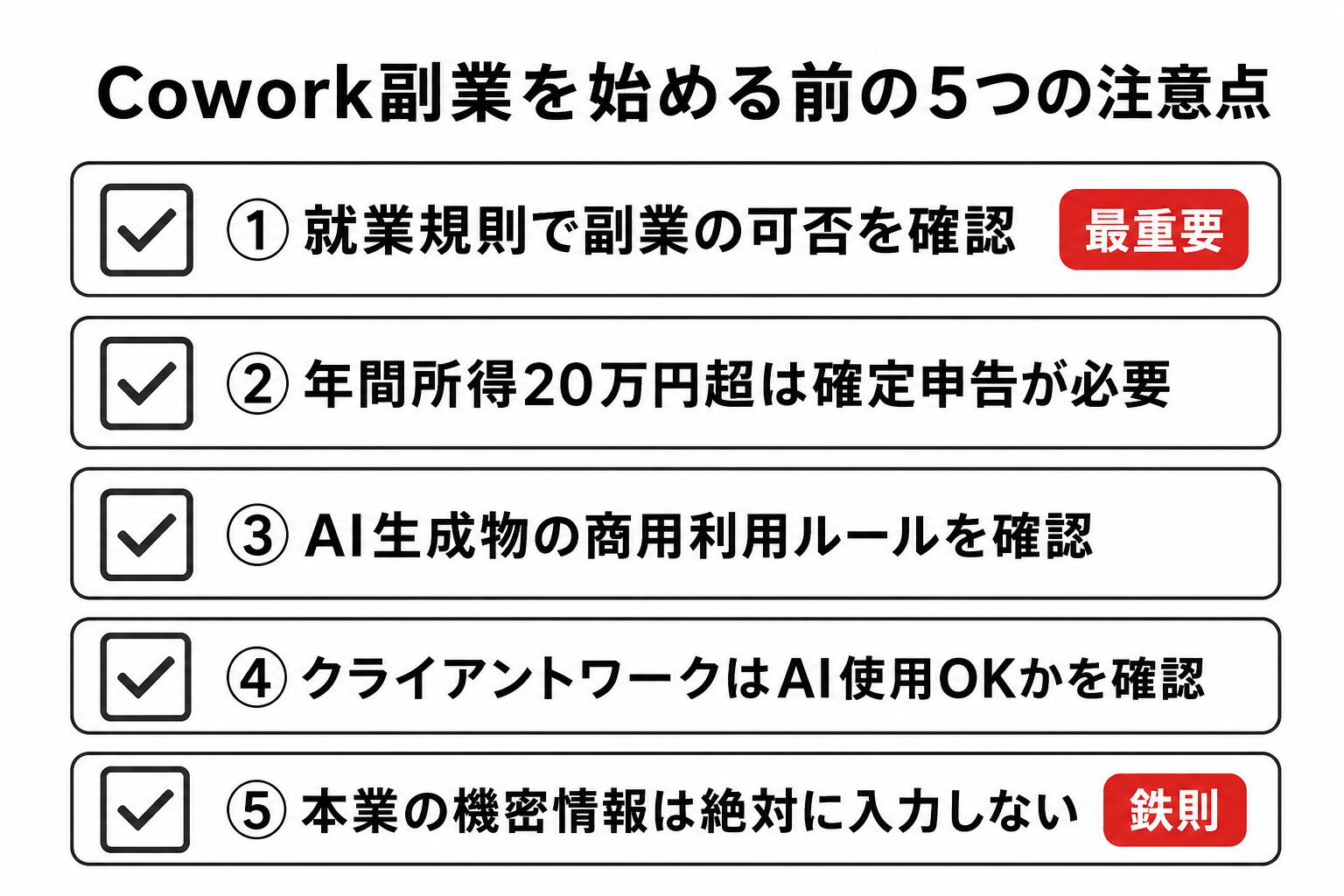
注意点①|会社の就業規則で副業可否を確認する
副業を解禁する企業は増えていますが、依然として副業禁止の会社も多数存在します。就業規則の確認は最優先です。違反した場合は懲戒処分の対象になりかねません。
副業禁止の会社でも例外的にできる方法はあります。詳しくは副業禁止の会社でもできる副業をご確認ください。
注意点②|副業の所得が年間20万円を超えたら確定申告が必要
会社員の副業は、年間の所得(収入から経費を引いた額)が20万円を超えると確定申告が必要です。20万円以下でも住民税の申告は別途必要で、住民税の取り扱い次第で会社にバレるリスクもあるため、最初から正しい税務知識を持っておくことが重要です。
確定申告の具体的な手順は会社員が副業で確定申告する方法を、副業バレ対策は副業バレを防止する方法を参照してください。
なお、収支の集計を手作業でやるのは手間がかかるので、freeeやマネーフォワードなどの会計ソフト(月1,000円ほどで、簿記の知識がなくても青色申告に対応)を使うと一気に楽になります。どちらを選ぶかはfreee vs マネーフォワード比較で、申告の全手順は会社員が副業で確定申告する方法で解説しています。
注意点③|AI生成物の商用利用ルールを必ず確認する
Coworkで生成したテキスト・画像・楽曲を商用利用する場合は、使用したツールごとのライセンスを必ず確認してください。
⚠️ 主要ツールの商用利用ルール(2026年6月時点)
- Claude:Pro契約以上で商用利用可(出力物の権利はユーザー)
- Suno AI:Pro/Premierプランでのみ商用利用可(無料プランは不可)
- Midjourney:有料プランで商用利用可(無料プランは不可)
- Canva:プランごとに利用範囲が異なる
- Filmora:個人プラン/チームプランで商用範囲が変わる
無料プランで生成したものを商用利用するとライセンス違反になるツールが多いので、副業を始める時点で有料プランに切り替えるのが安全です。
注意点④|クライアントワークではAI使用の事前確認が必須
クラウドソーシングや個人受注の場合、クライアントによってはAI生成物の納品をNGとしているケースがあります。事前確認なしに納品してトラブルになると、評価ダウンや報酬未払いに繋がります。
受注前に「AIツールを補助的に使用しても良いか」を確認するのがマナーです。逆に「AI活用OK」「AI推奨」案件も増えているので、自分から条件を絞って探すと効率が良いです。
注意点⑤|本業の機密情報をCoworkに入力しない
これは盲点になりがちですが、本業で得た機密情報をCoworkに入力するのは絶対に避けてください。情報漏洩は懲戒解雇・損害賠償の対象になり得ます。
「本業の議事録を要約させたい」「クライアント企業の資料を分析したい」といった発想が浮かんでも、副業用のClaudeアカウントには本業情報を一切持ち込まないルールを徹底しましょう。これは会社員が副業で生き残るための鉄則です。
📎 パスワードをAIに見せずにログインだけ任せる仕組み(1Password for Claude)の導入手順:1Password for Claudeの使い方【Macでの導入手順とエラー解決】
Claude Cowork副業に関するよくある質問
Q1|無料プランでも副業に使えますか?
結論からいうと、CoworkはProプラン以上が必要です(無料のFreeで使えるのはChatのみ)。副業で使うなら最低限Proプラン(月20ドル)への加入が必要です。1案件こなせば余裕で回収できる金額です。
Q2|MacとWindowsどちらが向いていますか?
どちらでも同じように使えます。CoworkデスクトップアプリはmacOS・Windows両対応です。すでに持っているPCで問題ありません。CPU・メモリの推奨スペックも一般的なオフィス用途PCで十分です。
Q3|英語が話せないと使いこなせませんか?
Claudeは日本語の指示にも完全対応しているため、英語スキルは不要です。スキル設定・MCP連携の設定画面も日本語化が進んでいます。英語が必要なのは、海外発の最新情報を追うときだけです。
Q4|Claude CodeとCoworkはどう使い分ければいい?
結論:エンジニアでない会社員はまずCoworkだけで十分です。Claude Codeはターミナル操作・コードベース連携が前提のモードで、開発業務をしている人向けです。
もしエンジニア職でClaude Codeに興味がある場合は、Claude Codeで副業する方法をあわせてご覧ください。
Q5|副業で本当に月6万円稼げますか?
正直にお伝えすると、1ヶ月目から月6万円は厳しいです。月6万円は3〜6ヶ月かけて積み上げる現実的な目標値であり、最初の1ヶ月は月1〜3万円が標準ラインです。
私自身、YouTubeの収益化までに約3ヶ月かかり、月6万円のラインに乗ったのは収益化からさらに約半年後でした。「3ヶ月で月3万円、6ヶ月で月6万円」を目標にすると、現実的に到達できます。短期で大きく稼ごうとすると挫折する人が多いので、長期視点で動くことが重要です。
Q6|個人情報や家計・銀行のデータが入ったPCでCoworkを動かして安全ですか?
「何を渡すか」をあなたが決められるので、渡し方次第です。注意点⑤で本業の機密情報について書きましたが、個人の情報でも考え方は同じで、私が守っているルールは3つ。①Coworkに任せる作業フォルダを1つ決め、住所・口座・本名の入った書類はそこに置かない ②銀行・証券サイトはCoworkを動かしていないブラウザ(または別プロファイル)で使う ③レシート整理のように個人情報を含む作業を頼むときは、渡す前に不要な情報を消す。ツールの側にも許可を求める仕組みはありますが、境界線を引くのは人間の仕事です。
Q7|Claude Coworkはいくらかかりますか?
Cowork単体の料金はなく、Claude Pro(月$20・約3,000円)に追加料金なしで含まれます(メリット④で詳述)。Proは年払いにすると月$17相当まで下がります(2026年7月時点)。副業ならProで十分で、Max(月$100〜)は最上位モデルを常用したい人向けです。
Q8|スマホでも使えますか?
使えます。2026年7月からWeb版とスマホアプリでもCoworkが動き、PCを閉じても作業が続くリモートセッションにも対応しました(Maxから順次・ベータ)。ローカルファイルの操作などフル機能はデスクトップ版だけなので、「外出先で指示・帰宅後にPCで仕上げ」が現実的な使い方です。
Q9|副業で月5万円は難しいですか?
「Coworkを使えば月5万円」ではなく「月5万円になる作業をCoworkで速くする」と考えると現実的です。本文のSTEP解説で書いたとおり、初月から月5万円を狙うより3ヶ月で月3万円を安定させる方が長続きします。
まとめ|Claude Coworkで副業を始める一歩を今日踏み出そう
Claude Coworkは、コードを書けない会社員にとって最も現実的なAI副業の入口です。月3,000円のPro契約と1日30分の作業時間があれば、まず3ヶ月で月1〜3万円、半年で月数万円の副収入を現実的に狙えます。
✅ 今日から動き出す3つのアクション
- Anthropic公式サイトでClaudeアカウントを無料作成する
- Proプラン(月20ドル)に登録してCoworkモードを起動する
- ココナラに無料登録し、リサーチ代行を1件出品してみる(下のボタンから登録できます)
「いつかやろう」で先延ばしにしている間にも、先行者は確実に実績を積み上げています。Cowork副業はまだ参入者が少ないブルーオーシャンですが、月間検索ボリュームは前年比で急増中です。半年後には新規参入で席が埋まり、単価が下がっている可能性も十分にあります。今日この瞬間が、3ヶ月後の自分にとって最も若い日です。
私自身がCowork×AI動画副業で月6〜8万円を稼いでいる全手順は、AI音楽副業で月6万円|1本120万再生したSuno×YouTubeの全手順で全公開しています。Coworkを軸にした副業フローのテンプレートとして、ぜひ参考にしてください。
本業を辞めずに、リスクなく自由を掴む——その最初の一歩は、Claude Coworkを起動するクリックひとつから始まります。
📚 AI副業全体を比較したい人はこちら