※本記事はアフィリエイト広告(PR)を含みます
「Suno AIで曲は作れた。Midjourneyやnanobananaで画像も作れた。でも、その静止画をどうやって”動く動画”にすればいいの?」——AI音楽動画を作るとき、多くの人がこの「動画化」の工程でつまずきます。
先に結論を言います。AI画像を動画にする本命は「Midjourney(V1 Video=Animate)」と「Veo(Google)」の2強。そして両者は得意分野が違うので、使い分けるのが正解です。さらに、できた数秒のクリップはFilmoraでつないで1本の音楽動画に仕上げます。Filmora本体は買い切り8,980円から使えます。プランの選び方はFilmoraの料金プラン徹底比較にまとめています。
静止画を並べただけの”紙芝居”動画は、正直なところ最初の数秒で離脱されがちです。逆に、ほんの少し動くだけで「ちゃんと作っている動画」に見えて、最後まで見てもらいやすくなります。だからこそ、動画化の工程は飛ばせないんです。
私はSuno AIの曲をYouTubeに投稿して月6〜8万円を稼いでいて、この「画像→動画化→編集」を毎週やっています。実際に使っている立場から、2強の使い分け・自然に動かすコツ・YouTube収益化の注意点まで、まるごと解説します(※金額はあくまで私個人の実績で、収益には個人差があります)。

📋 この記事でわかること
- AI画像を動画にする仕組みと、主要ツールの比較早見表
- 本命2強「Midjourney Animate」と「Veo」の使い方・料金・違い
- どっちをどの場面で使うか(実体験ベースの使い分け)
- 静止画を”破綻させずに”自然に動かす5つのコツ
- 動画化→編集(Filmora)→YouTube投稿の流れと、AI生成の開示ルール
📎 本記事の動画化はMidjourney Animate・Veoを前提に書いています(移行前の実体験として有効です)。私はその後2026年6月末に fal.ai(Kling・従量課金)へ移行しました。現在の構成と実測コストは Midjourneyをやめて、Claude Code×fal.aiで動画制作を自動化した話【月9,000円→1本約2,000円の実測】 にまとめています。
そもそも「AI画像の動画化」とは?
AI画像の動画化とは、1枚の静止画を入力にして、それが動く数秒の動画を生成する技術です。英語では「Image-to-Video(i2v)」と呼ばれます。AIが画像の中身を解析し、カメラを動かしたり、被写体をゆらしたりして、止まっていた絵に命を吹き込みます。
ℹ️ よくある誤解:「nanobananaで動画も作れる」と思われがちですが、nanobanana(Geminiの画像AI)は画像の生成・編集専用で、動画化の機能はありません。動画にするには、nanobananaやMidjourneyで作った静止画を、この記事で紹介する動画化AI(Midjourney Animate/Veoなど)に渡す必要があります。
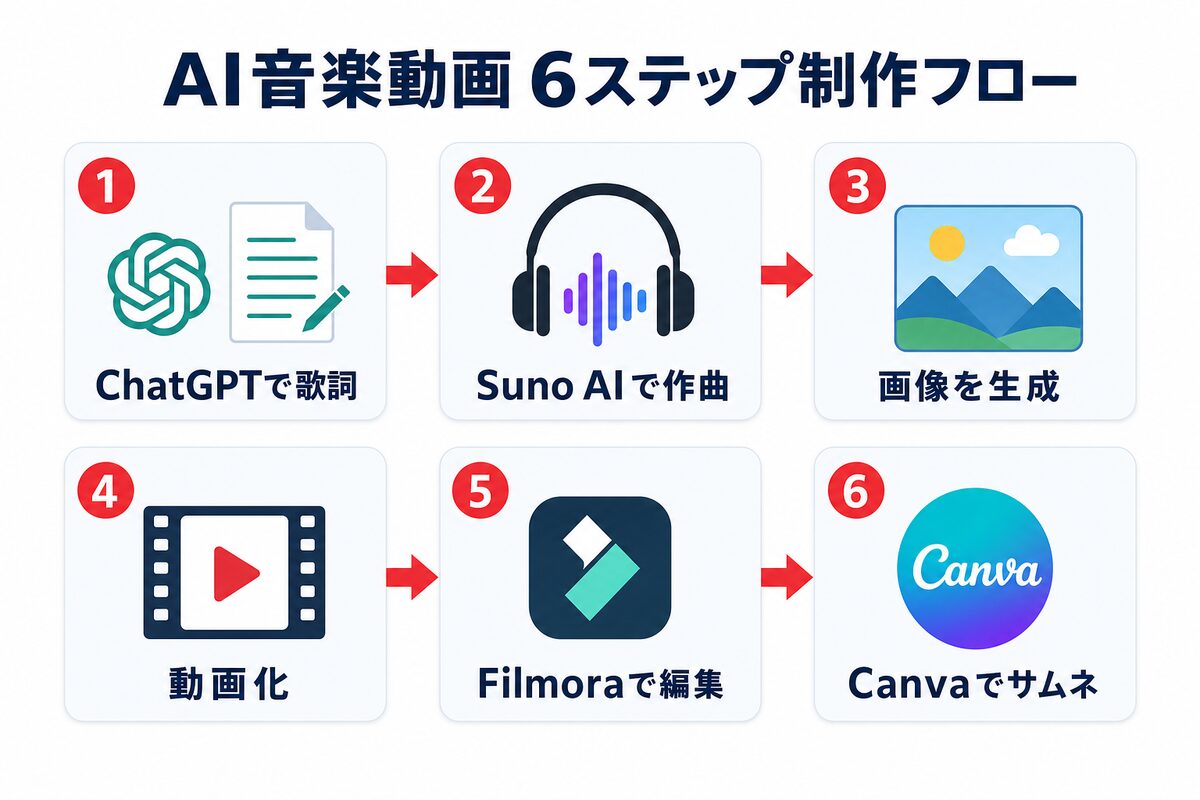
AI音楽動画の制作フローで言うと、動画化は次の位置にあります。
- ① ChatGPT等で歌詞・プロンプトを作る
- ② Suno AIで楽曲を生成する
- ③ Midjourney/nanobananaで静止画を作る
- ④ その静止画を動画化する(←この記事)
- ⑤ Filmoraで複数のクリップをつなぎ、曲に合わせて編集する
- ⑥ Canvaでサムネを作ってYouTubeに投稿
📎 あわせて読みたい:③の静止画づくりはChatGPT(gpt-image-2)でも対応できます。私のAPIとPlusの使い分けはこちら
ChatGPT画像生成はAPIとPlusどっち?【gpt-image-2料金】
【比較表】画像を動画にするAIツール早見表
動画化AIはたくさんありますが、まず全体像です。私が実際に使っているのは上2つ(Midjourney・Veo)。残りは比較のために調べたものです。
| ツール | 無料枠 | 料金の目安(月額・円換算) | 日本語UI | 特徴 |
|---|---|---|---|---|
| Midjourney Animate | なし | 約1,500円〜($10) ※量産は約4,500円〜($30) | なし | 画像の世界観をそのまま動かす・5秒 |
| Veo(Google) | あり(要確認) | 月725円〜 Google AI Plus〜 | あり | 音声付き・8秒・カメラワーク自由 |
| Kling AI | 毎日無料枠あり | 約1,050円〜($6.99) | あり(充実) | 無料枠が手厚い・4K対応 |
| Runway | 初回のみ | 約1,800円〜($12) | なし | 映像表現が高品質 |
| Vidu | 月40+オフピーク無制限 | 約1,200円〜($8) | プロンプト可 | 参照画像に強い |
| Filmora | あり(透かし) | 年6,980円〜(月約580円) AI動画化は別途クレジット | あり | 編集ソフトに動画化AIを統合 |
※2026年6月時点・1ドル150円換算。海外ツールはドル建て、国内価格・無料枠もキャンペーンや改定で変動するため、最新は各公式で確認してください。
※上の表で「無料枠あり」のツールも、無料のままだと透かし・本数制限・商用不可のことが多いです。YouTube収益化(商用利用)は、どのツールも有料プランが前提と考えておきましょう(詳しくは後述)。なおVeoの生成物には識別用の電子透かし(SynthID)が入ります。
「とにかく無料で試したい」ならKling(日本語UI・毎日無料枠)が入りやすいです。ただ、AI音楽動画を継続して作るなら、私は次の2強に落ち着きました。理由を順に説明します。
本命①:Midjourney Animate(画像の世界観をそのまま動かす)
Midjourneyには「V1 Video Model」という動画機能があり、通称Animate(アニメート)と呼ばれます。操作上は画像の下に出る「Animate Image」ボタンのこと——V1 Video Model=Animate=Animate Imageボタンは、すべて同じものを指します(この記事ではまとめて「Midjourney Animate」と呼びます)。このボタンを押すだけで画像が動き出し、他ツールで作った画像をアップロードして動かすこともできます。
- 長さ:1クリップ約5秒(1回で4本同時生成)。Extend(延長)でさらに長くつなげられる(上限は公式の最新仕様を確認)
- 動きの調整:Auto(おまかせ)/Manual(動きを文章で指定)、Low Motion(控えめ)/High Motion(大きい動き)
- 画質:標準は480p。720p(HD)はStandardプラン以上
- 料金:Basic $10/月(約1,500円・年払いで実質$8)〜。商用利用は有料プランならOK
Midjourney Animateの使い方【3ステップ】
- 動かしたい画像を用意する:Midjourneyで生成した画像、または他ツール(nanobanana等)で作った画像をアップロードする
- 「Animate Image」を押す:Auto(おまかせ)かManual(動きを文章で指定)を選ぶ。最初はAutoで十分
- Low/High Motionを選んで生成:4本のクリップが出るので、いちばん自然なものを選ぶ。足りなければExtendで延長する
操作はこれだけです。Midjourneyの画像生成に慣れている人なら、ボタンが1つ増えた感覚で動画化までたどり着けます。難しい設定はほとんどありません。
⚠️ コストの落とし穴:動画生成は画像生成の約10倍のGPU時間を消費します。最安のBasic(月のFast時間が約3.3時間)だと、動画を何本も作るとすぐ枠を使い切ります。動画を本格的に量産するなら、実質Standard($30/月・約4,500円)以上が現実的です。
Midjourney Animateの強みは、元画像の絵柄・世界観をそのまま保ったまま、自然にゆっくり動かせること。音楽動画のように「美しい1枚をずっと見せたい」用途と相性が抜群です。すでにMidjourneyで画像を作っている人なら、追加コストなしでそのまま動画化できるのも大きい。
📎 あわせて読みたい:そもそもMidjourneyの画像生成がまだの方はこちら
Midjourneyの使い方【2026年最新V8.2対応・画像生成から動画化まで完全ガイド】
本命②:Veo(音声付き・カメラワーク自由)
もう一方の本命が、Googleの動画生成AIVeo(現行はVeo 3.1)です。こちらも画像→動画に対応し、参照画像とテキストで動きを指定できます。Midjourneyとの最大の違いは次の点です。
- 音声付きで生成できる(効果音・環境音などを動画と同時に作れる)
- 1クリップ8秒(シーン拡張=直前の続きを生成してつなぐ機能で長くできる。Midjourneyの延長と同じイメージ)
- カメラワークや動きの自由度が高い・日本語プロンプトに対応
- 1080p・4Kへのアップスケールにも対応
Veoの使い方【3ステップ】
- GeminiアプリかGoogle Flowを開く:動画生成のモードを選ぶ
- 参照画像をアップ+日本語で動きを指示:「カメラがゆっくり前に進む」「雪がしんしんと降る」のように、動かし方を文章で書く
- 生成して書き出す:8秒のクリップができる。続きが欲しければシーン拡張でつなげる
日本語のプロンプトがそのまま通るので、英語が苦手な人でも狙った動きを指示しやすいのがVeoの良いところです。音もAIが一緒に生成してくれるため、環境音を別で探す手間も省けます。
提供経路はGeminiアプリやGoogle Flowなど。Google AI Plus(月725円)に加入すると本格的に使えます(AI Pro 月2,900円で生成量が増え、Ultraが最上位)。なお個人のGoogleアカウント向けに、無料の生成枠が用意される場合もあります(提供形態が変わりやすいので公式で要確認)。
⚠️ 注意:Google AIプランの正確な料金とどのプランでVeoが使えるかは、改定や提供形態の変更が多く、二次情報でも数値が割れています。契約前に必ずGoogle公式の最新画面で料金とVeoの対応状況を確認してください。またVeoの動画には識別用の電子透かし(SynthID)が入ります。
ℹ️ 画質はどこまで必要?Midjourneyは標準480p・HDで720p、VeoやKlingは1080p〜4Kと、ツールで解像度が違います。ただYouTubeに上げるなら1080p(フルHD)あれば十分で、4Kは必須ではありません。「YouTube用なら1080pを目安」と覚えておけば、プラン選びで迷いません。
Midjourney AnimateとVeo、どっちを使う?【実体験の使い分け】

「結局どっち?」が一番知りたいところですよね。私の使い分けはこうです。
| こういう時 | 選ぶのは | 理由 |
|---|---|---|
| 美しい1枚を静かに・ループ的に見せたい | Midjourney Animate | 元画像の世界観を保ったまま自然に動く |
| すでにMidjourneyに課金している | Midjourney Animate | 追加コストゼロで動画化できる |
| カメラを大きく動かす・音もつけたい | Veo | 音声付き+カメラワークの自由度が高い |
| 日本語のプロンプトで細かく指示したい | Veo | 日本語対応・指示が通りやすい |
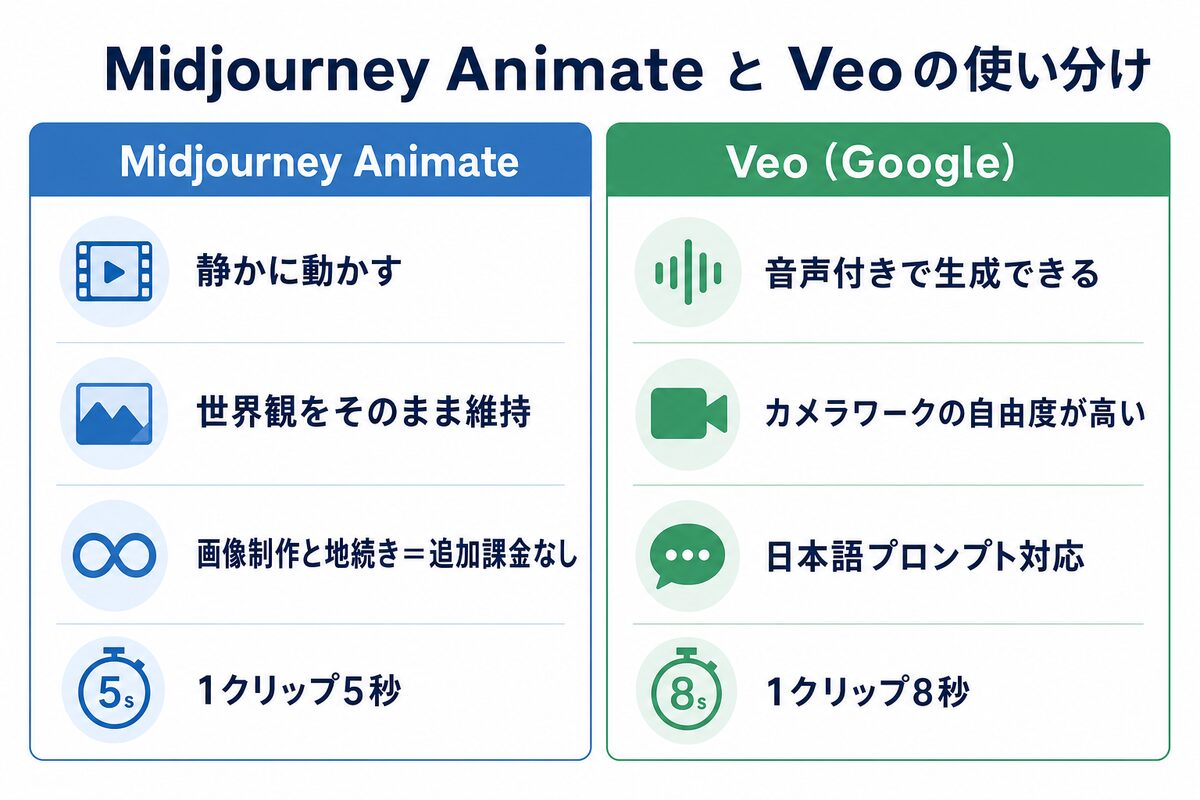
🎯 私の実際の運用:音楽動画は「1枚の絵をじっくり見せる」シーンが多いので、ベースはMidjourney Animate。サビなど「ここは動きで魅せたい」「音の演出を効かせたい」場面だけVeoを足す、という使い分けです。Midjourneyは画像制作でも使うので、追加課金なしで動画化までできるのがコスパ面でも効いています。
ℹ️ ざっくり予算感:まずお試しなら無料(Klingなど)で始められます。本格的に運用するなら、Midjourney(動画量産で約4,500円/月)+Google AI Pro(月2,900円・入門はAI Plus 月725円)+Filmora(年6,980円〜)が目安。いきなり全部そろえる必要はなく、1つから始めて必要に応じて足していくのがおすすめです。
2強以外の選択肢【Kling・Runway・Vidu・Canva】
ℹ️ Sora・Veo 3・Seedanceなどの最新モデルは?2026年はOpenAIのSora、Veoの新版、Seedanceなど高性能な動画生成AIも話題です。ただ料金が高め・提供形態が変わりやすく、副業の実用では”画像から動画”を安定して扱えて実績のあるMidjourney Animate+Veoを私は軸にしています。最新モデルは試す価値はありますが、まず2強で基礎を固めるのがおすすめです。
「MidjourneyにもGoogleにも課金していない」「まず無料で試したい」という人向けに、他の有力ツールも整理しておきます。私はメインでは使っていませんが、公式情報と利用者の評判を比較のために調べた範囲での整理です。
- Kling AI(クリング):無料枠が手厚く(毎日クレジットが配布される)、日本語UIがいちばん充実。4K対応で月1,050円ほど($6.99)〜。「とにかく無料で動画化を体験してみたい初心者」が感覚をつかむのに向く
- Runway(ランウェイ):映像のクオリティが高く、プロの映像制作でも使われる。月1,800円ほど($12)〜。UIは英語。本格的な映像表現を狙う人向け
- Vidu(ヴィドゥ):参照画像への忠実さに強み。月1,200円ほど($8)〜で、オフピーク時間は生成し放題のプランもありコスパが良い
- Canva:デザインツールのCanvaにも簡易的な動画生成機能が用意されている。すでにCanvaを使っている人なら、サムネ作成のついでに試せる
無料で動画化の”感覚だけ”つかむならKlingが入りやすいです。ただ、AI音楽動画を継続して量産し、最終的にFilmoraで編集してYouTubeに出すワークフローを考えると、私は「画像制作と地続きで使えるMidjourney+音と動きのVeo」に落ち着きました。本格的に続けるなら、結局は2強+Filmoraに行き着きます。そしてどのツールで動画化しても、できた数秒のクリップを”つなぐ編集”は必ず必要になります。ツール選びがどう転んでも、最後はこの編集工程に合流する——これは覚えておいてください。
また、PCを使わずスマホだけで済ませたい人には、PowerDirectorアプリやMyEditのような「画像を軽く動かす」系のアプリもあります。ただし品質と自由度は2強に届かないので、本記事の用途(YouTube向け素材)では補欠扱いです。
静止画を”自然に”動かす5つのコツ
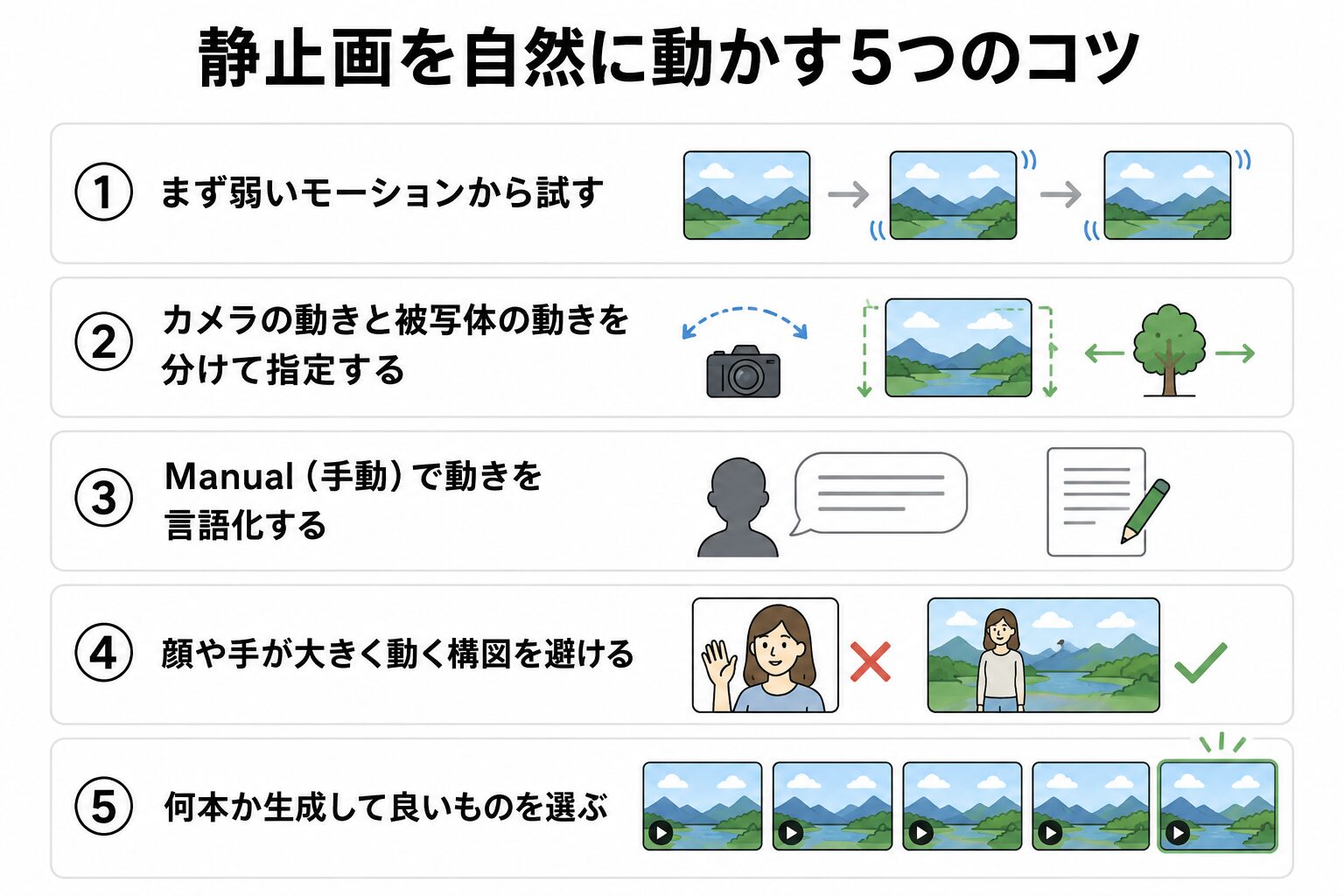
AI動画化で一番ありがちな失敗が、動きが大きすぎて顔や手が崩れる・グニャグニャになること。これを防ぐコツを5つ紹介します。
- まず弱いモーションから試す:Low Motion(控えめ)から始める。いきなりHigh Motionにすると破綻しやすい
- カメラの動きと被写体の動きを分けて指定する:「カメラをゆっくり右にパン」「髪が風で少し揺れる」のように、何を動かすか具体的に
- Manual(手動)で動きを言語化する:おまかせより、狙った動きを文章で指定した方が安定する
- 顔や手が大きく動く構図を避ける:アップの顔は崩れやすい。引きの構図や風景は安定して動かせる
- 1回で決めず、何本か生成して良いものを選ぶ:Midjourneyは1回で4本出るので、その中から自然なものを採用する
音楽動画は「画をずっと見せ続ける」用途なので、派手に動かすより”静かに揺れる”くらいが上品で失敗しません。これは何本も作って体で覚えたコツです。
動かし方を指示するプロンプトの型も覚えておくと安定します。基本は「被写体→動き→環境→スタイル」の順で、短く(目安15〜25語ほど)。例:「女性の髪が風で少し揺れる、カメラはゆっくり前進、夕暮れの海辺、シネマティック」。あれこれ詰め込みすぎると破綻しやすいので、1カット1動作が基本です。
※「Low/High Motion」や「Manual」はMidjourney Animateでの呼び方です。Veoの場合は、同じことを日本語の文章プロンプト(例:「ゆっくり弱めに動かす」)で指示します。考え方はどちらも同じです。
指示に使うカメラワークの言葉も覚えておくと便利です。ズームイン/アウト(寄る・引く)、パン(横に振る)、ティルト(縦に振る)、トラッキング(対象を追う)。AnimateやVeoのプロンプトにこの単語を入れるだけで、動きの意図が一気に伝わりやすくなります。
動画化したクリップは「Filmora」で1本にまとめる
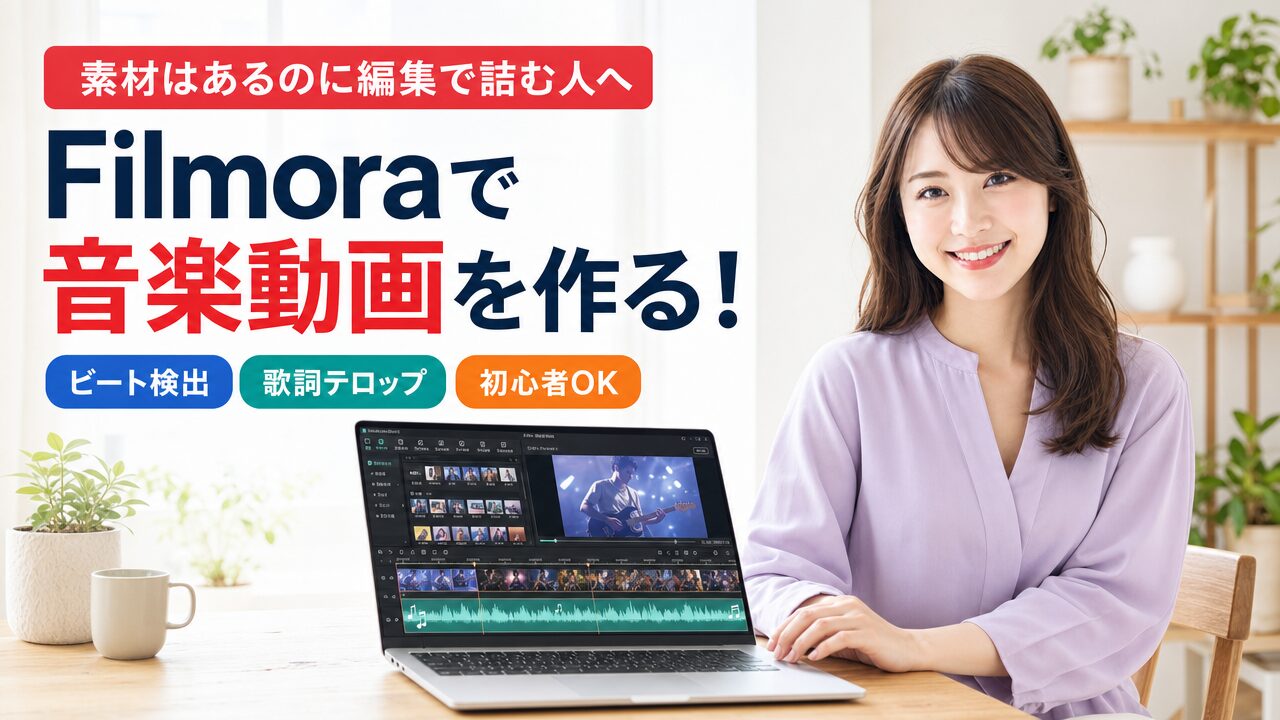
動画化で作れるのは数秒のクリップなので、Filmoraで横16:9・曲の長さに合わせてつなぎます。書き出しは1920×1080(フルHD)・MP4がYouTube向けの定番。クリップの比率がバラつく場合は、Filmora側で16:9に統一(トリミング/フィット)してから書き出すと見栄えが整います。
ここが意外と見落とされがちですが、AI動画化で作れるのは5〜8秒の短いクリップ。曲は3〜4分あるので、複数のクリップをつないで曲尺に合わせる編集が必須です。私はこの編集をすべてFilmoraでやっています。
🎯 1本の音楽動画ができるまで(私の実例):3〜4分の曲1本に対して、静止画を10枚前後用意し、それぞれを5〜8秒のクリップに動画化します。つまり1本で10前後のクリップ。1クリップの生成には数分の待ち時間があるので、私はまとめて生成をかけて、その間に歌詞テロップの準備など別作業を進めています。できたクリップをFilmoraのタイムラインに曲尺で並べ、転換とテロップを入れて書き出す——ここまでやって、ようやくYouTubeに出せる1本になります。「動画化」はゴールではなく、編集の手前の工程だと考えると全体像がつかめます。
- 動画化した複数のクリップを曲に合わせて並べる
- トランジション(場面転換)で単調さをなくす
- 歌詞テロップを入れる
- Suno AIの曲を音声トラックに乗せて書き出す
しかもFilmora自体にも「画像から動画」を生成するAI機能が搭載されていて、数枚の画像とプロンプトから短い動画を作れます(搭載モデルや生成できる秒数はバージョン・プランで変わります。なおこのAI機能は、編集ソフト本体とは別にAIクレジットを消費します)。
ただし、Filmora内蔵の動画化は“手軽さ重視”です。世界観や画質をしっかり詰めたいメインのクリップはMidjourney/Veo、編集と簡易な動画化はFilmora——というのが私の役割分担。「とにかく1つのソフトで動画化から編集まで完結させたい」ライトな使い方なら、Filmoraがいちばんラクです。
まずは無料版で操作感だけ確かめればOK。自分の編集スタイルに合うかどうか、ノーリスクで試せます。
📎 あわせて読みたい:Filmoraの使い方・料金はこちら
Filmoraの使い方【初心者向け完全ガイド|AI動画編集からYouTube収益化まで】
商用利用とYouTube収益化の注意点
各ツールの商用利用は「有料プラン」が前提
Midjourneyは無料トライアルが基本提供されておらず、有料プラン(Basic以上)で生成・商用利用する形です(プランや事業規模により条件が異なる場合があります)。Veoも有料プランでの生成物は商用利用が認められるとされています。YouTubeで収益化=商用利用なので、必ず有料プランで作りましょう。ただし各社の規約は改定されるため、収益化前に最新の利用規約を確認してください。
YouTubeの「AI生成コンテンツ」開示ルール
YouTubeは、実在の人物・場所・出来事と見間違えるようなリアルな映像をAIで合成・改変した場合、投稿時の開示(YouTube Studioの「改変・合成コンテンツ」設定)を求めています。一方、明らかに非現実的なシーンや、色補正などの軽微な編集は開示不要とされています。
⚠️ 迷ったら開示が安全:AI音楽動画は「開示不要」に分類されることが多いですが、線引きはグレーな部分もあります。判断に迷うなら、アップロード時に「AI use」をオンにしておく方が安全です。開示ラベルを付けても収益化が妨げられることはありません(あくまで透明性のための表示です)。
📎 あわせて読みたい:AI楽曲側の商用利用ルールはこちら
Suno AIの商用利用|月6万円稼いだ私のOK・NG事例と収益化5ルート【実体験】
よくある質問(FAQ)
Q. 完全無料でAI画像を動画にできますか?
A. お試しなら可能です。Kling(毎日無料クレジット)や、Veoの無料枠(用意される場合あり)で試せます。ただし無料枠は透かし入り・本数制限・商用不可のことが多く、YouTube収益化を目指すなら有料プランが前提になります。なお高性能なSoraなどは無料枠がなく、無料で完結したいならKling等の無料枠から始めるのが現実的です。
Q. nanobananaで動画は作れますか?
A. 作れません。nanobanana(Geminiの画像AI)は画像の生成・編集専用です。nanobananaで作った画像を、Midjourney AnimateやVeoなどの動画化AIに渡して動かす、という流れになります。
Q. Midjourney AnimateとVeo、初心者はどっちから?
A. すでにMidjourneyで画像を作っているなら、追加コストなしで使えるMidjourney Animateから。これから始めるなら、まず無料で動画化の感覚をつかむならKling一本でOK(日本語UIが一番ラクなので)。そのうえで「続ける」と決めたら、本命の2強+Filmoraに進む——この順番が回り道なく進めます。
Q. 生成した動画がグニャグニャに崩れます。
A. 動きが強すぎるのが原因です。Low Motion(控えめ)にして引きの構図で生成すれば、かなり改善します(詳しくは本文「静止画を”自然に”動かす5つのコツ」を参照)。
Q. 短いクリップしか作れません。長い動画にするには?
A. AI動画化は5〜8秒のクリップが基本です。曲の長さ(3〜4分)に合わせるには、複数のクリップをFilmoraなどの編集ソフトでつなぐのが定番。これがAI音楽動画づくりの実態です。
Q. スマホだけでAI画像の動画化はできますか?
A. お試しレベルなら可能です。Gemini(Veo)やKlingはスマホアプリやブラウザで動かせます。ただし、5〜8秒のクリップを何本もつないで1本の音楽動画に仕上げる編集工程は、パソコン+Filmoraなどの編集ソフトの方が圧倒的に効率的です。本格的に副業として続けるならパソコンをおすすめします。スマホ完結ならCapCut等のアプリもありますが、画質や尺の自由度で本格的な副業にはやや不向きです。
Q. 動画化したクリップをYouTubeにそのまま上げてもいい?
A. クリップ単体では数秒しかないので、現実的には編集して1本にまとめてから投稿します。商用利用(収益化)には各ツールの有料プランが前提で、YouTube側のAI生成コンテンツの開示ルールにも注意してください(詳しくは前章のとおり、迷ったら開示が安全です)。
まとめ:動画化は「2強の使い分け+編集」で完成する
- AI画像の動画化(i2v)の本命はMidjourney AnimateとVeoの2強
- 世界観を保って静かに動かす=Midjourney/音付き・カメラワーク=Veoで使い分け
- nanobananaは画像専用。動画化は別ツールに渡す
- 自然に動かすコツは「弱いモーション・引きの構図・複数生成」
- 5〜8秒のクリップはFilmoraでつないで曲尺に合わせる
- 商用利用は有料プランが前提。YouTubeのAI開示は迷ったらオンが安全
手持ちの1枚を動かしてみると、想像以上に動画が”本物っぽく”なって驚くはずです。そして続けると決めた瞬間、必ず必要になるのが「クリップをつなぐ編集」。動画化と編集を1本で完結できるFilmoraなら、最初のつまずきを最短で越えられます。今日、まずは1枚を動かすところから始めてみてください。

コメント