※本記事はアフィリエイト広告(PR)を含みます
「副業で動画編集を始めたいけど、FilmoraとDaVinci Resolveのどっちを選べばいいか分からない」「DaVinci Resolveは無料らしいけど、なぜ有料のFilmoraを選ぶ人がいるの?」「副業会社員にとって本当に最短で稼げるのはどっち?」——そんな悩みに結論から答えます。副業会社員ならFilmora一択です。理由はシンプルで、Filmoraは「直感的UI+AI機能+豊富なテンプレ」で副業を最短で軌道に乗せる設計だからです。
私は副業歴2年半・現役会社員で、YouTube音楽動画副業で月6〜8万円の収益・チャンネル登録5,000人・最大再生回数120万回を達成しています。動画編集はすべてFilmoraで完結させていて、本記事はその実体験と動画編集ソフトの実務知識をベースに書きました。
この記事では、FilmoraとDaVinci Resolveの料金・機能・学習コスト・副業向きな使い分け・私の実体験まで、副業会社員が「明日からどっちで動画編集を始めるか」を即決できる判断材料を全部まとめました。読み終わったあとには、迷いなくソフトを選んで動画副業に取り組める状態になっているはずです。
📋 この記事でわかること
- 結論:副業会社員はFilmora一択である3つの理由
- 料金プラン徹底比較(無料 vs 有料・買い切り vs サブスク)
- AI機能・テンプレ・色補正・モーションなど主要機能の違い
- 初心者がモノにする学習コストの差
- YouTube・SNS・映像作品など5パターンの使い分け
- 私がFilmoraで月6万円稼いだ実体験と編集の流れ
- 動作環境・PC要件の違いと推奨スペック
- よくある質問と今日から動画副業を始める3ステップ

【結論】副業会社員はFilmora一択。DaVinciは趣味/映像作品向き
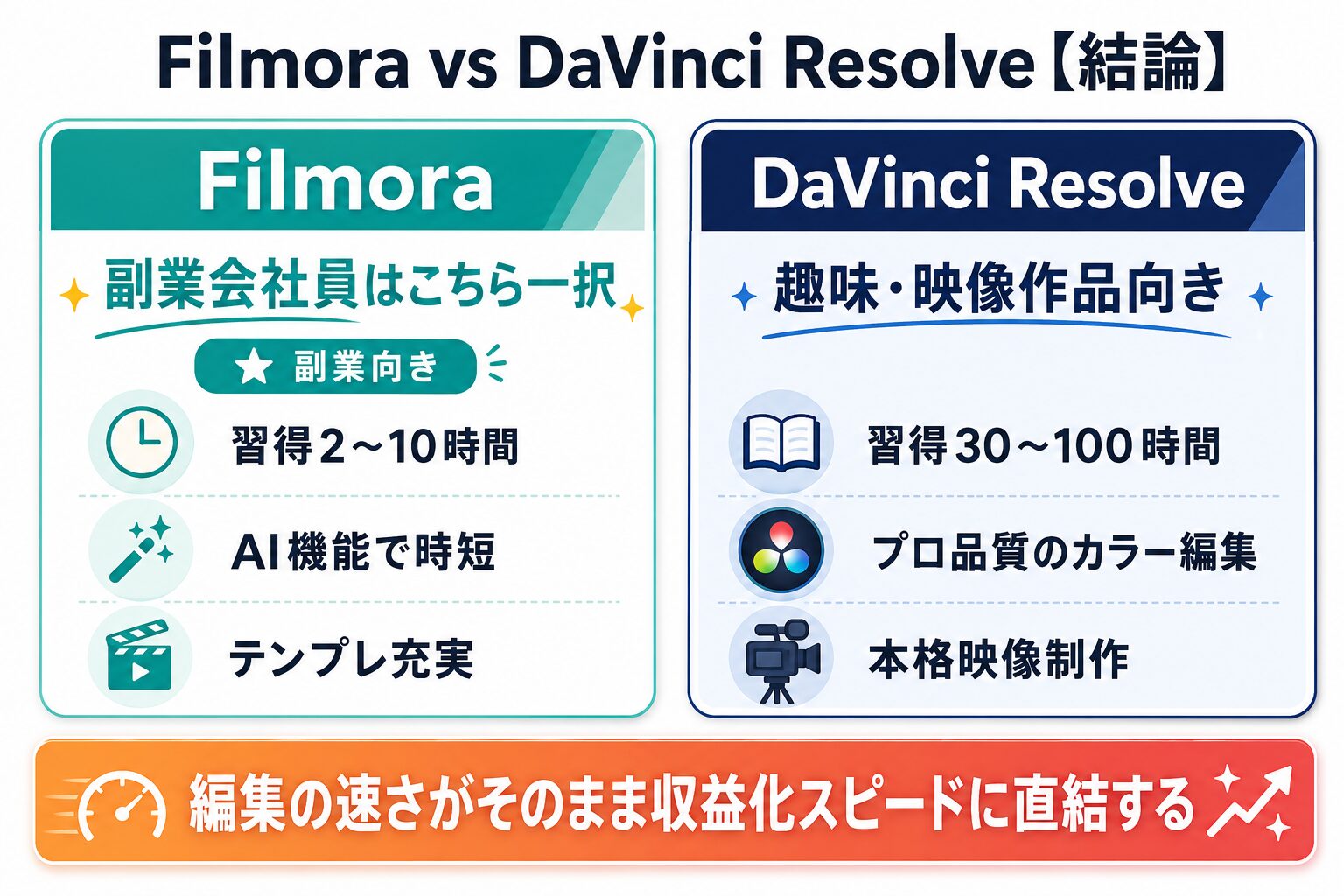
結論を先に書きます。副業として動画編集で稼ぎたい会社員なら、Filmoraを選んでください。DaVinci Resolveは無料で使える超高機能ソフトですが、副業の「最短で収益化する」というゴールには向きません。理由は次の3つです。
理由1|習得時間がFilmoraは数時間、DaVinciは数十時間
副業会社員に最も貴重なのは「時間」です。Filmoraはドラッグ&ドロップ中心のUI設計で、はじめて触っても数時間で動画1本を完成させられます。一方DaVinci Resolveはハリウッド映画でも使われるプロ仕様ソフトで、ノードベースのカラーグレーディングや複雑なタイムライン構造を理解するのに数十時間かかります。
本業で疲れた状態で帰宅し、夜1〜2時間しか取れない会社員副業では、この習得時間の差が決定的です。Filmoraなら初日に手を動かして、3日後には収益化できる動画を完成できますが、DaVinciは「使い方を覚える」段階で1ヶ月以上消費します。
理由2|FilmoraのAI機能は「副業向け」に特化している
2026年版Filmoraには、副業の作業時間を半分以下にする「AI機能群」が標準搭載されています。具体的には、自動字幕生成・AIノイズ除去・AI背景削除・AIスマートカットアウト・AIテキスト読み上げなど、副業現場で「めんどう」な作業を全部AIに任せられます。
DaVinci Resolveも近年AI機能(Magic Mask・Voice Isolation等)を搭載していますが、操作が複雑で「Filmoraなら3クリックで終わる作業に、DaVinciだと5分かかる」ということがよくあります。副業はスピード勝負なので、この差は1本の動画に20〜30分の時短として効いてきます。
各AI機能の実力はFilmoraのAI機能一覧【2026年版】で毎週使う立場から正直に判定しています。
理由3|Filmoraはテンプレ・素材が圧倒的に多い
Filmoraには2,000種類以上のエフェクト・タイトル・トランジションが標準搭載されていて、商用利用可能な動画/音楽素材を「Filmstock」というライブラリから直接呼び出せます。副業初心者が「センスがないから動画が地味になる」という壁を、テンプレで一気に超えられます。
DaVinci Resolveは基本的に「素材は自分で用意する」スタンスで、テンプレも限定的です。映像のセンスがある人や、独自の表現を磨きたい人には自由度が高くて魅力ですが、副業として効率を追う段階の会社員には負担になります。
💡 結論まとめ
- 副業会社員 → Filmora(最短で収益化、AI機能で時短、テンプレで初心者でもプロ品質)
- 映像作家・映画/CM志向 → DaVinci Resolve(無料で高機能、プロ現場と同じスキルが身につく)
- 趣味で動画を楽しむ → DaVinci Resolve(無料・時間をかけて深く学べる)
Filmora と DaVinci Resolve の基本スペック比較表
判断材料として、まずは両ソフトの基本スペックを1枚の表にまとめました。副業会社員の視点で重要な項目を抜粋しています。
| 項目 | Filmora | DaVinci Resolve |
|---|---|---|
| 提供元 | Wondershare(中国・深セン) | Blackmagic Design(オーストラリア) |
| 無料版 | あり(書き出しに透かしロゴ) | あり(機能の約9割が使える・透かしなし) |
| 有料版(買い切り) | 8,980円〜 | 51,980円(DaVinci Resolve Studio) |
| 有料版(サブスク) | 年6,980円〜 | なし |
| 対応OS | Windows / Mac | Windows / Mac / Linux |
| UI難易度 | ★☆☆(直感的) | ★★★(プロ仕様) |
| AI機能 | 豊富(自動字幕・AI背景削除等) | あり(Magic Mask等・上級者向け) |
| 素材ライブラリ | Filmstock(2,000種類超) | 限定的(自前で用意) |
| 商用利用 | 有料版なら自由(無料は要確認) | 自由(無料・有料とも) |
| 習得時間目安 | 2〜10時間 | 30〜100時間 |
| こんな人向け | 副業・YouTuber・初心者 | 映像作家・CM/映画制作・プロ |
表で見ると、両者の最大の違いは「対象ユーザー」にあると分かります。Filmoraは「動画編集を手段として副業や発信に使いたい人」向け、DaVinci Resolveは「動画編集自体をスキルとして極めたい人」向けという位置づけです。
料金プラン徹底比較【無料 vs 有料・買い切り vs サブスク】
副業会社員が動画編集ソフトを選ぶときに最も気になるのが「結局いくらかかるのか」です。両ソフトの料金体系を整理します。
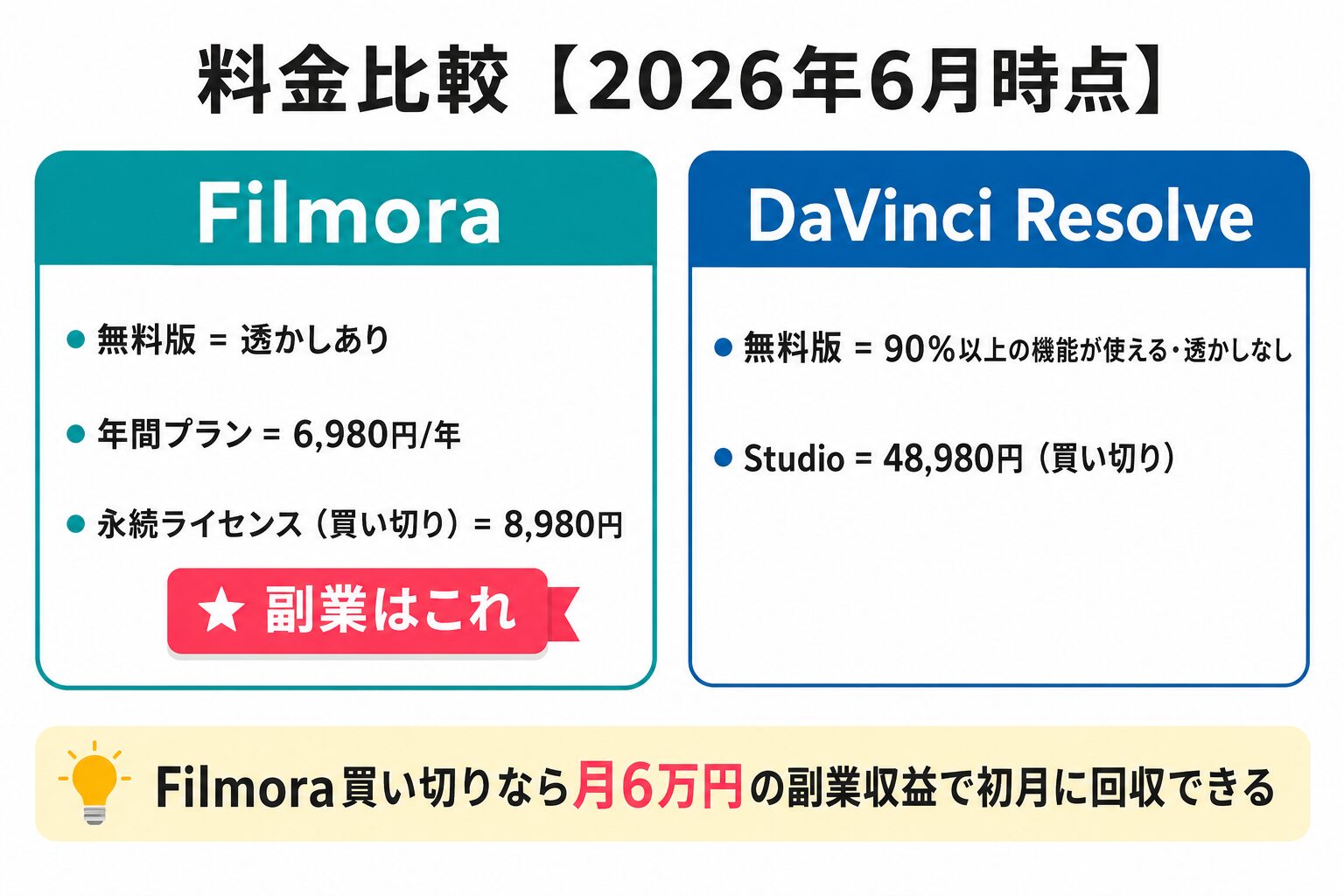
Filmoraの料金プラン【2026年6月時点】
Filmoraは「無料版」「個人向け有料版」「商用利用可能な法人版」の3層構造です。副業会社員に最適なのは「個人向け有料版(買い切りまたは年額)」で、料金は次のとおりです。
- 無料版:機能はフル使えるが、書き出し時にWondershareの透かしロゴが入る(YouTube投稿には不向き)
- 年間プラン:6,980円/年(1ヶ月あたり約582円)
- 永続ライセンス(買い切り):8,980円(1回払いで生涯利用可能・メジャーアップデート別途)
- マルチプラットフォーム年間プラン:12,980円/年(PC+スマホ+タブレット連携)
- Filmora+Filmstock年間プラン:12,980円/年(素材ライブラリつき)
副業を長期で続けるなら買い切り8,980円が最もコスパが良いです。私自身も買い切りで使っています。毎年追加される新しいAIエフェクトやテンプレートまで使いたい人は、年間プランが合います。YouTube副業の収益が月6〜8万円出ているので、どちらを選んでも投資回収は最初の1ヶ月で完了する計算です。
DaVinci Resolveの料金プラン【2026年6月時点】
DaVinci Resolveのプランは非常にシンプルで、「無料版」と「DaVinci Resolve Studio(有料)」の2択です。
- 無料版:90%以上の機能をフル使える。書き出しに透かしなし・商用利用OK
- DaVinci Resolve Studio:51,980円の買い切り(生涯利用可能・全アップデート無料)
DaVinciの恐ろしいところは「無料版でも商用利用ができ、YouTube収益化動画も問題なく作れる」という点です。料金面だけ見ればDaVinci無料版の圧勝です。ただし、無料版でも有料版でも「使いこなす学習コスト」は同じで、それが副業の足かせになります。
2年間総コスト比較【副業会社員視点】
| プラン | 初期費用 | 2年総額 | 備考 |
|---|---|---|---|
| Filmora 買い切り | 8,980円 | 8,980円 | 最もおすすめ |
| Filmora 年間 | 6,980円 | 13,960円 | 短期検証向け |
| DaVinci 無料版 | 0円 | 0円 | 機能十分・学習コスト大 |
| DaVinci Studio | 51,980円 | 51,980円 | プロ志向のみ推奨 |
「無料でいいじゃん」と思う人もいると思いますが、副業で大切なのは「最初の3ヶ月でいかに早く収益を出すか」です。Filmora買い切り8,980円は、収益化に到達すれば1ヶ月分のAdSense収益で回収できる金額です(私の場合、収益化直後の月収は2〜3万円でした)。逆にDaVinciの学習コストで3ヶ月を消費すると、その間の収益機会(月数万円×3ヶ月)を失います。
Filmora側の料金をさらに深掘りしたFilmoraの料金プラン徹底比較【買い切りとサブスクどっちが得?】では、利用年数別にどちらが得かを計算しています。
👉 「そもそも無料ソフトだけで済ませられない?」という人は、無料の動画編集ソフト6選【YouTube収益化で安全に使えるかで比較】で線引きを確認してください。無料版の透かし・商用利用の条件まで正直に書いています。
機能比較【AI機能・テンプレート・色補正・モーション】
料金の次に重要なのが「やりたい編集が実現できるか」です。両ソフトの主要機能を4カテゴリで比較します。
AI機能:Filmoraは「副業向け」、DaVinciは「プロ向け」
FilmoraのAI機能は「副業作業の時短」に特化しています。代表的なのは次の7つです。
- AI自動字幕生成:動画の音声から日本語字幕を自動生成
- AIノイズ除去:背景ノイズを自動検出して除去(声だけクリアに)
- AI背景削除:人物を自動切り抜き(グリーンバック不要)
- AIスマートカットアウト:被写体を自動追尾してマスク
- AIテキスト読み上げ:テキスト原稿をAI音声で動画に
- AIコピーライティング:動画の説明文・タイトルをAIが提案
- AIサムネイル作成:動画から最適なサムネを自動抽出
DaVinci ResolveのAI機能(Neural Engine)も強力で、Magic Mask(人物自動切り抜き)・Voice Isolation(音声強調)・Speed Warp(スロー補完)など、映像表現の質を上げる方向のAI機能が充実しています。ただし操作が複雑で、Filmoraなら3クリックで終わる作業がDaVinciだとノードを組む必要があったりします。
テンプレート:Filmoraは2,000種類、DaVinciは限定的
Filmoraには標準で2,000種類以上のエフェクト・トランジション・タイトルテンプレートが搭載されており、Filmstockライブラリと連携すれば1万種類以上の動画/音楽/サウンド素材を商用利用可能で使えます。副業初心者の「ゼロから作る」ハードルを完全に取り除く設計です。
DaVinci Resolveは基本的に「素材は自分で用意・自分で作る」スタンスで、テンプレも限定的です。Fusionタブを使えば本格的なモーショングラフィックスを自作できますが、これは映画のオープニング映像を作るような上級者向け機能で、副業会社員には負担が大きいです。
色補正:DaVinci Resolveが業界最強・Filmoraは初心者向けで十分
カラーグレーディング(色補正)の領域は、DaVinci Resolveが世界最高峰です。ハリウッド映画のカラーグレーディングの大半はDaVinciで行われていて、ノードベースの高度な色補正・HDR対応・カラーマネジメントなどプロが求める機能が全て揃っています。
Filmoraも「カラーマッチ」「LUTプリセット」など色補正機能はあり、YouTube・SNS用の動画なら十分すぎるレベルです。「映画品質の色を作りたい」というニーズがなければ、Filmoraで困ることはありません。
モーション・エフェクト:両者強い、自由度はDaVinci優位
動画にモーション(動き)やエフェクトを加える機能では、自由度ではDaVinci Resolve(Fusionタブ)が圧勝です。プロのVFX制作と同じノードベースのコンポジット機能が使えます。
ただし副業向けに「テンプレを当てはめてプロっぽく仕上げる」ならFilmoraの方が圧倒的に速いです。私のYouTube副業では、Filmoraの「キネティックタイポグラフィー」テンプレや「光線エフェクト」を使って、編集時間を1動画あたり30分以上短縮しています。
なおDaVinci Resolveには、ノード式のVFX機能「Fusion」と本格的な音声編集環境「Fairlight」も内蔵されています。プロ向けの強力な機能ですが、副業のYouTube編集にはオーバースペックなので、本記事の比較軸からは外しています。
学習コスト比較【初心者がモノにする時間】
動画編集ソフト選びで最重要なのが「習得時間」です。副業会社員にとって、学習に何十時間も費やすのは現実的ではありません。両ソフトの学習コストを実測ベースで比較します。
Filmora:2〜10時間で基本マスター・3日で1本完成
Filmoraは直感的なドラッグ&ドロップ操作が基本で、はじめて触る人でも2時間あればカット・テロップ・BGM挿入・エフェクト適用までできるようになります。10時間も触れば「YouTube投稿レベルの動画」を作れる状態です。
私の経験では、Filmoraをインストールしてから初めての動画を投稿するまで3日でした。1日目:操作習得、2日目:素材集めと編集、3日目:書き出しと投稿。これだけで「副業の第一歩」が踏める設計です。
DaVinci Resolve:30〜100時間以上必要・最低1ヶ月の修行
DaVinci Resolveはプロ仕様ソフトで、UIに「Cut」「Edit」「Fusion」「Color」「Fairlight」「Deliver」という6つのページがあります。それぞれが独立した編集環境で、全部を使いこなすには最低でも30時間、本気でマスターするには100時間以上の学習が必要です。
YouTubeにDaVinciのチュートリアル動画は山ほどありますが、英語コンテンツが中心で、日本語の体系的な学習リソースは少ないのが実情です。本業がある会社員が独学で1ヶ月以上を学習に投じるのは、副業の収益化を遅らせる致命傷になります。
⚠️ 学習コストの落とし穴
DaVinci無料版は「タダだから」と選ぶ人が多いですが、30時間学習する=時給1,500円換算で45,000円分の機会損失です。これならFilmora買い切り8,980円のほうが「タダで時間を買えてる」ことになります。
副業視点の使い分け5パターン
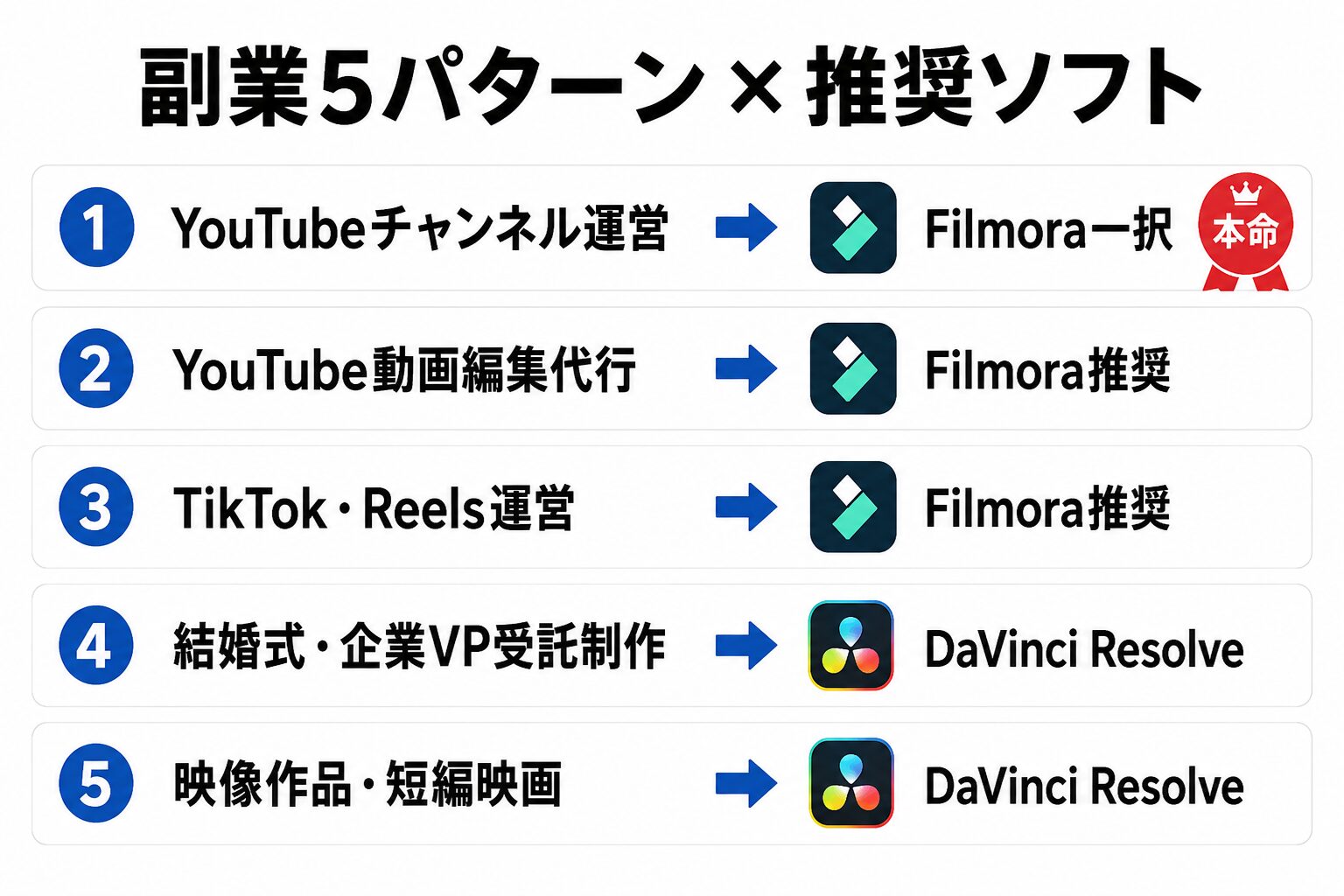
動画副業にもいくつかパターンがあり、目的によって最適なソフトが変わります。5つのパターン別に推奨ソフトを示します。
パターン1|YouTubeで自分のチャンネル運営→Filmora一択
自分のYouTubeチャンネルを立ち上げてAdSense収益を狙うなら、Filmora一択です。投稿頻度(週1〜2本)が命のYouTube副業では、編集の速さがそのまま収益化スピードに直結します。私もこのパターンで月6〜8万円達成しました。
パターン2|YouTube動画編集代行(クラウドソーシング)→Filmora推奨
クラウドワークスやランサーズで「YouTube動画編集の案件」を受注する副業なら、Filmoraが推奨です。クライアントの納期は短いことが多く、案件の多くは「テンプレを当てはめてサクッと納品」で対応可能です。1本3,000〜10,000円が相場で、テンプレを使って短時間で仕上げやすいのがFilmoraの強みです。
パターン3|TikTok・Instagram Reels運営→Filmora推奨
縦型ショート動画副業もFilmoraが向いています。Filmoraには「縦型テンプレート」が標準搭載されていて、9:16のフォーマットで簡単に動画を作れます。短尺動画はトレンド変化が速いので、編集速度が命です。
パターン4|結婚式・企業VP・PVなど受託制作→DaVinci Resolve
結婚式の記念ビデオ、企業のVP(ビデオパッケージ)、ミュージックビデオなど、納品品質が問われる映像制作を受託するなら、DaVinci Resolveが向いています。1本5万〜30万円の単価が狙えるため、習得時間の投資を回収できます。
パターン5|映像作品・ドキュメンタリー・短編映画→DaVinci Resolve
本格的な映像表現を追求する副業(映画祭への出品作品、映像作家としての活動)なら、DaVinci Resolve一択です。色彩設計・VFX・サウンドミックスまで業界標準のワークフローで完結できます。ただし、これはもう「副業」というより「セミプロ活動」の領域です。
【実体験】Filmoraで月6万円稼いだ私の使用感

ここからは、私が実際にFilmoraでYouTube音楽動画副業を運営している中で気づいた「リアルな使用感」を共有します。
1日の編集ワークフロー(90分で動画1本完成)
私のYouTube音楽動画副業では、編集パートを平均90分〜2時間で完了させています(素材生成・サムネ・投稿まで含めると1本3時間ほど)。具体的な流れは次のとおりです。
🎬 Filmora 1本90分ワークフロー
- 素材インポート(10分):Suno AIで生成した楽曲・Midjourney/Nanobananaで生成した画像をFilmoraにドラッグ
- タイムライン構築(20分):BGMに合わせて画像を配置・各シーン4〜8秒程度
- トランジション・エフェクト(15分):Filmoraテンプレから「フェード」「ズーム」「光線」を選んで適用
- テキスト・タイトル(15分):歌詞テロップを「キネティックタイポグラフィー」テンプレで配置
- 色補正・最終調整(15分):プリセットLUTで雰囲気を統一
- 書き出し(15分):1080p MP4で書き出し・YouTubeアップロード
この流れを繰り返して動画を積み上げた結果、チャンネル登録5,000人・月6〜8万円の収益化に到達しました。
使ってよかった機能ベスト3
- キネティックタイポグラフィー:歌詞テロップが一瞬で「動くテキスト」になります。これだけでプロっぽい動画に
- 光線エフェクト:AI画像の上に重ねるだけで音楽動画の画面が一気に華やかになり、編集時間の短縮にも直結
- カラーマッチ:複数の画像を1つの動画に組み合わせるとき、色味を統一できる
使っていて困ったこと・改善点
正直なところ、不便な点もあります。書き出し速度は速いとは言えず、4K動画の場合は10分の動画で書き出しに15分かかります。また、長時間の編集(2時間以上のタイムライン)になると動作が重くなることがあります。とはいえ、YouTube副業の動画(1本10〜20分)では実用上問題ありません。
プロ視点の正直レビュー【動画編集現場のリアル】
実際に動画編集ソフトを使い込んできた立場から、両ソフトの「現場での実情」を共有します。Filmoraは私が毎週の動画制作で使い込んでいる実体験、DaVinci Resolveは公式情報と利用者の評判を検証した調査ベースの比較です。
映像業界プロの現場:DaVinci Resolveがデファクト
テレビ番組制作・CM制作・映画制作の現場では、カラーグレーディングの領域を中心にDaVinci Resolveが標準ツールの地位を築いています。理由は3つ:色補正の精度がトップ・チームでの共同編集機能が強い・無料版でも商用利用OKでスタジオの初期コストが抑えられます。
SNSや業界メディアでは「Premiere Proから乗り換えた」という報告や、Adobe値上げを機にDaVinciへ移行したスタジオの公表事例が目につきます。プロを目指すなら、DaVinciを覚えると業界で食べていけます。
個人YouTuber現場:Filmora/Premiere Proが二大勢力
個人YouTuberの編集現場では、Filmoraと Adobe Premiere Pro が二大勢力です。Filmoraは「初心者から中堅YouTuber」、Premiereは「100万人超えクラスのプロYouTuber」が使う傾向にあります。
Premiere Proは月額3,280円(単体プラン)・年額28,776円と高額で、副業会社員にはオーバースペック。FilmoraならPremiereの8割の機能を、5分の1のコストで使えます。「個人副業YouTube」の領域では、現時点でFilmoraが最適解です。
それでも「ゆくゆくはPremiere Proでプロ品質を目指したい」という人は、Adobe公式のPremiere Pro単体プランを月々払いで試すのが無難です。年間一括で契約する前に、月々払いで自分との相性を確かめましょう。
動画編集代行案件の現場:Filmoraで十分
クラウドワークス・ランサーズで募集されているYouTube動画編集案件の多くは、Filmoraで対応できる内容です。「テロップ入れ・カット編集・BGM挿入・サムネ作成」が中心で、複雑な色補正やVFXは求められません。
逆に「結婚式記念ビデオ」「企業のVP制作」など、品質を問われる案件はDaVinci Resolve or Premiereが必要になります。副業のフェーズによって使い分けるのが現実的です。
動作環境・PC要件の違い
動画編集ソフトはPC負荷が高いので、自分のPCで動くかどうかも選定基準として大切です。両ソフトの推奨スペックを整理します。
Filmoraの推奨スペック【副業向けの妥協ライン】
- OS:Windows 10 64-bit以上 / macOS 11以上
- CPU:Intel Core i5 6世代以上 / Apple M1以上
- メモリ:8GB以上(推奨16GB)
- GPU:Intel HD Graphics 5000以上(推奨:GeForce GTX 1050 / Radeon RX 560以上)
- ストレージ:10GB以上の空き容量
Filmoraは比較的低スペックPCでも動きます。中古で買える6〜7万円のノートPC(Core i5 + メモリ16GB)でもストレスなく編集できます。私もMacBook Air M2(8GB)で問題なく副業を回しています。
DaVinci Resolveの推奨スペック【ハイスペック要求】
- OS:Windows 10 64-bit以上 / macOS 12以上 / Linux CentOS 7.3
- CPU:Intel Core i7 8世代以上 / AMD Ryzen 7以上 / Apple M1 Pro以上
- メモリ:16GB以上(推奨32GB・Fusion使うなら64GB)
- GPU:4GB VRAM以上(推奨8GB以上のGeForce RTX / Radeon Pro)
- ストレージ:SSD推奨・大容量(4K素材は1動画で数十GB)
DaVinciはプロ仕様のため、求められるスペックも高めです。「無料だから使ってみよう」と思っても、PCが古いと動かないか、激重で実用に耐えないことがあります。新規にPCを揃えるなら15〜25万円の投資が必要で、これも実質的な初期コストになります。
よくある質問Q&A
Q1. Filmora無料版でYouTube収益化動画を作れる?
無料版は書き出し時にWondershareの透かしロゴが入るため、収益化動画には不向きです。透かしを外して書き出すには有料版(最低6,980円/年)が必要です。副業として収益化を狙うなら、最初から有料版を買うのが正解です。
Q2. DaVinci無料版で本当に商用利用してOK?
はい、Blackmagic Design公式が「DaVinci Resolve(無料版)は商用利用可能」と明記しています。YouTube AdSense収益動画も、動画編集代行案件の納品も無料版で問題ありません。ただし、Magic MaskなどのAI機能(Neural Engine)・ノイズリダクション・HDRグレーディングなど一部の高度機能は有料版(Studio)のみです。
Q3. Filmoraは中国企業(Wondershare)製で大丈夫?
Wondershareは深圳証券取引所に上場している大手ソフトウェア企業で、世界150カ国以上で1億ユーザー以上の利用実績があります。プライバシーポリシーも公開されており、編集中のデータがサーバーに送られることはありません。普通に使う分には問題ありません。
Q4. Filmoraで作った動画はYouTubeで著作権引っかからない?
Filmora付属のエフェクト・トランジション・タイトルテンプレは、有料版なら商用利用OKで著作権問題は発生しません。ただし、Filmstockライブラリの素材は「無料素材」「プレミアム素材」で利用条件が異なるので、使う前に確認してください。BGMは別途、商用利用OKの音源(Epidemic Sound・Suno AI生成楽曲等)を使うのが安全です。
Q5. FilmoraとDaVinciの両方インストールして使い分けOK?
もちろんOKです。PCに余裕があれば両方インストールして「YouTube動画はFilmora、色補正凝った映像はDaVinci」と使い分ける運用も実用的です。ただし副業初期は「1つのソフトに集中する」のが習得効率の面で正解です。まずFilmoraで収益化→余力ができたらDaVinci学習、というステップがおすすめ。
Q6. iPhoneやiPadでも編集できる?
Filmoraはモバイル版(iOS / Android)があり、PC版とプロジェクトを連携できます。通勤中にスマホでテロップ入れ→帰宅後にPCで仕上げ、という使い方も可能です。DaVinci ResolveはiPad版がありますが、機能はPC版より限定的です。
まとめ:今日からFilmoraで動画副業を始める3ステップ
長くなったので結論をまとめます。副業会社員が動画編集で稼ぐなら、Filmora一択です。理由は3つ:①習得時間が圧倒的に短い、②AI機能で時短できる、③テンプレが豊富で初心者でもプロ品質。
DaVinci Resolveは無料で超高機能の素晴らしいソフトですが、副業の「最短で収益化」というゴールには向きません。映像作家を目指す人や、本格的な受託案件を狙う人だけがDaVinciを選ぶべきです。
🚀 今日からFilmoraで動画副業を始める3ステップ
- Filmora公式から無料版をダウンロード(操作感を体験・自分のPCで動くか確認)
- 無料版で動画1本を作ってみる(テロップ・BGM・トランジションだけでOK・90分以内で完成)
- イケる感触があれば買い切り版を購入(8,980円・透かしロゴを外してYouTube投稿開始)
Filmoraは無料版を試せるので、まずはダウンロードして触ってみてください。1〜2時間使えば「これなら自分でも動画副業できそう」という感覚が掴めるはずです。
💡 失うもの/得るもの
失うもの:買い切り版8,980円(収益化後なら1ヶ月分の収益で回収可能)
得るもの:副業の収益化スピード3〜6ヶ月の短縮、AI機能による作業時間半減、テンプレで初心者でもプロ品質の動画
動画編集ソフト選びは「副業を始める入口」です。ここで迷って3ヶ月止まるより、Filmoraで動画副業をスタートして、月数万円の収益を作る経験を積むほうが圧倒的に重要です。
※無料版はWondershareの透かしロゴ入り。透かし外しは有料版(8,980円〜)必要
📚 あわせて読みたい
- Filmoraの操作を基礎から覚える:Filmoraの使い方【初心者向け完全ガイド|AI動画編集からYouTube収益化まで】
- Filmoraで実際に稼ぐ5つの方法:Filmoraで副業する方法|5つの稼ぎ方とYouTubeで月6万実例
- YouTube副業の全体像:YouTube副業は顔出しなしで稼げる【AI音楽動画で3ヶ月収益化した実例】
- AI副業の始め方完全ガイド:AI副業の始め方【完全ガイド・10ジャンルを月収目安と難易度で全比較】
※本記事の内容は2026年6月時点の情報です。各ソフトの料金・機能は変更される可能性があるため、最新情報は公式サイトでご確認ください。本記事は個人の使用体験と一般公開情報をもとに執筆しています。


コメント