※本記事はアフィリエイト広告(PR)を含みます
📋 この記事でわかること
- Claude Dispatchの基本と何ができるのかが3分でわかる
- Pro・Maxプランどちらを選ぶべきかの判断基準
- セットアップ手順(最短90秒)を画面通りに実行できる
- 副業会社員が昼休み・通勤中に活用する実践パターン3つ
- 始める前に必ず知っておくべき注意点5つ
「スマホから外出先でもAIにタスクを任せたい」「本業の合間に副業作業を進めたい」——そう考えている副業会社員は多いはずです。
その悩みを解決する機能が、2026年3月17日にリリースされた「Claude Dispatch(クロード・ディスパッチ)」です。スマホからPCのClaudeに遠隔で指示を出し、AIが自律的にタスクを処理してくれます。
この記事では、Claude Dispatchの基本・セットアップ手順・副業会社員のための実践活用例まで、公式ドキュメントと最新情報をもとに徹底解説します。通勤時間・昼休み・寝る前の15分を副業時間に変換する方法が分かります。

Claude Dispatchとは?1分でわかる基本
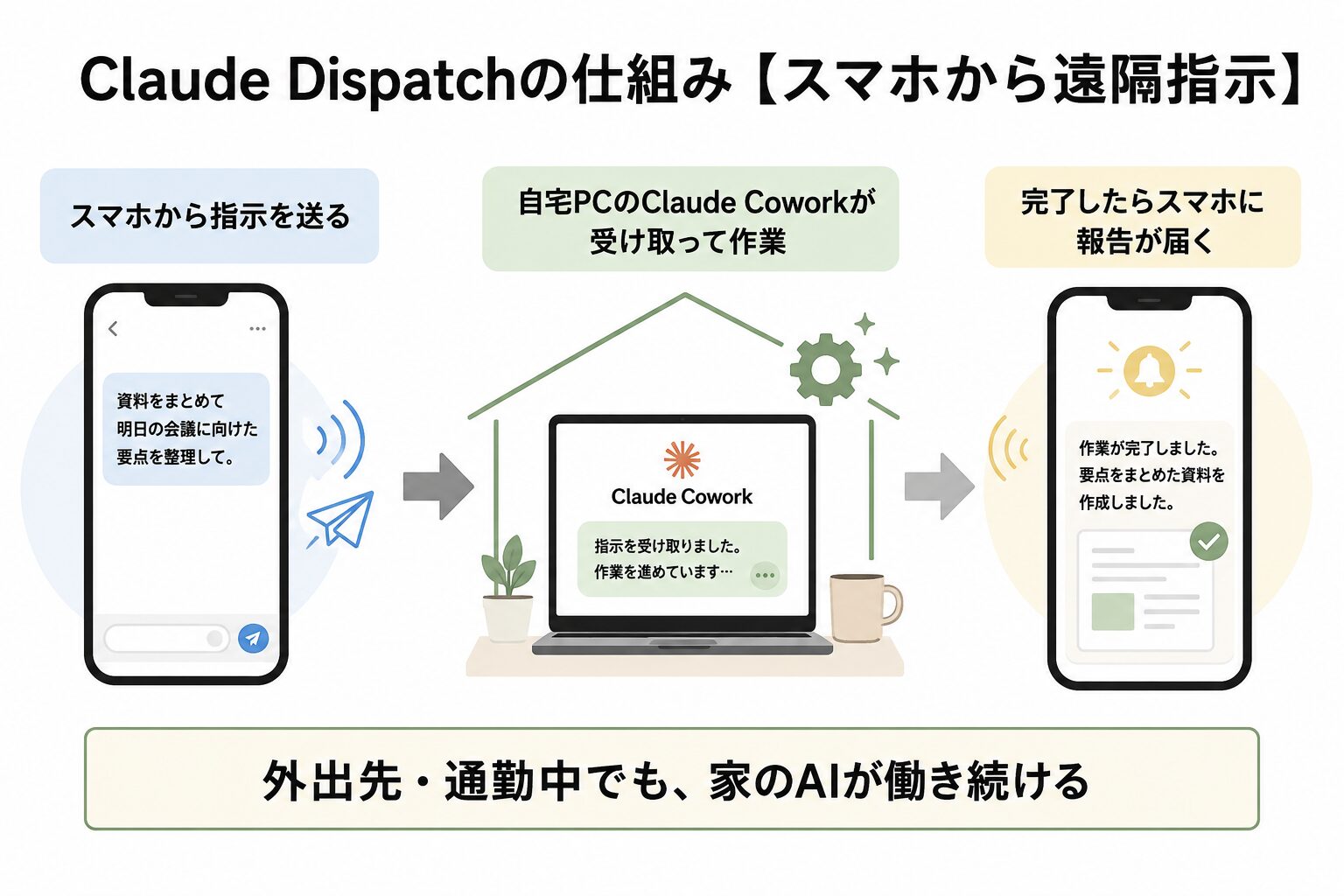
Claude Dispatch(クロード・ディスパッチ)は、Anthropic社が提供するAI「Claude」のモバイル拡張機能です。スマートフォンのClaudeアプリから、デスクトップPCのClaude Coworkに遠隔でタスクを指示できます。
一言でまとめると、「PC前にいなくても、スマホでAIに仕事を振れる機能」です。
| 項目 | 内容 |
|---|---|
| 提供元 | Anthropic社 |
| リリース日 | 2026年3月17日(ベータ版) |
| 対応プラン | Pro/Max |
| 対応OS | macOS・Windows(デスクトップ側)/iOS・Android(スマホ側) |
| 料金 | Pro・Max契約料金に含まれる(追加料金なし) |
| 必須条件 | デスクトップPCを起動した状態にしておくこと |
DispatchはClaude Coworkのサブ機能として提供されており、単独の製品ではありません。つまり「Dispatchを使う=Coworkを遠隔操作する」と理解すればOKです。
※2026年7月21日更新:7月7日(米国時間)のアップデートで、デスクトップアプリの独立した「Cowork」タブは廃止され、ChatとCoworkは1つのホーム画面に統合されました。Dispatch機能そのものは引き続き使えますが、開き方は「Coworkタブから」ではなくホーム画面からに変わっています。またCowork自体もWeb版・スマホアプリで使えるようになり(ベータ・Maxプランから順次展開)、PCを閉じても作業が続くリモートセッションに対応しました。UIは変わることがあるため、最新はClaude公式サイトで確認してください。
Claude Dispatchで副業に使える5つのタスク
Dispatchが副業会社員に刺さる理由は、PC作業をスマホから時間差で動かせる点にあります(指示を出してから結果を受け取るまでの間、スマホを操作し続ける必要がありません)。代表的な5つのタスクを紹介します。
① 家計簿・収支データの自動整理
マネーフォワードのCSVデータや銀行取引履歴を、スマホから「今月の副業収入だけ集計して」と指示するだけで、PC側のClaudeがスプレッドシートに転記・集計してくれます。副業の確定申告準備が劇的にラクになります。
② YouTube動画の文字起こし・要約
YouTubeで副業動画を運営している人向けです。「このURLの動画を文字起こしして、ブログ記事の下書きにして」と指示すれば、PC側で自動処理が走ります。通勤電車の中で指示を出して、会社に着く頃には下書きが完成している——そんな使い方が可能です。
③ WordPress記事の下書き作成・画像編集
アフィリエイトブログ運営者に強力な機能です。「このキーワードで記事下書きを作って」「アイキャッチ画像を生成してWordPressにアップして」といった指示を、昼休みにスマホから送れます(WordPressとの連携機能を事前に設定しておく必要があります)。
生成した素材の動画編集はFilmoraで完結させています。手順はFilmoraの使い方【初心者向け完全ガイド|AI動画編集からYouTube収益化まで】にまとめています。
副業ブログをまだ持っていない人は、先にサーバーを用意しておくとこの使い方がすぐ試せます。私はConoHa WING(2年使った正直レビュー)で運営しています。 サーバーをまだ持っていない人はConoHa WING公式サイトから10分で開設できます。
④ メール返信文の下書き・整理
「Gmailの未返信メールをチェックして返信文の下書きを作って」とスマホから指示すれば、帰宅時には返信下書きが揃っています。副業の問い合わせ対応が効率化されます。
⑤ SNS投稿文・キャッチコピーの量産
X(Twitter)・Instagram・TikTok用の投稿文を、記事URL1本から複数パターン生成できます。「この記事からX投稿3パターン作って」と寝る前にスマホから指示すれば、翌朝には候補が並んでいます。
💡 副業視点でのポイント
Dispatchの本質は「AIを24時間稼働する作業パートナーにする」こと。PCの前にいる時間が副業時間を決めていた従来の制約が、通勤中や移動中までに拡張されます。
なお、コネクタ機能で外部サービス(GoogleドライブやSlackなど)と接続しておくと、Dispatchから指示できる作業の幅がさらに広がります。
Claude Dispatchを使うための料金と必要なプラン
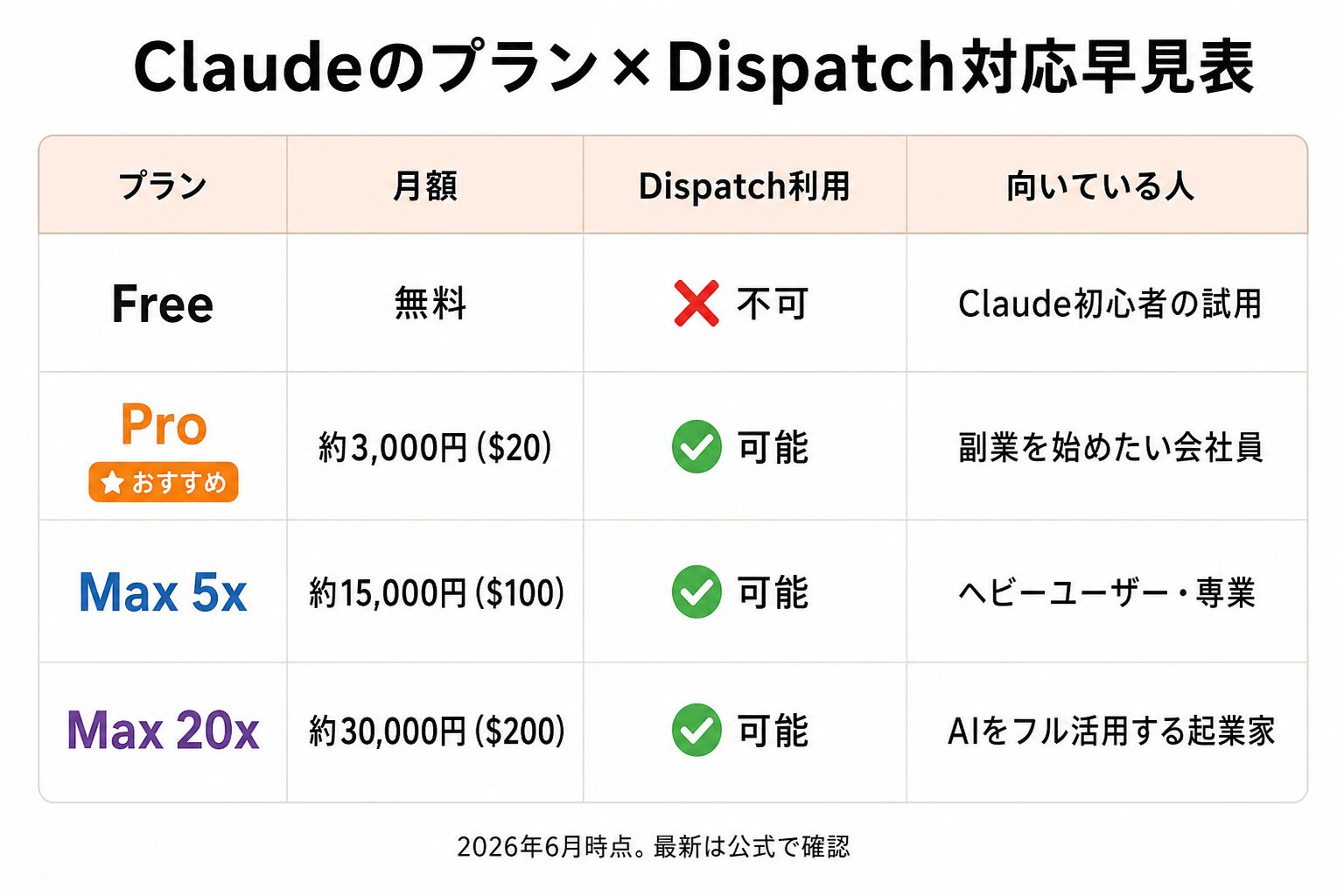
DispatchはClaudeのPro・Maxプラン(Team・Enterpriseは対象外)のユーザーが利用できます。2026年7月時点の料金は次の通りです。
| プラン | 月額 | Dispatch利用 | 向いている人 |
|---|---|---|---|
| Free | 無料 | ❌ 不可 | Claude初心者の試用 |
| Pro | 約3,000円($20) | ✅ 可能 | 副業を始めたい会社員 |
| Max 5x | 約15,000円($100) | ✅ 可能 | ヘビーユーザー・専業 |
| Max 20x | 約30,000円($200) | ✅ 可能 | AIをフル活用する起業家 |
副業会社員にはProプランで十分
副業を始めたばかりの段階では、Proプラン(月額約3,000円)から始めるのが現実的です。Dispatchは追加料金なしで利用でき、個人の副業用途であればまずProで試してみて、足りなくなったらMaxに切り替える流れがムダがありません(利用枠は使い方の内容によって変動します。公式の最新情報をご確認ください)。
⚠️ 2026年4月の料金変動に注意
2026年4月21日、Anthropicは「ProプランからClaude Code機能を削除する」と発表し、数時間後に撤回しました。Pro・Max間の機能差は変動リスクがあるため、契約前に必ず公式料金ページの最新情報を確認してください。
👉 Claude Codeを使った具体的な稼ぎ方はClaude Codeで副業する方法【月5万円〜30万円の稼ぎ方】で詳しく解説しています。Dispatchと組み合わせると、外出先からでも副業の作業を進められるようになります。
Claude Dispatchのセットアップ手順【最短90秒】
Dispatchは公式によると90秒〜2分でセットアップ完了します。実際の手順は次の4ステップです。
📱 Dispatch セットアップ 4ステップ
- STEP1:Claude Desktopアプリをインストール(macOS / Windows)
- STEP2:PC版Claudeのホーム画面(Cowork統合後)で「Dispatch」を選択
- STEP3:表示されたQRコードをスマホのClaudeアプリで読み取る
- STEP4:スマホ側の下部に「Dispatch」タブが出現すれば完了
STEP1|Claude Desktopアプリをインストール
公式サイト「claude.ai/download」からデスクトップアプリをダウンロードします。macOS版・Windows版のどちらも対応済み。インストール後にProまたはMaxプランのアカウントでサインインしてください。
STEP2|ホーム画面からDispatchを選択
PC版Claudeを起動します。以前は「Cowork」タブから開く導線でしたが、2026年7月のアップデートでChatとCoworkのホーム画面が統合されたため、現在はホーム画面のメニューから「Dispatch(ベータ)」を選び、「Get started」をクリックします。表示位置は今後も変わる可能性があるので、見当たらないときはClaude公式ヘルプで確認してください。
STEP3|スマホでQRコードを読み取る
PC画面にQRコードが表示されます。スマホ側でClaude公式アプリを起動し、アプリ内のカメラ機能でQRコードを読み取ると自動でペアリングが完了します。
STEP4|Dispatchタブで指示を開始
スマホのClaudeアプリ下部に「Dispatch」タブが追加されていればセットアップ成功です。このタブから送ったメッセージがPC側のCoworkに転送されて実行されます。
Claude Dispatchを副業で活用する実践パターン3つ
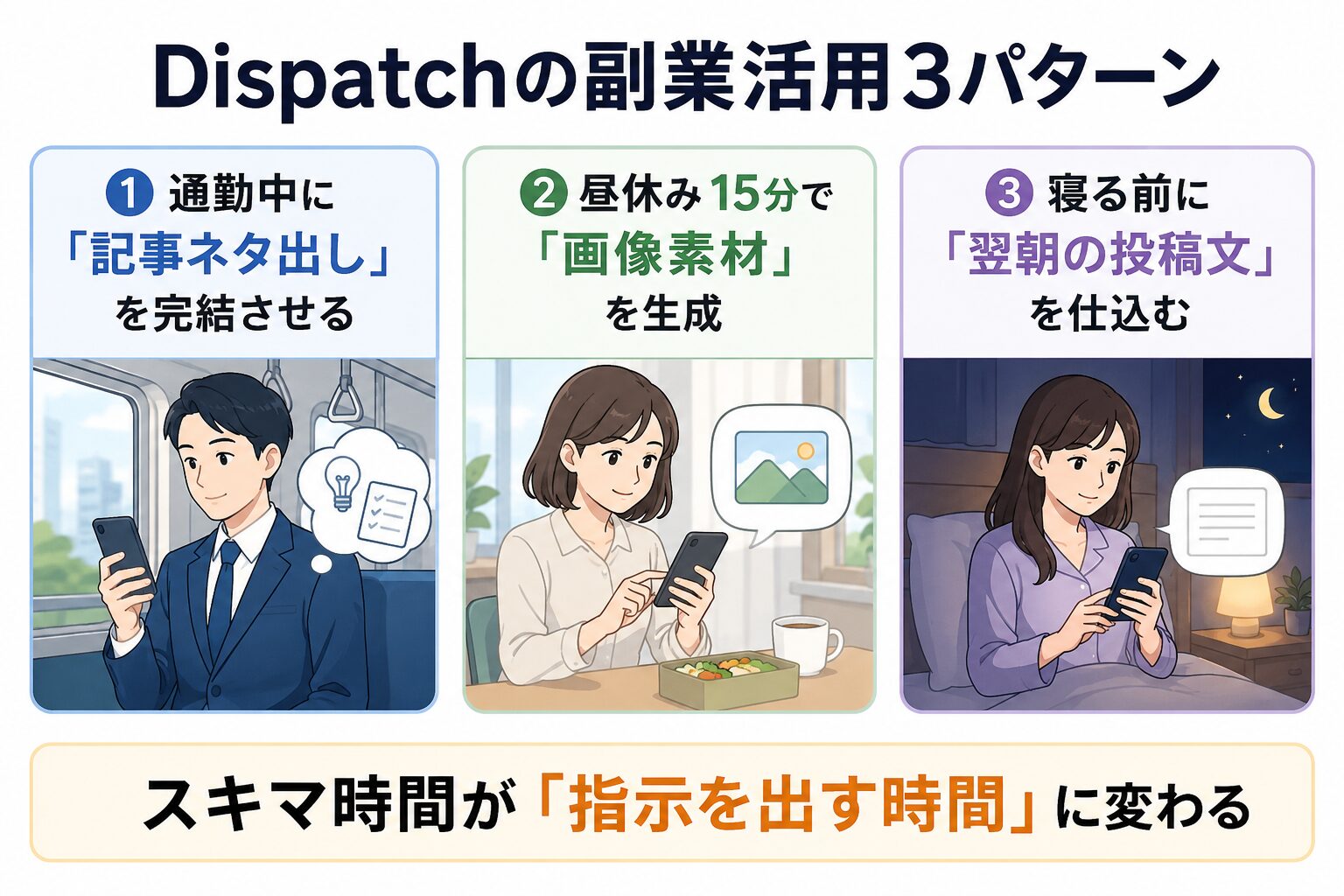
副業会社員がDispatchを使いこなすための、時間帯別の活用パターンを紹介します。いずれも「通常なら帰宅後にPCでやる作業」をスキマ時間に前倒しする発想です。
パターン①|通勤中に「記事ネタ出し」を完結させる
朝の通勤電車で、「今日はAI副業系の記事ネタを5本出して、それぞれタイトル案と構成案も作って」と指示するだけ。会社に着く頃には、PC側のClaudeがアウトプットを仕上げています。
帰宅後はネタ選定と執筆に集中できるため、ブログ運営の1日あたり作業時間が実質30〜60分増えます。
パターン②|昼休み15分で「画像素材」を生成
昼休みにスマホから「次の記事用のアイキャッチ3パターン作成して、WordPressのメディアにアップしておいて」と指示します。MCP連携が整っていれば、PCのClaudeが画像生成→圧縮→アップロードまで自動で実行します。
帰宅後に残っているのは「最終選定」だけ。従来なら1時間かかっていた素材準備が、昼休み15分の指示で完了します。
パターン③|寝る前に「翌朝の投稿文」を仕込む
寝る前にベッドから「この記事URLを元に、X投稿3パターンとInstagram投稿1本、TikTok台本1本を作って、明日朝7時に投稿予約しておいて」と指示します。翌朝には全SNSで自動投稿されている——そんな運用も可能です。
SNS運用は継続が命。Dispatchを使えば疲労で投稿が途切れるリスクを構造的に減らせます。
🎵 副業の具体的な実例をもっと知りたい方へ
当ブログでは、Suno AI×YouTube×AI動画で月6万円を達成した実例を詳しく公開しています。Dispatchを使えば、このワークフローをさらに効率化できます。
Claude Dispatchを使う前の注意点5つ
便利な機能ですが、使う前に必ず押さえておくべき条件とリスクがあります。
注意点①|PCを起動したままにする必要がある
DispatchはPC側のClaudeに処理を依頼する仕組みなので、デスクトップPCが起動していなければ動きません。外出中にタスクを投げる運用をするなら、PCの電源は付けっぱなしが前提です。
ノートPCを使う場合は「ふたを閉じてもスリープしない設定」を併用するのが一般的です。電気代は月額数百円程度のため、副業収入で十分ペイします。なお副業用途のDispatch運用は必ず個人所有のPCで行ってください。会社支給PCでの常時起動運用はセキュリティ規程違反になる可能性があります。
注意点②|Pro・Maxプラン契約が必須
Freeプランでは利用できません。副業を始めたばかりなら月額約3,000円のProで問題ありませんが、この固定費を副業収益で回収できるかは事前にシミュレーションしてください。
注意点③|現時点でベータ版である
2026年7月時点、Dispatchはリサーチプレビュー(ベータ)段階です。機能の仕様変更・一時停止・料金体系の見直しが入る可能性があります。正式版リリース前提の長期運用は避け、柔軟に対応できるワークフローを組んでください。
注意点④|機密情報の取り扱いに注意
DispatchはPC内のファイルにもアクセスできます。本業の機密資料・会社メール・顧客情報などが入ったフォルダをClaudeの作業対象に含めないでください。副業専用のフォルダを分けて運用するのが鉄則です。
注意点⑤|「誰でも必ず稼げる」わけではない
Dispatchはあくまで作業効率化のツールです。副業収益そのものを自動で生み出すものではありません。稼ぐ仕組み(ブログ・YouTube・物販など)があって初めて、Dispatchの効果が最大化されます。
よくある接続トラブル3つと対処法
①QRコードが読み取れない→スマホアプリを最新版に更新し、アプリ内のカメラ機能(端末の標準カメラではなく)で読み取る。②スマホ側に「オフライン」と表示される→PCがスリープしていないか、同じアカウントでログインしているかを確認。③指示後「Brewing…」のまま進まない→PC側のCoworkを一度再起動してタスクを再送信。外出先で起きると対処できないので、出かける前にPCのスリープ設定の確認だけは習慣にしてください。
Claude Dispatchと他のAI遠隔操作ツールを比較
スマホからAIにタスクを投げる類似ツールとして、ChatGPTアプリ・Gemini・Copilot Chatなどがあります。違いを整理すると次の通りです。
| ツール | PCファイル操作 | 時間差タスク | 月額料金 |
|---|---|---|---|
| Claude Dispatch | ✅ 直接操作可能 | ✅ 可能 | 約3,000円〜 |
| ChatGPTアプリ | △ GPTs経由で限定的 | ❌ 原則同期 | 約3,000円 |
| Gemini(Googleアプリ) | △ Drive経由で限定 | ❌ 原則同期 | 約2,900円 |
| Microsoft Copilot | △ Office内のみ | ❌ 原則同期 | 約3,200円 |
スマホから「PCローカルファイルの直接操作」と「長時間の時間差タスク実行」を両立しているのはDispatchだけです。副業の作業自動化という文脈では、現状で最も完成度の高い選択肢と言えます。
なお2026年8月中旬から、兄弟機能にあたるClaude Codeの遠隔操作(Remote Control)が正式提供になりました。PC側で claude remote-control を実行しておくと(作業中のClaude Codeセッションなら /remote-control と打つだけでもOK)、スマホのClaudeアプリの「Code」タブにそのPCが「デバイスカード」として表示され、タップしてフォルダを選ぶだけでその場からセッションを始められます。応答の深さ(effort)の切り替えもスマホ側から効きます。Dispatchが「Coworkへの遠隔指示」なら、こちらは「Claude Codeへの遠隔指示」。ターミナル操作に慣れている人は選択肢に加えてください(2026年8月時点)。
Claude Dispatchに関するよくある質問
Q1|スマホがAndroidでも使えますか?
はい、iOS・Androidどちらの公式Claudeアプリでも利用できます。ただしPC側はmacOSまたはWindowsが必要です。
Q2|外出中にPCの電源が切れたらどうなる?
タスクは中断されます。PCが復帰した段階で、ペンディングになっていた指示を再実行する運用になります。重要なタスクを振るときは、PC側でスリープ抑止ツール(Windowsなら「電源とスリープ」設定で「スリープしない」を選択/Macなら「Amphetamine」「Caffeine」等の無料アプリ)を使うのが一般的です。
Q3|無料で試せる期間はありますか?
Dispatch自体の無料トライアルはありません。Proプランは月額課金なので、いつでも解約できる仕組みです。1ヶ月だけ試してワークフローに合うか確認し、合わなければ解約する形が現実的です(返金ポリシーは契約時点の公式情報をご確認ください)。
Q4|複数のPCに接続できますか?
2026年7月時点では1スマホに対して1PCが基本です。複数台の切り替えについては今後のアップデートで拡張される見込みです。
Q5|本業の会社PCで使っても大丈夫?
絶対に避けてください。会社PCでの副業ツール利用は就業規則違反・情報漏洩リスク・懲戒対象になる可能性があります。副業は必ず個人所有のPCで行いましょう。
Dispatchを副業に組み込む1週間モデル【会社員のスキマ時間活用】

「便利なのは分かったけど、実際どう生活に組み込めばいい?」という方へ。私(アイ)が会社員として副業を続けるなかで固まった、Dispatch前提の1週間モデルを共有します。本業に支障を出さず、スキマ時間だけで副業を前に進めるのが狙いです。
| 曜日 | スキマ時間 | Dispatchで投げるタスク |
|---|---|---|
| 月 | 通勤 | 今週の動画ネタ5本の歌詞案をChatGPT連携で下書き |
| 火 | 昼休み | 歌詞からSuno用プロンプトを整える |
| 水 | 通勤 | サムネ文言を3案出してWordPress下書きへ保存 |
| 木 | 昼休み | コメント返信の下書き・SNS投稿文の量産 |
| 金 | 寝る前 | 週末に編集する素材の整理・タスク化 |
| 土日 | まとまった時間 | PC前で本番作業(編集・投稿) |
ポイントは、平日は「考える・仕込む」をDispatchに任せ、週末の貴重なまとまった時間を「手を動かす本番作業」に集中させること。平日に下ごしらえが終わっているので、週末の作業効率が大きく変わります。
私自身、この仕込み習慣を始めてから週末の作業がぐっと軽くなりました。以前は土曜の午前中を「今日は何を作ろう」と考えるだけで使ってしまっていましたが、今は金曜までにネタ・歌詞・素材がそろっているので、土曜の朝からいきなり編集に入れます。考える時間と手を動かす時間を曜日で切り分けるだけで、同じ週末でも仕上がる動画の本数が変わってきます。副業は「まとまった時間が取れないから進まない」とあきらめがちですが、Dispatchを使えば通勤や昼休みといったスキマ時間そのものを“仕込みの時間”に変えられるのが大きな強みです。
Dispatchで成果を出す人・出せない人の違い
✅ 成果を出す人:「この記事URLからX投稿を3本、絵文字なしで作って」と具体的に投げる
❌ 出せない人:「何かいい感じにやっといて」と曖昧に投げる
AIは曖昧な指示には曖昧な成果しか返しません。スマホで打つときも、①何を ②どんな形式で ③どこに保存するか の3点を一文に入れるだけで、戻ってくる成果物の質が一段上がります。
副業専用フォルダを作ってリスクを断つ
Dispatchを安全に使う最大のコツは「副業専用フォルダ」を1つ作り、Dispatchの作業対象をそこに限定することです。
- 個人PCのデスクトップに「副業」フォルダを1つ作る
- 副業に使う素材・原稿・データはすべてその中だけに置く
- Dispatchに指示するときは作業範囲をそのフォルダに限定する
こうしておけば、本業の機密ファイルや家族の写真などにAIが触れる事故を構造的に防げます。なお、Dispatch経由で起動したセッションでは、アプリ操作の許可が30分で切れて再確認が求められる仕様です。意図しない操作が走り続けない安全設計になっています。
まとめ|Claude Dispatchは副業時間を増やす切り札になる
Claude Dispatchのポイントを最後にまとめます。
📋 この記事の要点
- DispatchはClaude Coworkのモバイル拡張機能(2026年3月リリース・ベータ版)
- Pro・Maxプラン契約+PC常時起動が利用条件
- セットアップは90秒〜2分でQRコード接続するだけ
- 通勤・昼休み・寝る前のスキマ時間を副業時間に変換できる
- 副業会社員はProプラン(月額約3,000円)から始めるのが現実的
副業の一番の制約は「時間」です。会社員は本業があるため、副業に使える時間が物理的に限られます。Dispatchはその制約を「スキマ時間を時間差で稼働させる」という発想で突破するツールです。
月額3,000円の投資で、1日あたり30〜60分の副業時間を確保できる可能性があります。時給換算で考えれば、多くの副業スタイルで固定費を十分に回収できる水準です(実際の効果には個人差があります)。まずはProプランで1ヶ月試してみて、ワークフローに組み込めるか判断するのが合理的です。
※料金・プラン内容は2026年7月時点の情報です。契約前に公式料金ページで最新情報を必ずご確認ください。
📚 さらに読む|関連記事
📚 AI副業全体を比較したい人はこちら