※本記事はアフィリエイト広告(PR)を含みます
「Midjourneyを使ってみたいけど、英語で登録方法がよくわからない」
「副業に使えるって聞くけど、本当に稼げるの?月いくら?」
「商用利用ってどこまでOKなんだろう…」
この記事では、そんな悩みをまとめて解決します。
結論からいうと、Midjourneyは5ステップ・10分で登録でき、月10ドル(Standardプランなら月30ドル)から副業に使える画像を無制限に生成できます。英語UIでもコピペで進められるので、初心者でもまず止まりません。本記事は2026年7月末時点の最新バージョンV8.2(2026年7月24日からデフォルト)・動画生成(Animate)に対応しています。
本記事を書いている私は、Midjourneyで生成した画像を使ってYouTubeに「AI音楽動画」を投稿し、3ヶ月で収益化&月6〜8万円の副収入を継続中(チャンネル登録者5,000人/月間視聴時間18,000時間/最大再生120万回・あくまで個人の実績です)。ツール記事なのに「私が実際に副業で稼いでいる」という一次情報が、この記事の一番の差別化ポイントです。
この記事を読めば、Midjourneyの「登録→使い方→商用利用」までが1本でつかめます。副業での具体的な稼ぎ方は専用記事で深掘りしているので、まずはここで基本をマスターしましょう。登録は記事を読みながら進めてOK。10分後にはあなたも最初の1枚を生成できているはずです。
📋 この記事でわかること
- Midjourneyの特徴と他AI画像生成ツール(Stable Diffusion・ChatGPTの画像生成(Images 2.5)・Nanobanana)との違い
- 2026年7月時点の料金プラン4種と、副業で使うならどれを選ぶべきか
- 登録〜最初の1枚を生成するまでの5ステップ(10分で完了)とWeb版の基本操作
- 最新バージョンV8.2のプロンプト・パラメータの書き方と、動画生成(Animate)の使い方
- Midjourneyで副業する5つの方法と、月6万円稼いだ実例
- 商用利用・著作権の注意点と、よくある失敗の対処法
- Midjourneyとは?|3分でわかる特徴と他AI画像生成との違い
- Midjourneyの料金プラン【2026年版・どれを選ぶべき?】
- Midjourneyの登録方法【5ステップで10分完了】
- Midjourneyの基本的な使い方【プロンプト入力から画像保存まで】
- 高品質な画像を作るプロンプトの5つのコツ
- Midjourneyは副業に使える?
- Midjourneyの商用利用・著作権の注意点【必ず確認】
- ChatGPTにMidjourney用プロンプトを依頼するとこんなのが出る【サンプル3つ】
- Midjourney使用時のよくある失敗5選と対処法
- 【Midjourney vs 他ツール】副業で使い分ける基準
- Midjourneyと相性の良いツール3選
- Midjourneyで副業を始める前に押さえるべき1つの注意点
- まとめ|Midjourneyで副業を始める次の一歩
- よくある質問(FAQ)
Midjourneyとは?|3分でわかる特徴と他AI画像生成との違い
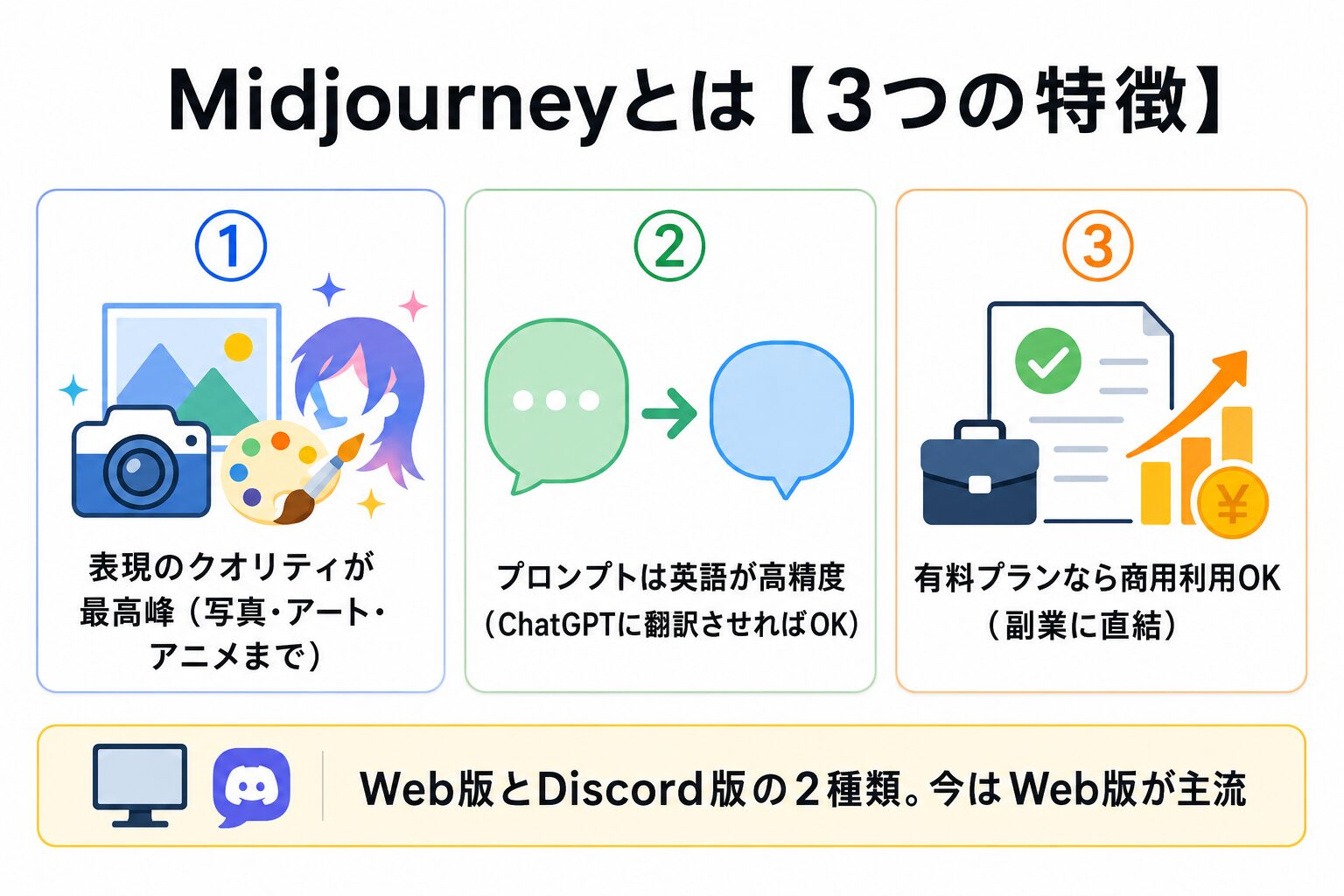
Midjourney(ミッドジャーニー)は、テキストを入力するだけでプロ級の画像を生成できるAI画像生成ツールです。2022年にサービスを開始し、2026年現在はWeb版とDiscord版の2種類が提供されています。
特徴は大きく3つ。
①写真・アート・アニメなど表現のクオリティが群を抜いて高い
②日本語UIも用意されているが、プロンプトは英語で書いた方が圧倒的に高精度(ChatGPTに翻訳させればOK)
③有料プランなら生成画像の商用利用OK(副業・ビジネスに直結)
💡 月10ドルが高いなら、ConoHa AI Canvasという選択肢
Midjourneyのベーシックプランは月10ドル(約1,500円)・英語UI・Discord操作とハードル多め。
ConoHa AI Canvasはブラウザ完結・日本語UI・月額1,100円〜と国内勢で最安クラス。Stable Diffusion系モデル搭載で副業用途には十分です。
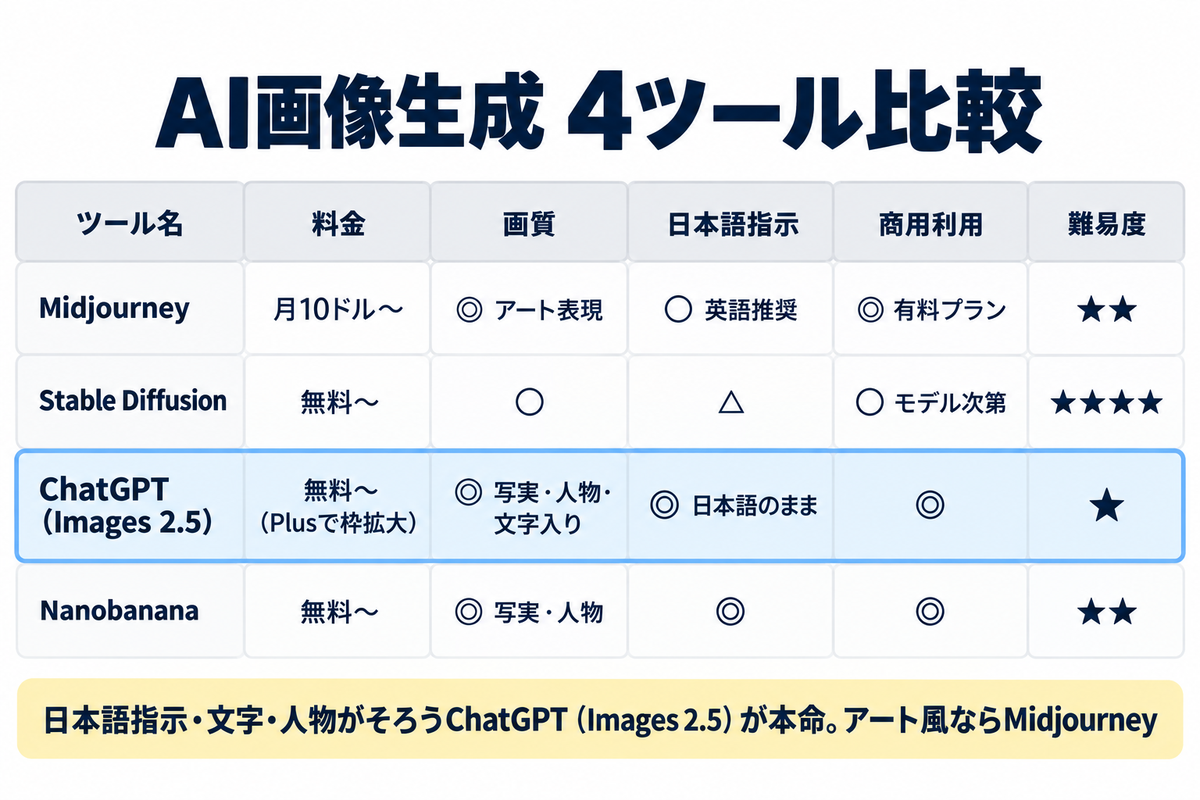
Midjourney・Stable Diffusion・ChatGPTの画像生成(Images 2.5)・Nanobanana 4ツール比較表
| ツール名 | 料金 | 画質 | 日本語 | 商用利用 | 難易度 |
|---|---|---|---|---|---|
| Midjourney | 月10ドル〜 | ◎(最高峰) | ○(英語推奨) | ◎(有料プラン) | ★★(やさしい) |
| Stable Diffusion | 無料〜 | ○ | △ | ○(モデル次第) | ★★★★(難しい) |
| ChatGPT画像生成(Images 2.5) | 無料でも可・Plusで枠拡大 | ◎ | ◎ | ◎ | ★(超やさしい) |
| Nanobanana | 無料〜 | ◎(人物が自然) | ◎ | ◎ | ★★(やさしい) |
ざっくり使い分けるなら、「写真風・アート風ならMidjourney」「アニメ・イラスト・人物ならNanobanana」がおすすめです。ChatGPTの画像生成(Images 2.5)は無料でも使え、Plusなら枚数の枠が広がります。日本語の文字入り画像に強く、図解やサムネはこれで足りる場面が多いです
ちなみにMidjourneyには公式APIがなく、スクリプトからの自動生成ワークフローには組み込みにくい点は覚えておいてください(自動化前提ならAPIのあるNanobananaやStable Diffusionが有利です)。
Midjourneyが選ばれる3つの理由
①プロンプトが短くても高品質
「cinematic photo, sunset, tokyo」と3単語入れるだけで、商用レベルの写真風画像が出てきます。Stable Diffusionのような呪文のような長文プロンプトは不要です。
②アスペクト比・スタイル指定が簡単
「--ar 16:9」でYouTubeサムネ用、「--ar 9:16」でInstagramリール用、と副業で使うサイズに一発で合わせられるのが強み。副業のスピード命のワークフローと相性が良いです。
③Web版が2025年以降に本格対応
以前はDiscordでしか使えませんでしたが、2025年からWeb版(midjourney.com)で直接操作できるようになりました。コマンドを覚えなくても、サイトにログインしてプロンプトを入力するだけで画像が生成できます。
Midjourneyの料金プラン【2026年版・どれを選ぶべき?】
MidjourneyはWeb版とDiscordに無料プラン・無料トライアルがなく、有料プラン4種のいずれかを契約する必要があります(公式ヘルプによると、スマホの「niji・journey」アプリだけは限定的な無料トライアルがあります)。2026年7月時点の料金体系は下記の通りです。
Basic/Standard/Pro/Mega 4プラン比較
| プラン | 月額(年払い) | 高速生成時間 | 同時生成数 | 商用利用 | おすすめ用途 |
|---|---|---|---|---|---|
| Basic | $10($96/年) | 月3.3時間 | 3ジョブ | ○ | お試し・趣味 |
| Standard | $30($288/年) | 月15時間+低速無制限 | 3ジョブ | ◎ | 副業メイン推奨 |
| Pro | $60($576/年) | 月30時間+低速無制限 | 12ジョブ | ◎+ステルスモード | 本業・プロ用途 |
| Mega | $120($1,152/年) | 月60時間+低速無制限 | 12ジョブ | ◎+ステルスモード | 大量生成・チーム |
※ドル円レートは1ドル=150円換算で、Basic月額は約1,500円、Standardは約4,500円が目安です。為替レートは変動するので、契約時に必ず公式サイトで最新金額を確認してください。
1つ注意したいのが動画(Animate)まわりの制限です。低速モード(Relax)での動画無制限生成はPro/Megaのみ、HD画質(720p)の動画生成はStandard以上という線引きがあります(2026年7月時点・公式ヘルプ)。動画を軸に考えている人は、プラン選びの段階で覚えておいてください。
副業なら「Standardから始めて、必要に応じてPro」が王道
結論、副業でMidjourneyを使うならまずはStandardプラン(月30ドル)でスタートし、動画化を本格化するタイミングでProに上げるのが現実的な伸ばし方です。私自身もこのルートを通っており、今はProプラン(月60ドル)を契約しています。
Standardで十分なフェーズ(最初の3〜6ヶ月)
- 高速生成15時間+低速無制限で、画像の量産には十分(画像生成は1回約0.8分=高速枠だけで月1,000回以上)
- V8.1の新機能・HD(2K)画像も1回約1.3分で生成できる
- 副業の初期収益(月1〜3万円)なら4,500円の固定費も回収しやすい
Proへ上げるべきタイミング(私がProを使っている理由)
- Animate(動画生成)を本格的に量産し始めた時(動画は1回8分と画像の約10倍のGPU時間を消費。しかも低速モードでの動画無制限生成はPro以上の限定)
- 同時12ジョブの並列生成で作業スピードを上げたい時
- 「ステルスモード」で生成履歴を非公開にしたい時
私はYouTube投稿を週1〜2本のペースで運用するうちに、Animate(動画生成)の使用頻度が跳ね上がり、StandardからProに切り替えた時点で副業の生産性が約2倍になりました。「Standardで回してみて、足りなくなったらPro」の順番で伸ばすのがコスパ的に最も無駄がありません。
GPU時間の目安|画像1回0.8分・動画1回8分が基準
料金プランで「高速生成時間(GPU時間)」が出てきますが、1回の生成で何分使うのかを知らないとプラン選びを間違えます。公式ヘルプの数値(2026年7月時点)を整理しました。
| 操作 | 消費GPU時間(公式) | Standard月15時間で何回? |
|---|---|---|
| 画像生成(SD・4枚セット1回) | 約0.8分 | 約1,100回 |
| 画像生成(HD・2K画質1回) | 約1.3分 | 約690回 |
| Animate動画(SD・4本セット1回) | 8分 | 約110回 |
| Animate動画(HD・4本セット1回) | 26分 | 約34回 |
※動画はバッチサイズを絞れば消費を抑えられます(--bs 1で1本だけ生成=SD 2分/HD 7分)。なお低速モード(Relax)なら、Standard以上は画像を無制限に生成できます。
つまり、動画を本格的に使い始めるとGPU時間が一気に枯渇します。Standardの月15時間では、SD動画の生成が約110回でリミット。週3〜4本のYouTube投稿を始めたら、低速モードで動画を無制限に回せるProプラン以上への移行が現実的になります。
Stealth Modeとは|Pro/Megaで生成画像を非公開にできる
Pro/Megaプラン特有の機能が「Stealth Mode(ステルスモード)」。Midjourneyは標準だと、自分が生成した画像が他のユーザーの公開ギャラリーに表示されますが、Stealthをオンにすると画像が完全に非公開になります。
副業で重要なのが、クライアント案件のラフ画像をWeb上に晒さずに済むこと。たとえばココナラで「ブログアイキャッチ作成」案件を受けた場合、ラフの中間生成画像が公開ギャラリーに残るとクライアントの企画が他者に丸見えになります。Stealth ModeをONにしておけば、納品前のラフが第三者に見えることはありません。クライアントワークでMidjourneyを使うならProプラン以上が事実上の必須です。
⚠️ 注意:Web版・Discordに無料プランはない
公式ヘルプによると、無料トライアルはWeb版(midjourney.com)とDiscordでは提供されていません。スマホの「niji・journey」アプリ(iOS/Android)だけに限定的なトライアルがありますが、回数や商用利用の条件は公式ヘルプに書かれていません。私は2026年6月末に解約しているため、アプリのトライアルは試していません。副業で使うなら有料プランの契約が前提です(2026年9月時点)。
Midjourneyの登録方法【5ステップで10分完了】
Midjourneyの登録手順を5ステップで解説します。Discordアカウントを持っていない人でも、ゼロから10分以内で完了します。
🚀 Midjourney登録 5ステップ
STEP1:公式サイト midjourney.com にアクセス
STEP2:「Sign In」からGoogleアカウントまたはDiscordアカウントでログイン
STEP3:プラン選択画面で「Basic」または「Standard」を選び、Monthly/Yearlyを選択
STEP4:クレジットカード情報を入力して決済(Apple Pay・Google Payも対応)
STEP5:Webアプリのダッシュボードに移動→プロンプト欄に英語で指示を入力→生成開始
Discordアカウントがなくても、Googleアカウントで直接ログインできるようになっています。以前より圧倒的に簡単になりました。
決済画面は英語ですが、「Plan(プラン)」「Monthly/Yearly(月額/年額)」「Card Number(カード番号)」とシンプルな表記なので、コピペ翻訳しなくても迷いません。最初は月額のBasicから試すのが安全です。合わなければ翌月キャンセルすれば課金は止まります。
Midjourneyの基本的な使い方【プロンプト入力から画像保存まで】
MidjourneyにはWeb版とDiscord版の2つの使い方があります。2026年現在はWeb版の方が圧倒的に使いやすいので、初心者はWeb版から始めるのがおすすめです。
Web版の使い方(2025年以降の新UI)
Web版の基本操作は3ステップだけです。
STEP1:midjourney.com にログインし「Create」タブを開く
STEP2:画面上部の入力欄に英語プロンプトを入力(例:cinematic photo of tokyo night --ar 16:9)
STEP3:Enterで生成開始→1分ほど待つと4枚セットで画像が出てくる→気に入ったものをダウンロード
生成された4枚のうち1枚を選んで、「U1〜U4(Upscale)」で高解像度化、「V1〜V4(Variations)」で似たバリエーションを追加生成できます。副業用途なら、気に入った1枚をUpscaleしてダウンロード→完了の流れになります。
生成した画像の下に並ぶ編集ボタンも覚えておくと便利です。Vary(構図を保ったまま別案)、Zoom(引きの構図に拡張)、Pan(上下左右にキャンバスを広げる)、Upscale(高解像度化)。サムネの構図を固定してバリエーションを量産したいときに重宝します。さらにWeb版にはEditor(エディタ)もあり、消しゴムツールで気になる部分だけ描き直したり、手持ちの外部画像を取り込んで編集したりできます。
このEditorは、公式のアップデート情報によると2026年8月27日に大きく強化されています。V8.2の編集モデルが入り、文章で指示して画像を直せる・参照画像を最大4枚使える・部分修正(インペイント)と画角の拡張(アウトペイント)に対応という内容です。起動はプロンプトバーへのドラッグ、画像を開いたときの編集ボタン、専用のeditタブ、Discordの –edit コマンドのどれからでも可能で、8月29日には画質改善も入っています。ただしまだコミュニティテスト段階の初期版で、公式も「プロンプトで補足した方が安定する」としています。私は2026年6月末にMidjourneyを解約しているため、この編集モデルは未検証です。使う場合は公式のアップデートページで最新の仕様を確認してください。さらに公式のアップデート情報(2026年9月2日)によると、Web版ではライトボックス(画像の拡大表示)内にエディタが内蔵され、文章で指示して編集でき、参照画像を最大4枚添付できるようになりました。別の作風の方向性を試す「Change Style」も新設されています(解約済みのため未検証)。
Web版の画面は「Create(生成)」のほかに、他のユーザーの作品とプロンプトを閲覧できる「Explore」、生成画像をフォルダ管理する「Organize」などのタブに分かれています。伸びている画像のプロンプトをExploreで研究する使い方は、副業の画作りの近道になります。
V8.2時代の必須パラメータ7選|--sref / --oref / --hd / Draft Mode
2026年現在の最新バージョンV8.2では、これを知らないと副業で勝てない主要パラメータが7つあります。すべて副業の現場で頻出するものだけ厳選しました。
| パラメータ | 意味 | 副業での使いどころ |
|---|---|---|
--sref [画像URL] | Style Reference(画風参照) | 過去のヒットサムネと同じ画風で量産する |
--oref [画像URL] | Omni Reference(人物・キャラ参照) | 同じキャラを別シーンで登場させる(連載動画)。※V8.1・V8.2では編集モデル(Edit Model)の参照画像に置き換え(公式Docs)。V7では従来どおり |
--s 0〜1000 | Stylize(画風強度・既定100) | 写真風は50以下、アート風は500以上 |
--p [プロファイルID] | Personalization(自分好み学習) | 過去のお気に入りを学習させて自動最適化 |
--draft | Draft Mode(高速・低画質) | 構図検討用の高速生成(GPU節約) |
--hd | HD Images(2K高解像度) | アップスケール不要で2K画像を直接生成(V8.1新機能) |
--ar 16:9 | アスペクト比 | サムネ16:9・リール9:16・SNS1:1 |
特に重要なのが「--sref」(画風の固定)と「--oref」(キャラの固定)。私の実例でいうと、YouTubeシリーズ動画で「いつも同じキャラがいつもの画風で出てくる」という統一感を出すのに、この2つが必須でした。ちなみに--orefはV6時代の--cref(Character Reference)の後継で、V7では今も使えます。ただし公式ドキュメントによると、V8.1・V8.2では人物・キャラの参照は編集モデル(Edit Model)の「最大4枚の参照画像」に置き換えられています(--orefの停止日は公式に明記なし。私は2026年6月末に解約済みのため未検証)。V8系で使う人は、参照画像はEdit Model側で指定してください。
複数の参照画像から「自分専用のスタイル」を作れるMoodboardsという機能も加わっています。--srefが1枚の画像の画風参照なのに対し、Moodboardsは複数枚からスタイルを学習させる方式です。Draft Modeも構図テスト時にGPU時間を節約できるので、Standardプラン勢には超有効です。
Animate(動画生成)の使い方|静止画を最長21秒の動画に変える
2025年に追加された「Animate(動画生成)」は、静止画を5秒の動画クリップに変換する機能です。生成後に「Extend」で4秒ずつ最大4回延長でき、1枚の画像から最長21秒の動画が作れます。YouTube動画副業の最大の武器になります。
使い方:生成画像に表示される「Animate」ボタンを押すだけ。動きの強さは「Motion Low(控えめ・デフォルト)」「Motion High(大胆)」から選びます。「Manual」を選べばプロンプト欄に「camera slowly zooming in」「subject looking around」のような動きの指示を追加でき、--rawを付けると指示への忠実度がさらに上がります。
画質はSD(480p)とHD(720p)の2種類。HDはStandardプラン以上の限定機能で、16:9の画像なら1280×720ピクセル——YouTubeにそのまま投稿できるサイズで出力されます。始点と終点を同じ画像にする「Loop」を使えば、ループ動画(BGM系動画の定番)も一発で作れます。
💡 副業ワークフローの中核
Animateで作った動画クリップを大量にFilmoraでつなぐと、AI音楽動画が完成します。私が月6万円稼いでいる仕組みの心臓部分です。Motion Lowで安定感、Motion Highでインパクト。動画の冒頭3秒はMotion Highで掴む構成がよくハマります。
注意点は、動画は画像生成の約10倍のGPU時間を消費すること(前述のGPU時間目安表参照)。Standardプランの高速枠だと月110回ほどでリミットなので、本格的に量産するなら、低速モードで動画を無制限に回せるProへの切り替えを早めに検討してください。
Discord版の使い方(/imagineコマンド)
⚠️ 2026年はDiscord版を選ぶ理由がほぼない
2025年以降、Web版がフル機能対応したためDiscord版は事実上の旧UIになっています。新規で副業を始めるならWeb版(midjourney.com)一択。Discord版を解説する記事はだいたい情報が古いので、参考程度に読んでください。
Discord版を使う場合は、Midjourneyサーバーに参加した上で、「/imagine prompt: 英語プロンプト」と入力すれば生成が始まります。
ただし、Discord版は他のユーザーの生成履歴と入り混じって表示されるため、自分の作った画像を見失いやすいというデメリットがあります。副業で大量に生成するなら、素直にWeb版を使うのが効率的です。
画像を元に生成する方法(画像参照・Blend・Describe)
プロンプト(文章)だけでなく、手持ちの画像を起点に生成する方法もあります。「当たったサムネの構図を踏襲して量産する」という副業の実戦では、むしろこちらが主力になるテクニックです。
- 画像参照(Image Prompt):Web版のプロンプト欄に画像をドラッグ&ドロップすると、その画像の構図・雰囲気を参照して生成されます。参照の強さは「
--iw」パラメータ(0〜3)で調整でき、数値が大きいほど元画像に寄ります - Blend(合成):2枚以上の画像を混ぜ合わせて1枚にする機能です。「この配色×この構図」のような掛け合わせが一発でできます
- Describe(逆プロンプト):画像からプロンプトを逆生成する機能です。「この雰囲気を英語で言うとどうなるか」をMidjourney自身に教えてもらえるので、プロンプトの引き出しが増えます
私の実戦での組み合わせは「伸びた画像の構図を画像参照でなぞりつつ、--srefで自分の作風を固定する」やり方です。ただし、他人の画像を参照して酷似した生成物を商用利用するのは著作権トラブルの火種になります。参照はあくまで「構図・色味・空気感」のレベルに留めてください。
高品質な画像を作るプロンプトの5つのコツ
プロンプトの書き方次第で、生成される画像の質は雲泥の差になります。私が3ヶ月で月6万円に到達するまでに掴んだ、実践的なコツ5つを共有します。
①プロンプトの型「主題+詳細+画風+光+カメラ+品質」(6要素)を守る
プロンプトは直感で書くのではなく、決まった「6要素の型」に沿って書くと品質が安定します。V8.2時代は4要素では物足りず、「光」と「カメラ」を明示的に入れるのが副業で勝つ画像を量産する分かれ目です。
型:「主題 , 詳細 , 画風 , 光 , カメラ , 品質 + 技術指定」
例:a modern japanese businessman working on laptop , wearing dark suit and headphones , cinematic photo , golden hour soft light , 35mm shallow depth of field , 8k ultra detailed --ar 16:9 --v 8.1
各要素の役割は下記の通り。「光(lighting)」と「カメラ(lens / depth of field)」を入れるだけで、商用クオリティの画像が出やすくなります。
- ①主題:何を写すか(a businessman, a cyberpunk city など)
- ②詳細:服装・小物・ポーズ(wearing suit, holding coffee)
- ③画風:cinematic photo/anime/watercolor/3D render
- ④光:golden hour/neon backlight/dramatic side lighting
- ⑤カメラ:35mm lens/shallow depth of field/wide angle
- ⑥品質:8k ultra detailed/hyper realistic/masterpiece
最後に技術指定(--ar 16:9 --v 8.1)でサイズとバージョンを固定します。この6要素を守るだけで、副業で使えるレベルの画像が安定して出てくるようになります。
②Version・Styleパラメータを使い分ける
MidjourneyにはV7、V8.2などのバージョンがあり、バージョンによって速度と得意な表現が変わります。
・V8.2(最新・デフォルト):2026年7月24日からデフォルトの現行バージョン
・V8.1:2026年4月末リリース。生成速度が従来の約4〜5倍になり、2K(HD)画像に対応
・V7:2025年リリースの旧世代。Draft ModeやOmni Referenceを最初に導入したバージョン
・Niji 7:アニメ・イラスト特化(「–niji 7」で指定)。2026年1月リリースで細部の描写が大幅に向上
「写真っぽい副業素材ならV8.2」「アニメ系サムネならNiji 7」と、用途に応じて切り替えましょう。
③アスペクト比(--ar)の指定を必ず入れる
副業で使う画像は用途ごとに必要な比率が違います。--ar パラメータを指定しないと正方形で出力されてしまい、YouTubeサムネやInstagramに使いにくい画像になります。
| 用途 | 推奨アスペクト比 | 指定コマンド |
|---|---|---|
| YouTubeサムネ | 16:9 | --ar 16:9 |
| ブログアイキャッチ | 16:9 | --ar 16:9 |
| Instagram 正方形 | 1:1 | --ar 1:1 |
| Instagramリール/TikTok | 9:16 | --ar 9:16 |
| Pinterest 縦長ピン | 2:3 | --ar 2:3 |
④ChatGPTで英語プロンプトを作ってからMidjourneyに流す(私の時短テク)
私が副業で最も時間を節約できた方法が、ChatGPTにプロンプト作成を任せるやり方です。Midjourneyは英語プロンプトで精度が最大化するため、日本語で思考→ChatGPTで英訳&整形→Midjourneyに投入という流れが圧倒的に効率的でした。
ChatGPTに渡す指示テンプレ:
– 内容:夜の東京、ネオン、サイバーパンク風
– スタイル:映画のような雰囲気
– サイズ:YouTubeサムネ用 16:9
– 末尾に
--ar 16:9 --v 8.1 を付けて
これだけで、自分で英語を考えるよりも高品質でMidjourneyに最適化されたプロンプトが出てきます。私はChatGPTを「プロンプト設計担当」として常用しており、プロンプト作成の時間が半分以下に短縮できました。副業で時短を取るなら、ChatGPT併用は必須です。
⑤ネガティブプロンプト「--no」で“出したくないもの”を排除する
意外と知られていないのが、「--no」パラメータで生成から除外したい要素を指定するテクニック。Midjourneyに「これは出さないで」と伝える唯一の方法で、副業の量産フェーズで仕上がりのブレを一気に減らせます。
使い方:プロンプト末尾に--no キーワードを付けるだけ。
例:cinematic portrait of japanese woman, soft light --ar 16:9 --v 8.1 --no text, watermark, blurry, extra fingers
副業で使う典型的なネガティブ要素は下記のセット。コピペして使ってください。
--no text, watermark, logo, signature, blurry, low quality, deformed, extra fingers, mutated hands, ugly
特に「text, watermark」を入れておくとサムネ用画像に余計な文字が入らないので、Canvaで自分の文字を乗せる前提のワークフローに最適です。手の崩れが気になる時は「extra fingers, mutated hands」を必ず入れてください。
Midjourneyは副業に使える?
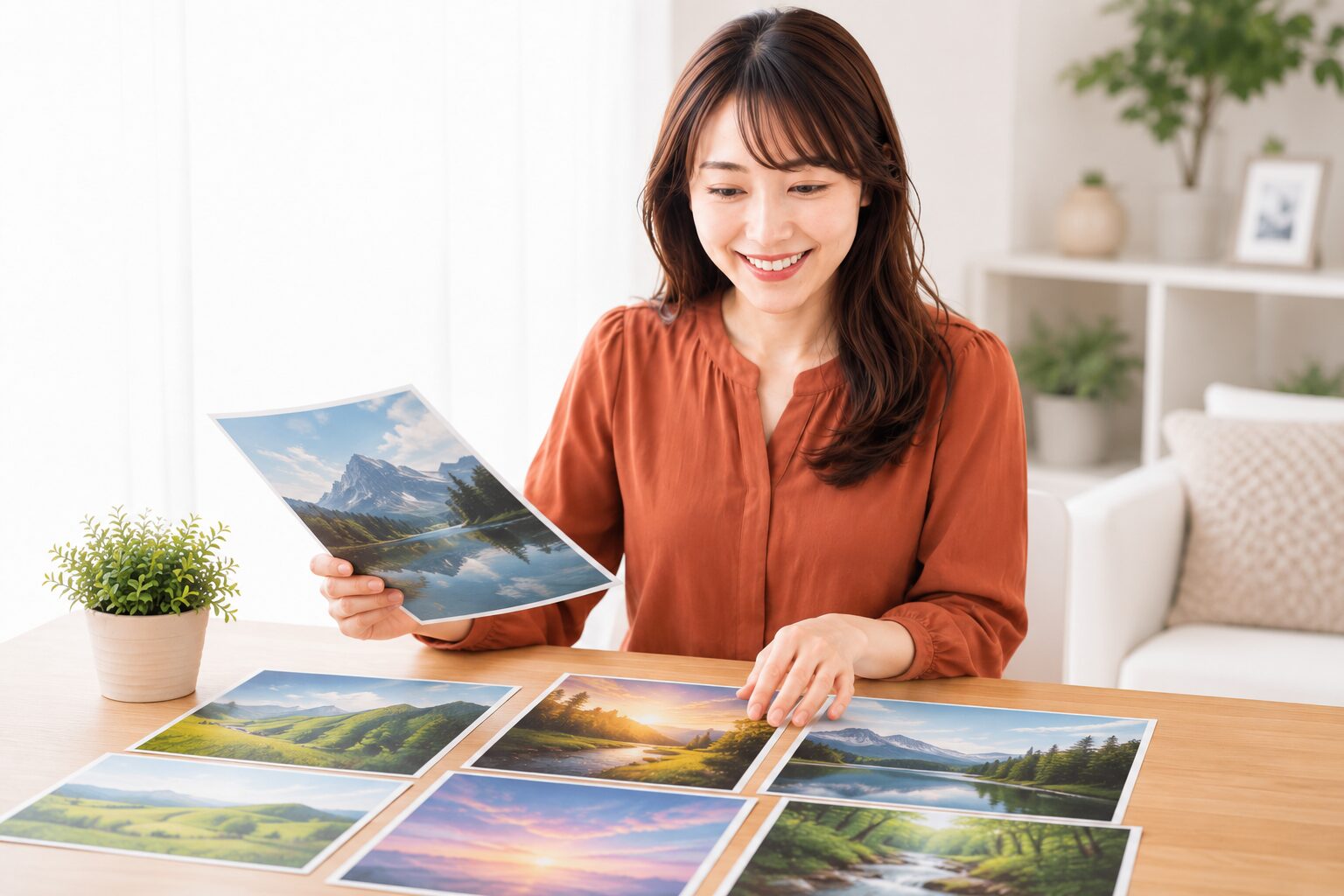
結論、MidjourneyはYouTube音楽動画の素材づくりで副業に活かせます。私もMidjourneyの画像をYouTube動画に使い、AI副業全体で月6〜8万円を得ています(あくまで個人の実績です)。
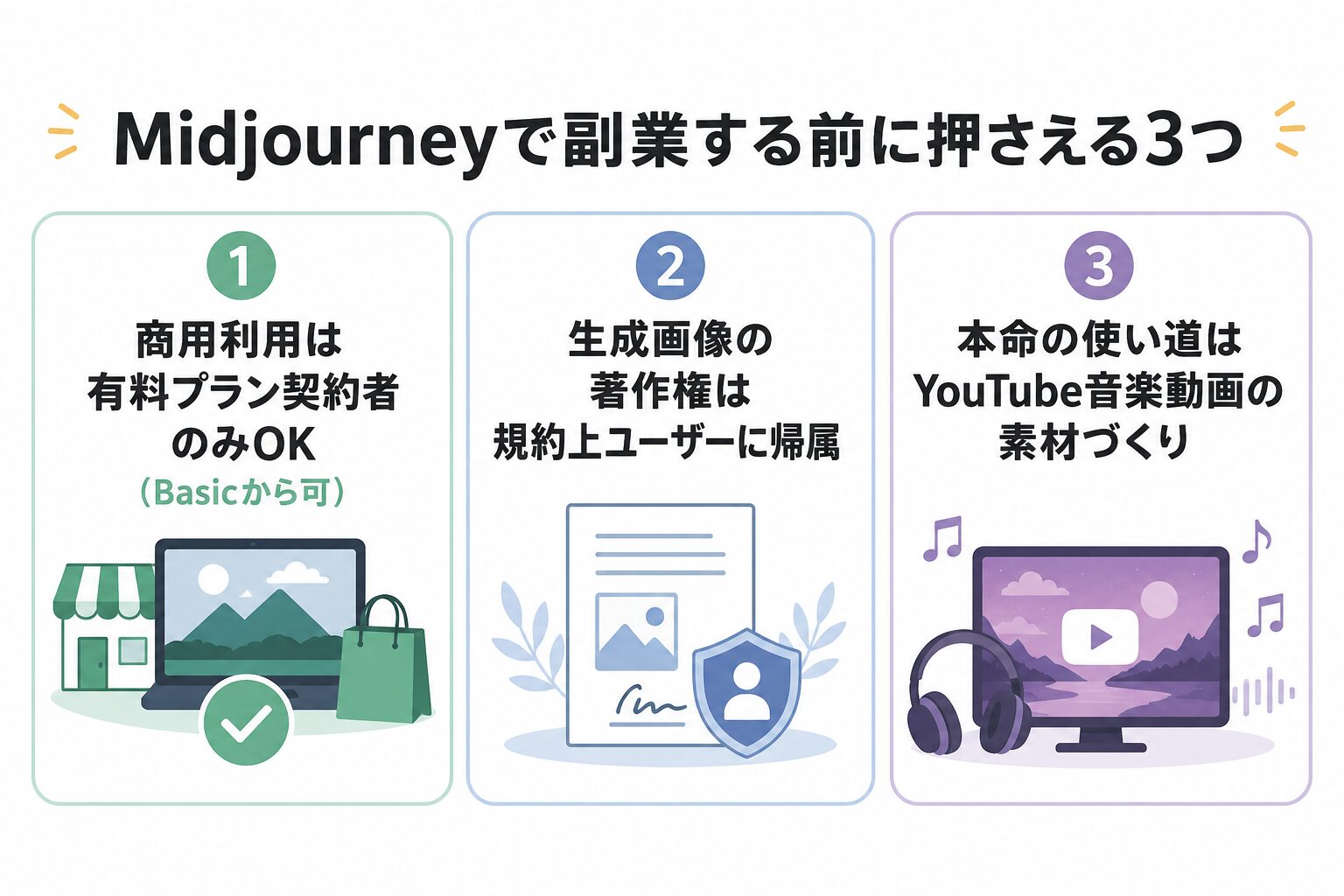
画像販売・SNS運用も含めた5つの稼ぎ方の収益性比較・月6万円までの手順・収益化に効くプロンプト例は、専用記事で詳しくまとめています。
📎 Midjourneyで稼ぐ全手順はこちら:
Midjourneyで副業する方法|5つの稼ぎ方と月6万実例
Midjourneyの商用利用・著作権の注意点【必ず確認】
副業で使う以上、商用利用と著作権のルールは絶対に押さえる必要があります。ここをスルーすると、収益化した後に訴訟リスクを抱えることになります。
有料プラン(Basic以上)で商用利用OK
Midjourneyの商用利用は「有料プラン契約者に限り、自分の生成した画像を商用利用できる」という規約です。BasicでもStandardでも商用利用はOKです。
ただし、年商100万ドル(約1.5億円)を超える企業はProプラン以上が必要という条項もあります。個人副業レベルではBasicで問題ありません。
生成画像の著作権はユーザーに帰属(規約上)
Midjourneyで自分が生成した画像の著作権は、規約上はユーザー(契約者)に帰属します。ただし日本の著作権法ではAI生成画像の著作権保護は限定的なので、第三者が同じ画像を使っても著作権侵害として訴えるのは難しいのが現状です。
副業で使う分には問題ありませんが、「他人が勝手に使えない独占的な素材ではない」ということは理解しておきましょう。
禁止事項:他人の肖像・著作物を模倣しない
⚠️ Midjourneyで絶対にやってはいけない5つのこと
- 実在の芸能人・政治家の顔を生成して公開する(肖像権侵害)
- 「〇〇風」と既存アーティスト名を指定して模倣画像を生成・商用利用する
- ディズニー・ジブリ等のキャラクターを生成して販売する(著作権侵害)
- わいせつ・暴力・差別的な画像を生成する(規約違反でアカウント停止)
- 生成画像を「自分が手で描いた」と偽って販売する(景品表示法・詐欺)
AI生成画像の法整備はまだ発展途上ですが、「実在の人物・既存キャラクター・他人の著作物を模倣しない」という常識的なラインを守れば、副業で使う分には安全です。
ChatGPTにMidjourney用プロンプトを依頼するとこんなのが出る【サンプル3つ】
前述のコツ④で書いた通り、私自身はプロンプトを固定化せず、毎回ChatGPTに作ってもらう派です。記事ごと・動画ごとに欲しい画像は微妙に違うので、固定テンプレを使うより都度依頼した方が精度も鮮度も上がるからです。
参考までに、ChatGPTに依頼したときに実際に出てくる典型的なプロンプトを用途別に3つ置いておきます。自分でゼロから英語を考えるより、こういう形で出してもらって必要な部分だけ差し替えるのが最速です。あくまで「ChatGPTに頼むとこんな感じで出てくる」という見本として使ってください。
YouTubeサムネ向けプロンプト(6要素型)
--ar 16:9 --v 8.1 --no text, watermark
ブログアイキャッチ向けプロンプト(6要素型)
--ar 16:9 --v 8.1 --no text, watermark, blurry
SNS投稿画像向けプロンプト(6要素型)
--ar 1:1 –niji 7 --no text, watermark
プロンプトの最後にある「--v 8.1」はVersion8.1指定、「–niji 7」はアニメスタイル。写真風ならv8.1、イラスト風ならniji 7と覚えておけば迷いません。
ただし上の3つはあくまで「ChatGPTがよく返す典型パターン」です。自分の副業で使うなら、「欲しい画像のイメージを日本語で書いて、ChatGPTに英語プロンプトを作らせる」方が圧倒的に精度も鮮度も上がります。私はいつもこの流れで、毎回違うプロンプトを作ってもらっています。
Midjourney使用時のよくある失敗5選と対処法
副業でMidjourneyを使い始めると、必ず一度は引っかかる落とし穴があります。先回りで対処法を示しておきます。
🎨 Midjourneyと併用 or 切り替え候補:ConoHa AI Canvas
「画像のクオリティはMidjourney>ConoHa AI Canvas」ですが、大量生成・コスト・日本語UIはConoHa AI Canvasの圧勝。サムネ用途・SNS用イラスト・動画用画像など「クオリティより量」が必要な副業ワークフローでは、こちらに切り替える選択肢もアリです。
失敗①:「画像がイメージと違う」→プロンプトを具体化
「sunset beach」のような短すぎるプロンプトはAIが自由に解釈します。「tropical sunset beach, calm ocean, golden hour, palm trees silhouette, cinematic photo, 8k」のように、色・時間・技法を具体指定しましょう。
失敗②:「文字が崩れる」→Canvaで後乗せ
Midjourneyは画像内の文字(特に日本語)が苦手です。最新のV8.2でも日本語はまだかなり崩れます。対処法はシンプルで、Midjourneyでは文字なしの背景画像だけ作り、Canvaで後から文字を乗せるのが鉄板です。
失敗③:「日本人の顔が不自然」→“modern japanese + east asian features + contemporary tokyo style”で固める
そのまま「businessman」と書くと欧米人風の顔になります。さらに「japanese」だけだと江戸時代風や着物姿に寄ったり、昭和ドラマっぽい古い顔立ちになりがちです。2026年のV8.2で日本人をきれいに出すコツは、3語セットで明示すること。
「modern」で時代を現代に固定、「east asian features」で顔立ちを正確化、「contemporary tokyo style」で服装を今っぽく統一。「asian」単独では中国・韓国・東南アジア風に寄りやすいので、必ず「japanese」とセットで使います。このプロンプトに切り替えただけで、サムネのCTRが上がった経験ありです。
失敗④:「気づいたら高速生成時間を使い切っていた」→低速モードを活用
高速生成(Fast)時間を使い切ったら、Standardプラン以上ならRelaxモード(低速・無制限)に切り替えて生成を続けられます。設定画面で「Relax」を選ぶだけ。時間はかかりますが、副業の量産にはこれで十分です。
失敗⑤:「商用利用OKと思い込んで無料ツールを使ってしまった」
Midjourneyは有料プランで商用利用OKですが、他のAI画像生成ツール(特に無料版・個人開発モデル)には商用利用NGのものも多数存在します。使うツールごとに必ず利用規約を確認してください。
【Midjourney vs 他ツール】副業で使い分ける基準
副業で画像生成ツールを使うなら、1つに絞らず複数を使い分けるのが効率的です。用途別のベストな選択肢をまとめました。
| 用途 | おすすめツール | 理由 |
|---|---|---|
| 写真風・アート画像 | Midjourney | 質感・光の表現が最高峰 |
| アニメ・人物イラスト | Nanobanana(Gemini) | 日本人風の顔が自然 |
| サムネ・文字入り画像 | Midjourney + Canva | 画像生成+文字追加の組み合わせ最強 |
| 動画内シーン | Midjourney + Filmora | 静止画→Filmoraでパン・ズーム演出 |
| ロゴ・アイコン | ChatGPTの画像生成(Images 2.5) / Canva | シンプル図案に強い |
私は「メイン素材はMidjourney、人物・アニメはNanobananaで補完、文字入れはCanva、動画への仕上げはFilmora」という役割分担で副業を回しています。2026年7月からはここにChatGPT Plusの画像生成が加わり、動画用画像の一部はChatGPTでも作っています。各ツールの得意分野を押さえれば、作業スピードが3倍に上がります。
Midjourneyと相性の良いツール3選
①Canva Pro(文字入れ・サムネ仕上げ)
Midjourneyで画像を生成→Canvaで文字・装飾を追加、の流れが副業の鉄板ワークフローです。Canvaの詳しい副業活用法は別記事で解説しています。
👉 Canvaで副業する方法【YouTubeサムネイルで月6万円稼ぐ実例と5つの手順】
②Filmora(Midjourneyの動画クリップをつなぐ動画編集)
MidjourneyのAnimateで生成した動画クリップをFilmoraに取り込み、複数のクリップを音楽に合わせてつないで1本のYouTube動画に仕上げるのがメインの使い方です。静止画にKen Burns効果(パン・ズーム)を加えて動かすテクニックもたまに使いますが、副業で伸ばす主戦力は「Midjourneyで動画を量産 → Filmoraで編集」の組み合わせ。この2本柱が、AI音楽動画副業の実務です。
③ChatGPT(プロンプト生成・翻訳)
「こういう画像が欲しい」と日本語でChatGPTに相談して、Midjourney用の英語プロンプトを出力してもらう使い方が便利です。プロンプト作成にかかる時間を一気に短縮できます。
Midjourneyで副業を始める前に押さえるべき1つの注意点
Midjourneyで月6万円稼げるようになると、次に直面するのが「会社に副業がバレないか」という不安です。会社員の副業バレは99%が住民税ルートで起きます。住民税の申告方法を1つ間違えるだけで、せっかくの副業が一瞬で会社にバレる可能性があります。
Midjourneyで画像を生成する前に、最低限この記事で「住民税の普通徴収設定」を押さえておくことを強くおすすめします。
👉 副業バレを防止する方法【住民税の申告が最重要ポイント】
🎬 Midjourney画像を動画化するならFilmora
AI画像をスライドショー・モーション動画に
YouTubeアップ用の縦横比対応・無料体験あり
※Wondershare公式
📚 あわせて読みたい
- Midjourneyが高いと感じる人にはブラウザだけで完結する国産AI画像生成:ConoHa AI Canvasの評判は?月6万円稼ぐ副業ブロガーが正直レビュー
Midjourneyで作った画像で稼ぐ具体的な販路(PIXTA・ストックフォト・ココナラ等)は、AI画像販売の完全ガイドで詳しく解説しています。
まとめ|Midjourneyで副業を始める次の一歩
ここまでの内容を整理します。
- Midjourneyは月10ドル〜の有料ツール。副業メインならStandard(月30ドル)、動画量産期はPro
- Googleアカウント連携で登録は10分。Web版が最も使いやすい
- 最新バージョンはV8.2。プロンプトは「6要素の型+
--ar指定」で書く - 副業の稼ぎ方は5通り。特にAnimateで動画素材を作りYouTubeで使うパターンが再現性◎
- 有料プランなら商用利用OK。ただし実在の人物・既存キャラの模倣は禁止
- Canva・Filmora・ChatGPTと組み合わせると副業の効率が3倍に
「画像生成AIで副業を始めたい」と思ったなら、今日の夜10分で登録を済ませて、明日の朝に最初の1枚を作ってみるのが最速です。頭で考え続けるより、1枚生成してみた方が「これは稼げそう」という手触りが10倍早く掴めます。
そして、Midjourneyで作った画像をYouTube AI動画副業に応用するのが、本サイトでいちばん再現性高く月6万円を狙える方法です。実際の手順は下の記事で全公開しているので、次のステップとしてぜひどうぞ。
よくある質問(FAQ)
Q1. Midjourneyは完全無料で使えますか?
A. Web版とDiscordでは使えません。公式ヘルプによると、無料トライアルはスマホの「niji・journey」アプリだけの限定提供です。Web版で画像を作るには、Basicプラン(月10ドル)以上の有料契約が必要です(2026年9月時点)。
Q2. 日本語のプロンプトでも使えますか?
A. 日本語にも対応していますが、英語の方が生成精度は高いのが実情です。日本語で書きたい場合は、ChatGPTで英訳してもらってから貼り付けるのがおすすめです。
Q3. スマートフォンから使えますか?
A. 使えます。midjourney.com にスマホのブラウザでアクセスすれば、PCとほぼ同じ操作ができます。ただし、大量生成や細かい編集作業はPCの方が効率的です。
Q4. サブスクを解約する方法は?
A. midjourney.com のアカウント設定画面→「Manage Subscription」から即時解約できます。解約後も契約期間の終了までは生成可能です。いつでも止められるので、副業の様子見には最適です。
📎 解約後の移行先を検討している人へ。私は2026年6月末に解約し、画像はChatGPT・動画はfal.ai(従量課金)に移行しました。実測コストと移行手順は Midjourneyをやめて、Claude Code×fal.aiで動画制作を自動化した話【月9,000円→1本約2,000円の実測】 にまとめています。
Q5. Midjourneyで生成した画像を他人が勝手に使っても大丈夫ですか?
A. 規約上、生成者に商用利用権が帰属しますが、日本の著作権法上はAI生成物の権利保護が限定的で、第三者が同じ画像を使っても差し止めが難しいケースがあります。他人に勝手に使われたくない素材は、Canvaなどで自分の文字や装飾を加えてオリジナル性を強めるのが実用的な対策です。
Q6. プランは途中で変更できますか?
A. できます。midjourney.com のアカウント設定→「Manage Subscription」からいつでもアップグレード/ダウングレードが可能で、アップグレード時は日割りで調整されます。まずStandardで始めて、生成時間が足りなくなったら上げるのが安全な順路です。
Q7. 最新バージョンは何ですか?V7から何が変わりましたか?
A. 2026年7月末時点の最新はV8.2です(2026年7月24日からデフォルト)。ひとつ前のV8.1(2026年4月30日リリース)では生成速度が従来の約4〜5倍になり、アップスケールなしで2K画質を出せる「HD Images」が加わりました。アニメ特化モデルも「Niji 7」に世代交代しています。
Q8. 動画(Animate)は何秒まで作れますか?
A. 1回の生成で5秒、「Extend」で4秒ずつ最大4回延長でき、最長21秒です。画質はSD(480p)が全プラン対応、HD(720p)はStandardプラン以上。低速モードでの動画無制限生成はPro/Mega限定です。
Midjourneyは、副業画像生成の世界でトップクラスのツールです。あなたも今日から、10分の登録と月10ドルの投資で、AI副業の第一歩を踏み出してみてください。
📚 AI副業全体を比較したい人はこちら

コメント