
📋 この記事でわかること
- Claude Codeデスクトップ版とCLI版の違いが3分でわかる
- Pro・Max・Teamプランの選び方と料金感
- macOS・Windowsへのインストール手順(5ステップ)
- 並列セッション・ビジュアルdiff・コンピュータ使用の使い方
- 副業会社員が「画像生成・動画編集・記事執筆」を並列で動かす実例
「Claude Codeを試したいけど、ターミナル(黒い画面でコマンドを打つ画面)が苦手で一歩踏み出せない」「CLI版とデスクトップ版、どっちを選べばいいのか分からない」——副業でAIを使いたい会社員の多くが、ここでつまずきます。
2026年4月14日、Anthropic社はClaude Codeのデスクトップ版を完全刷新しました。これまでは「CLIをGUIで包んだだけ」のシンプルな構成でしたが、刷新後はマルチセッション・統合ターミナル・ビジュアルdiff・コンピュータ使用を備えた本格的な開発環境に進化しています。
この記事では、Claude Codeデスクトップ版の基本・インストール手順・3つの主要機能・副業会社員が並列作業で時短する実践例まで、公式ドキュメントと実体験をもとに徹底解説します。「ターミナルが怖い」という心理的ハードルを越えて、AI開発環境を副業に活かす方法が分かります。
※本記事にはプロモーションを含みます。最新情報は公式サイト(claude.com)でご確認ください。

Claude Codeデスクトップ版とは?1分でわかる基本
Claude Codeデスクトップ版は、Anthropic社が提供するAIコーディング環境「Claude Code」を、ターミナルではなくグラフィカルなアプリ画面(GUI)から使える製品です。デスクトップアプリ「Claude」内のCodeタブを開くと起動します。
一言でまとめると、「ターミナル知識ゼロでもAIにコードを書かせられるGUIアプリ」です。
| 項目 | 内容 |
|---|---|
| 提供元 | Anthropic社 |
| 大型刷新日 | 2026年4月14日(マルチセッション対応) |
| 対応プラン | Free/Pro/Max/Team/Enterprise |
| 対応OS | macOS・Windows(x64・ARM64対応)/Linux非対応 |
| 必須バージョン | v1.2581.0以降 |
| 料金 | Pro:月額$20/Max:月額$100〜(プラン料金に含まれる) |
| 必須条件 | Windowsはローカルセッションを開くためにGitが必要 |
従来のClaude Code(CLI版)はターミナルでclaudeコマンドを叩いて使う設計でした。一方デスクトップ版は「Claude」アプリの中のタブ機能として提供され、Chat・Cowork・Codeの3つのモードを画面上部のアイコンで切り替えられます。
💡 ポイント
2026年4月の刷新で、デスクトップ版は「CLIのGUI版」から「並列エージェント時代の本格IDE」へと位置づけが変わりました。ターミナル経験がない副業会社員でも、ファイルをドラッグ&ドロップしてAIに渡す感覚で使えます。
料金プラン|どのプランを選べばいい?
Claude Codeデスクトップ版は、無料のFreeプランでも基本機能は使えます。ただし副業作業で本格的に使うなら、Pro以上が現実的です。プラン別の比較を見てください。
| プラン | 月額(USD) | 使用量 | 主な機能 | こんな人におすすめ |
|---|---|---|---|---|
| Free | $0 | 少なめ | 基本のCode利用・Web検索・メモリ機能 | まず触ってみたい人 |
| Pro | $20/月(年契約$17) | 標準 | Pro機能全部・複数モデル・Excel/Word連携・コンピュータ使用 | 副業で本格的に使う会社員 |
| Max | $100/月〜 | 5倍or20倍 | Pro+優先アクセス・先行機能・高出力制限 | 長時間タスクを毎日回す人 |
| Team | $20/席〜 | 標準 | SSO・一元管理・5〜150人規模 | チーム導入を検討する企業 |
| Enterprise | $20/席+API | カスタム | SCIM・監査ログ・HIPAA対応 | 大企業・規制業種 |
結論:副業会社員は「Pro」から始めるのが正解
副業作業でAIを使うなら、Proプラン(月$20=約3,000円)が最適解です。理由は3つあります。
- 使用量が現実的:Freeはすぐに上限に到達してしまい、本格作業に向きません
- コンピュータ使用が解禁:画面操作を任せられる「コンピュータ使用」機能はPro以上で利用可能
- 研究プレビュー機能:先行機能を早く触れるため、副業の差別化に直結
月$20は副業収入の数時間分で十分回収できる金額です。AI動画副業で月6万円稼いでいる筆者の体感では、Proプランの投資回収は初月で完了しました。
⚠️ 注意:プラン料金は変更される可能性があります
本記事掲載の料金は2026年4月時点の情報です。最新の料金体系はClaude公式サイトで必ずご確認ください。
インストール手順|macOS・Windows共通5ステップ
Claude Codeデスクトップ版のインストールは、想像以上にシンプルです。ターミナルを一切使わず、ブラウザでダウンロード→インストール→ログインの3工程で完了します。
🪜 インストール手順(5ステップ)
- STEP 1:claude.com/download にアクセスしてOS別のインストーラーをダウンロード(macOS/Windows x64/Windows ARM64から選択)
- STEP 2:ダウンロードした
.dmgまたは.exeを実行してインストール - STEP 3:Claudeアプリを起動してAnthropicアカウントでサインイン(無料アカウントでもOK)
- STEP 4:画面上部の「Code」タブをクリック
- STEP 5:プロンプト領域で「環境(Local)」「プロジェクトフォルダ」「モデル」「権限モード」を設定して最初のセッションを開始
初回起動時に注意したいのは権限モードの選び方です。新規ユーザーは「Ask permissions」モードから始めるのが推奨されています。AIが何をしようとしているかを毎回確認できるので、安全に挙動を把握できます。
Windowsユーザーへの追加注意:Gitのインストールが必須
Windowsでローカルセッションを使うには、事前にGit for Windowsのインストールが必要です。「Git is required」というエラーが出た場合はgit-scm.comからダウンロードしてインストールし、Claudeアプリを再起動してください。
macOSにはGitがデフォルトで含まれているため、追加のインストールは不要です。ターミナルでgit --versionを実行して確認できます。
3つの主要機能|デスクトップ版でしか味わえない体験
2026年4月の刷新で追加された機能は数十項目ありますが、副業会社員がまず知っておくべき3つを厳選して紹介します。
① 並列セッション|複数のAIを同時に動かす
デスクトップ版最大の進化が並列セッション機能です。サイドバーの「+ New session」ボタン(またはCmd+N/Ctrl+N)を押すと、新しいAIセッションが立ち上がります。
各セッションはGit worktree(Gitの作業ブランチを分離する仕組み)で自動的に分離されるため、片方のセッションが行った変更が、もう一方のセッションに影響しません。たとえば「セッションAでブログ記事のHTMLを書かせながら、セッションBで画像生成スクリプトをデバッグさせる」といった並列副業作業が可能になります。
セッション切り替えはCtrl+Tab/Ctrl+Shift+Tabで瞬時に行えます。サイドバーをクリックする手間もありません。
② ビジュアルdiff|AIの修正を視覚で確認
AIがコードを書いた後、「+12 -1」のような変更行数のインジケータが表示されます。クリックすると、左にファイル一覧・右に変更内容が並んだdiffビューが開きます。
気になる行をクリックすれば、その場でコメントを残せます。複数行にコメントを残してまとめて送信(Cmd+Enter/Ctrl+Enter)すれば、AIがフィードバックを読み取って次の修正を提案してくれます。「ここをこう直して」という会話がGitHub上で行うレビューと同じ感覚で進められるのは、CLI版にはない体験です。
右上の「Review code」ボタンを押せば、AIに自分の変更をレビューさせることもできます。コンパイルエラー・ロジックエラー・セキュリティ脆弱性などの高シグナル問題を指摘してくれます。
③ コンピュータ使用|画面操作をAIに任せる
コンピュータ使用(Computer Use)は、AIにマウス・キーボード・画面表示を制御させる機能です。「iOSシミュレータでアプリの動作確認をしてほしい」「GUIしかないツールを自動化したい」といった、CLIでは到達できないタスクをこなせます。
有効化するには、Settings → General → 「Computer use」トグルをオン(macOSではAccessibilityとScreen Recordingの権限付与も必要)。Pro/Maxプランの研究プレビュー機能として提供されています。
⚠️ コンピュータ使用の注意点
- サンドボックスではなく実際のデスクトップで動作するため、AIが操作するアプリには注意が必要です
- 初回はサンドボックスやテスト用アカウントで挙動を確認してから本格運用しましょう
- パスワード入力やお金が動く操作はAIに任せず、自分で行うのが安全です
- Team・Enterpriseプランでは利用できません
- 詳細はAnthropic公式の安全ガイドを必ず参照してください
副業で使う具体例|AI3体並列で作業時間を1/3に
ここからは、筆者がAI音楽動画副業(YouTube月6〜8万円・登録2,836人)でClaude Codeデスクトップ版をどう使っているかを、生々しい実例で紹介します。
実例:1セッション目で画像生成、2セッション目で動画編集スクリプト、3セッション目でブログ執筆
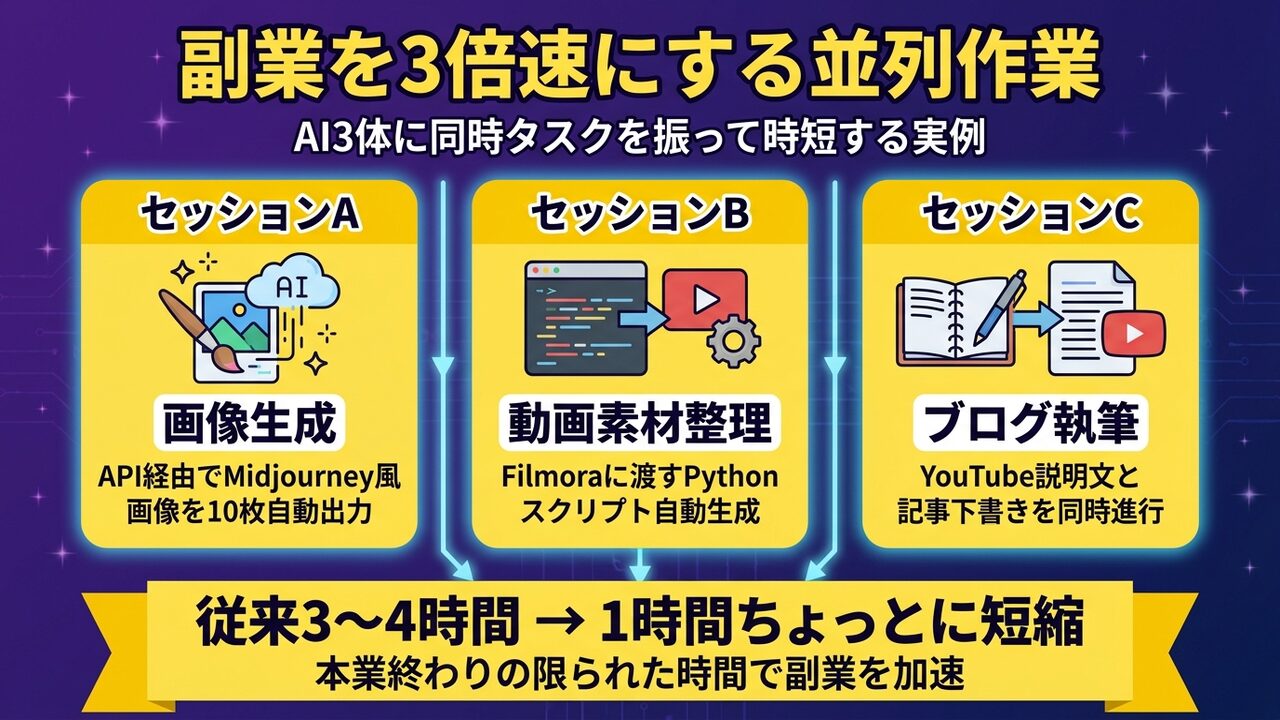
ある平日の夜、筆者は以下の3つのタスクを並列で動かしていました。
- セッションA:Anthropic APIを使ってMidjourneyスタイルの画像を10枚自動生成(プロンプトをClaudeに考えさせて、APIで一括出力)
- セッションB:Filmoraに渡す素材整理スクリプトをPythonで書かせる(ファイル名規則の整理・サムネ画像のリサイズ)
- セッションC:YouTube動画の説明欄テキストとブログ記事の下書きを並行執筆
従来は1つずつ順番にこなしていたため3〜4時間かかっていた作業が、並列セッションで1時間ちょっとに短縮されました。AIが自律的にタスクを進めてくれるため、本人は時々確認するだけでOKです。
「複数のことを同時に進められる」のは、本業終わりの限られた時間で副業を進める会社員にとって決定的なメリットです。詳しい副業ワークフローについてはAI音楽動画で副業する方法【Suno AIで月6万円稼いだ手順を公開】でも実例を紹介しています。
実例:ライブプレビューで「動くもの」を即確認
ブログのカスタマイズ用にHTMLとCSSを書かせるとき、ライブアプリプレビュー機能が威力を発揮します。AIがファイルを編集した直後に、埋め込みブラウザでスクリーンショットを撮影→DOM検査→自動修正を回してくれます。
従来は「コードを書く→ブラウザで開く→修正点をAIに伝える」というループを手動で回していましたが、デスクトップ版ではautoVerify機能がこの工程を自動化します。副業ブロガーが見出しデザインや吹き出しCSSを微調整する時間が、大幅に短縮されます。
実例:寝る前に「明日までにこの作業を終わらせて」と指示
大規模なリファクタリングや長時間タスクは、セッション開始時に「Remote」環境を選択します。Anthropicのクラウドで処理が走るため、PCを閉じても作業が継続します。
翌朝Claude.aiまたはiOSアプリから進捗を確認すれば、寝ている間に副業タスクが進んでいる状態を作れます。本業フルタイムの副業会社員にとって、これは「24時間自分の代わりに働いてくれるエンジニア」を雇うのと同じ感覚です。
CLI版との使い分け|どっちを選ぶべき?
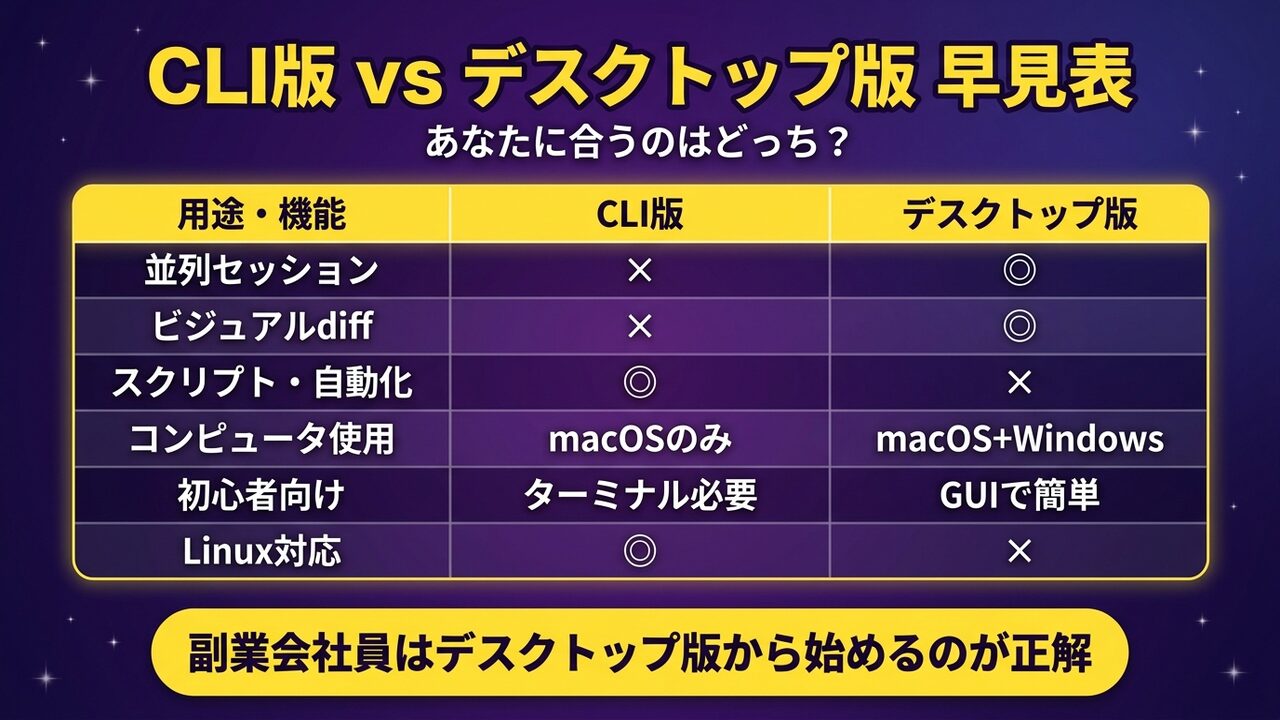
Claude CodeはCLI版(ターミナル)とデスクトップ版の両方が提供されており、同じマシンで両方を同時に使えます。設定(CLAUDE.md・MCPサーバー・スキル等)は共有されるため、同じプロジェクトで使い分けが可能です。
| 用途・場面 | CLI版がおすすめ | デスクトップ版がおすすめ |
|---|---|---|
| スクリプト・自動化・CIパイプライン | ◎ | — |
| 並列セッションで複数作業 | — | ◎ |
| ビジュアルdiffで変更確認 | — | ◎ |
| ターミナルワークフロー(vim等と統合) | ◎ | — |
| Computer Use(画面操作) | macOSのみ | macOS+Windows両方 |
| Bedrock・Foundryプロバイダー | ◎ | —(Anthropic API直接) |
| 初心者・GUI慣れている人 | — | ◎ |
| Linux環境 | ◎ | 非対応 |
結論:副業で「AIに作業を任せたい」会社員はデスクトップ版を選ぶのが正解です。CLI版はエンジニアが自動化スクリプトを書くときに真価を発揮しますが、副業会社員のユースケースとはズレます。
もし将来CLI版に興味が湧いたら、ターミナルで/desktopコマンドを実行することでセッションをデスクトップに移動できます。逆も同じく可能で、行き来の自由度は高いです。
知っておくと作業が3倍速くなるキーボードショートカット
デスクトップ版を本気で使いこなすなら、キーボードショートカットを最初の30分で覚えるのが得策です。マウスでサイドバーをクリックする時間を全部削れるので、副業時間の短縮に直結します。
| ショートカット(macOS/Windows) | アクション |
|---|---|
Cmd+N / Ctrl+N | 新しいセッションを開く |
Ctrl+Tab / Ctrl+Shift+Tab | 次/前のセッションに切り替え |
Esc | Claudeの応答を停止 |
Cmd+Shift+D | diffペインを開閉 |
Cmd+Shift+P | プレビューペインを開閉 |
Ctrl+` | 統合ターミナルを開閉 |
Cmd+; / Ctrl+; | サイドチャットを開く |
Cmd+Shift+M | 権限モードメニュー |
Cmd+Shift+I | モデル切り替え |
Cmd+/ | 全ショートカット一覧を表示 |
とくに並列セッション運用ではCtrl+Tabが命綱になります。3〜5個のセッションを切り替えながら作業するスタイルが、副業時間の限られた会社員には最適です。
よくある質問|権限モード・PR監視・Dispatch連携
Q1. 権限モードはどれを選ぶべき?
新規ユーザーは「Ask permissions」から始めましょう。AIがファイルを編集する前に毎回確認を求めてくれるため、何が起きているか把握できます。慣れてきたら「Auto accept edits」(編集を自動承認)や「Plan mode」(計画を先に立てる)に切り替えます。
「Bypass permissions」モードは権限プロンプトを全スキップする危険なモードのため、サンドボックス化されたコンテナやVM以外では使わないでください。
Q2. GitHubのPRを自動でマージできる?
はい。PR監視機能を有効にすると、CIステータスがセッションに表示されます。「Auto-fix」をオンにすればCI失敗を自動修正、「Auto-merge」をオンにすれば全チェック通過後に自動マージしてくれます。
ただしGitHub CLI(gh)のインストールが必要です。未インストールの場合、初回PR作成時にインストールを促されます。
Q3. Dispatchから送ったタスクもデスクトップ版で受け取れる?
はい。スマホのClaudeアプリから「Claude Codeセッションを開いてバグ修正」と送ると、デスクトップ版のCodeタブのサイドバーに「Dispatch」バッジ付きのセッションが立ち上がります。完了時はスマホにプッシュ通知が届きます。
Dispatchの詳しい使い方はClaude Dispatchの使い方【スマホでAIに遠隔指示する副業活用ガイド】で解説しています。
Q4. MCPサーバーやプラグインは使える?
使えます。プロンプトボックスの「+」ボタンからConnectors(GitHub・Slack・Notion・Linear等)やPluginsを追加できます。CLI版で設定したMCPサーバー(~/.claude.jsonまたは.mcp.json)はそのままデスクトップ版でも動作します。
注意:Claude Desktopチャットアプリのclaude_desktop_config.jsonで設定したMCPサーバーはClaude Codeとは別系統で、Codeタブには表示されません。
Q5. 無料プランでも本気で使える?
触って試す段階なら十分使えますが、本格作業には不向きです。Freeプランは使用量制限が厳しく、副業作業を毎日回すとすぐに上限到達します。また「コンピュータ使用」「Auto権限モード」「優先アクセス」といった重要機能はPro以上が必要です。
まず1週間Freeで触って感触を掴み、よさそうならProにアップグレードする2段階運用が現実的です。
まとめ|デスクトップ版で「AIに副業を任せる」第一歩を踏み出す
Claude Codeデスクトップ版は、ターミナルが苦手な副業会社員でもGUIだけでAI開発環境を使いこなせる製品です。2026年4月の刷新で並列セッション・ビジュアルdiff・コンピュータ使用が加わり、従来の「CLIのおまけ」から「副業を加速する本格IDE」へと進化しました。
- 料金:Freeでも基本機能は使える。本格運用ならProプラン(月$20)がコスパ最強
- インストール:claude.com/download → アプリ起動 → Codeタブの3工程で完了
- 強み:並列セッションで「画像生成・動画編集・記事執筆」を同時進行
- 差別化:CLI版と異なりビジュアルdiff・ライブプレビュー・コンピュータ使用が使える
- 注意点:Computer Useは権限管理を厳格に。料金は公式サイトで最新確認
「AIに作業を任せて、自分は本業+副業の戦略部分だけに集中する」——この働き方が、いま確実に手の届く場所に来ています。まずはFreeプランで触って、肌に合えばProへ。それが副業会社員の最短ルートです。
▼ AI副業の全体像はこちらから
Claude Codeで生成した動画素材を、実際にYouTubeで月6〜8万円稼いだ手順を公開しています。
「AIで何を作って、どう収益化するか」の全フローが分かります。
📚 さらに読む|関連記事
📚 AI副業全体を比較したい人はこちら


コメント