
📋 この記事でわかること
- Claude Code CLI版とデスクトップ版の違いが3分でわかる
- Windows・Mac・Linuxへのインストール手順(コピペで完了)
- 初回ログインから最初の質問までの最短ルート
- 必ず覚えるべき7つの基本コマンドと使いどころ
- 副業会社員がCLIで「ブログ・YouTube・自動化」を時短する5つの実例
「Claude Codeを試したいけど、CLI(黒い画面でコマンドを打つ画面)と聞いた瞬間に手が止まる」「デスクトップ版は触ったが、CLI版を入れる意味が分からない」——副業でAIを使いたい会社員の多くが、ここで足踏みします。
結論からいうと、Claude Code CLI版は「ターミナルにAIが住み着く」ツールです。コードベース全体を読み、ファイルを編集し、コマンドを実行し、Gitまで操作する——これをすべてclaudeという1コマンドで呼び出します。デスクトップ版より起動が速く、シェルやスクリプトと組み合わせれば自動化の幅が一気に広がります。
この記事では、Claude Code CLI版のインストール(Win/Mac/Linux別)→ログイン→基本コマンド→副業での実用例までを、公式ドキュメントと実体験をもとに徹底解説します。AI動画副業で月6〜8万円を稼ぐ筆者が、CLIをどうブログ執筆・YouTube運営・スクリプト自動化に組み込んでいるかも公開します。
※本記事にはプロモーションを含みます。最新情報は公式サイト(claude.com)でご確認ください。

Claude Code CLI版とは?1分でわかる基本
Claude Code CLI版は、Anthropic社が提供するAIコーディングエージェント「Claude Code」を、ターミナル(コマンドラインインターフェース=キーボードで命令を打ち込む黒い画面のこと)から操作する公式クライアントです。インストール後、プロジェクトのフォルダでclaudeと打つだけで、AIが対話モードに入ります。
一言でまとめると、「ターミナルに常駐する超優秀なAIエンジニア」です。
| 項目 | 内容 |
|---|---|
| 提供元 | Anthropic社 |
| 対応OS | macOS/Linux/Windows/WSL |
| 起動コマンド | claude(プロジェクトフォルダで実行) |
| 対応プラン | Free/Pro/Max/Team/Enterprise(全プランで利用可) |
| 料金 | Pro:月額$20/Max:月額$100〜(プラン料金に含まれる) |
| 第三者プロバイダ | Amazon Bedrock/Google Vertex AI/Microsoft Foundry |
| 必須条件 | Native Windowsインストールは Git for Windows が必要 |
デスクトップ版(GUIアプリの「Code」タブ)と同じエンジンを使いつつ、インターフェースだけがターミナルという構造です。CLAUDE.md・スキル・MCPサーバーなどの設定ファイルは両方で共有されるため、片方で設定すればもう片方でもそのまま使えます。
💡 ポイント
CLI版の本質は「Unixの哲学に乗っかる」こと。tail -200 app.log | claude -p "異常があったら教えて" のように、他のコマンドの出力をパイプでClaudeに流し込めます。これがデスクトップ版にはできない最大の武器です。
デスクトップ版との違い|どっちを選ぶ?
「デスクトップ版とCLI版、どっちを使えばいいのか」——これは初心者が最初にぶつかる疑問です。結論は「両方入れて使い分ける」が正解ですが、まずは違いを表で整理します。
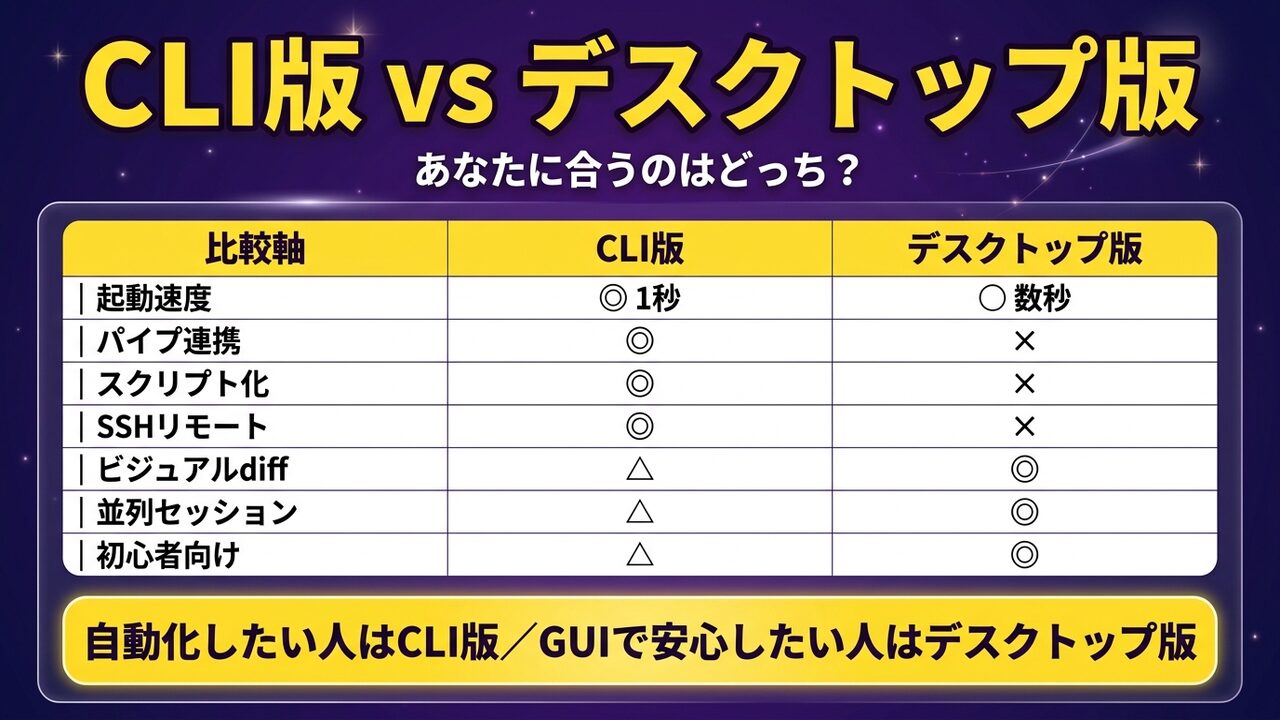
| 比較軸 | CLI版 | デスクトップ版 |
|---|---|---|
| 起動方法 | ターミナルでclaudeと入力 | Claudeアプリを開いてCodeタブをクリック |
| 起動速度 | ◎ 1秒以内 | ○ アプリ起動から数秒 |
| 並列セッション | △ ターミナルを複数開けば可能 | ◎ アプリ内でタブ切替 |
| ビジュアルdiff | △ ターミナル内で色付き表示 | ◎ GUIで差分を直感的に確認 |
| パイプ連携 | ◎ 他コマンドと自由に組み合わせ可能 | △ できない |
| スクリプト化 | ◎ シェル・cron・CI/CDと統合可能 | △ できない |
| SSH先のサーバー操作 | ◎ リモートで動かせる | × ローカル限定 |
| マウス操作 | × | ◎ |
| 初心者の取っ付きやすさ | △ ターミナル前提 | ◎ GUIで安心 |
CLI版が向いている人
- ターミナル操作に抵抗がない、または覚える気がある人
- シェルスクリプトや
cronでAI処理を定期実行したい人 - ログ・CSV・JSONなどテキストデータをパイプで流し込みたい人
- SSHでサーバーに接続して作業する人
- VS Code・JetBrainsなど既存IDEのターミナル内で完結させたい人
デスクトップ版が向いている人
- ターミナルがどうしても怖い、見ただけで疲れる人
- 複数の作業を並列で動かして視覚的に管理したい人
- 差分(diff)を画面でガッツリ確認しながら進めたい人
- マウス操作を中心に作業したい人
💡 私の使い分け
私はAI動画副業の作業フローで両方使っています。ブログ執筆や軽い修正はCLI版(起動が速い)、画像生成スクリプトや動画の素材整理など複数並列で動かしたいときはデスクトップ版。1日の中で行ったり来たりしますが、設定は両方で共有されるので不便はありません。
料金プラン|全プランでCLI版が使える
Claude Code CLI版は、Free・Pro・Max・Team・Enterpriseの全プランで利用可能です。Freeでも触ることはできますが、副業作業で本格的に使うならProが現実ラインになります。
| プラン | 月額(USD) | 使用量目安 | 主な特徴 | こんな人におすすめ |
|---|---|---|---|---|
| Free | $0 | 少なめ | CLI版の基本利用・Web検索・メモリ機能 | まず触ってみたい人 |
| Pro | $20/月(年契約$17) | 標準 | 全機能・Excel/Word連携・複数モデル選択 | 副業で本格的に使う会社員 |
| Max | $100/月〜 | Proの5倍or20倍 | 長時間タスク・優先アクセス・先行機能 | 毎日CLIを酷使する開発者 |
| Team | $20/席〜 | 標準 | SSO・一元管理・5〜150人規模 | チーム導入を検討する企業 |
| Enterprise | $20/席+API | カスタム | SCIM・監査ログ・HIPAA対応 | 大企業・規制業種 |
CLI版とデスクトップ版で料金は分かれていません。Proに登録すれば、CLI版・デスクトップ版・Web版・VS Code拡張・JetBrainsプラグインのすべてが同じアカウントで使えます。
⚠️ 注意:プラン料金は変更される可能性があります
本記事掲載の料金は2026年4月時点の情報です。最新の料金体系はClaude公式サイトで必ずご確認ください。
Claude Code CLI版のインストール手順【OS別】
ここからが本番です。CLI版を実機にインストールする手順を、OS別に分けて解説します。所要時間は2〜5分です。
事前に必要なもの(共通)
- ターミナルアプリ(Mac:Terminal.app/Windows:PowerShell or CMD/Linux:標準ターミナル)
- Claudeアカウント(Pro以上推奨)または Anthropic Console アカウント
- インターネット接続
- Windowsの場合のみ:Git for Windows(Native install時のみ必須・WSL使用時は不要)
macOS/Linux/WSLの場合(推奨:Native install)
📝 STEP 1|ターミナルを開く
Macは Cmd + Space →「ターミナル」と入力してEnter。Linuxは標準のターミナルアプリを起動。WSLの場合はWSLのターミナルを開きます。
📝 STEP 2|公式インストーラーを実行
以下のコマンドをコピーして貼り付け、Enterを押します。
curl -fsSL https://claude.ai/install.sh | bash
📝 STEP 3|インストール完了を確認
画面に「installed successfully」のような完了メッセージが出ればOK。Native installは自動アップデート機能つきなので、以後のメンテナンスは不要です。
Windowsの場合(PowerShell推奨)
WindowsにはPowerShellとCMD(コマンドプロンプト)の2種類があります。プロンプトに PS C:\ と表示されればPowerShell、C:\ だけならCMDです。それぞれコマンドが違うので注意してください。
📝 STEP 1|Git for Windowsをインストール
Git for Windows公式サイトからインストーラーをダウンロードして実行。すべて「Next」で進めればOKです(5分ほど)。
📝 STEP 2|PowerShellを開く
スタートメニューで「PowerShell」と検索→「Windows PowerShell」を起動。
📝 STEP 3|インストールコマンドを実行
PowerShellの場合:
irm https://claude.ai/install.ps1 | iex
CMDの場合:
curl -fsSL https://claude.ai/install.cmd -o install.cmd && install.cmd && del install.cmd
⚠️ よくあるエラー
「The token '&&' is not a valid statement separator」というエラーが出たら、それはCMDのコマンドをPowerShellで実行している証拠です。逆に「'irm' is not recognized as an internal or external command」が出たら、PowerShellのコマンドをCMDで実行しています。プロンプト表示で見分けて使い分けてください。
HomebrewやWinGetで入れる場合
普段からパッケージマネージャーを使っているなら、こちらの方が管理が楽です。
| 方法 | コマンド | 注意点 |
|---|---|---|
| Homebrew(Mac) | brew install --cask claude-code | 自動更新なし。brew upgrade claude-code で手動更新 |
| WinGet(Windows) | winget install Anthropic.ClaudeCode | 自動更新なし。winget upgrade Anthropic.ClaudeCode で手動更新 |
| apt/dnf/apk | Linuxパッケージマネージャー対応 | Debian/Fedora/RHEL/Alpineで利用可 |
Homebrewには claude-code(安定版・1週間遅れ)と claude-code@latest(最新版)の2種類があります。安定運用なら前者、最新機能をすぐ試したいなら後者を選びましょう。
初回起動とログイン手順【3ステップで完了】
インストールが終わったら、いよいよ初回起動です。ここでつまずく人が多いポイントなので、丁寧に解説します。
📝 STEP 1|プロジェクトフォルダに移動
作業したいフォルダにターミナルで移動します。例えばデスクトップに my-project というフォルダがあるなら:
cd ~/Desktop/my-project
📝 STEP 2|claude コマンドを実行
claude
初回はログイン画面が自動で表示されます。
📝 STEP 3|ブラウザでログイン
ターミナルにURLが表示されるので、ブラウザで開いてClaudeアカウント(Pro推奨)でログイン。認証が完了するとターミナルに戻り、対話モードが始まります。一度ログインすれば、認証情報は保存されるので次回以降は不要です。
ログインで選べるアカウント
- Claude Pro/Max/Team/Enterprise(最も推奨)
- Claude Console(API利用・前払いクレジット制/初回ログイン時に「Claude Code」ワークスペースが自動作成される)
- Amazon Bedrock/Google Vertex AI/Microsoft Foundry(エンタープライズクラウド経由)
💡 ログイン後のおすすめ操作
初回起動後は /help でコマンド一覧を表示するか、いきなり「このプロジェクトは何をするものですか?」と日本語で聞いてみてください。Claudeがフォルダ内のファイルを自動で読み、要約を返します。これだけで「あ、本当にプロジェクト全体を理解してる」と実感できます。
必ず覚える7つの基本コマンド
Claude Code CLI版は、覚えるコマンドが少ないのが魅力です。この7つさえ押さえれば、9割の作業はカバーできます。
| コマンド | 役割 | 使用例 |
|---|---|---|
claude | 対話モードを起動 | claude |
claude "task" | 1回限りのタスクを実行 | claude "READMEを書いて" |
claude -p "query" | 1回限りの質問→即終了 | claude -p "この関数の意味を3行で" |
claude -c | 直前の会話を継続 | claude -c |
claude -r | 過去の会話一覧から選んで再開 | claude -r |
/clear | 対話履歴をクリア(対話モード内) | /clear |
/help または exit | ヘルプ表示/対話モードを抜ける | exit または Ctrl+D |
特に強力な「-p」オプション
-p(print mode)は、対話モードに入らず1回応答して即終了するモードです。スクリプトに組み込んで自動化するときに必須となります。
$ tail -200 app.log | claude -p “異常があったらSlackに通知すべきものをリストアップして”
# GitのdiffをClaudeにレビューさせる
$ git diff main –name-only | claude -p “変更ファイルにセキュリティ問題がないか確認”
# 翻訳作業を自動化
$ claude -p “新しい文字列をフランス語に翻訳してPRを作って”
このパイプ連携こそが、CLI版を選ぶ最大の理由です。デスクトップ版では絶対にできない芸当です。
副業会社員ができる5つのCLI活用法【一次情報】
「コードを書かないのにCLI使う意味あるの?」——よく聞かれる質問です。答えはYESです。CLI版はコーディング以外のテキスト作業すべてに使えます。AI動画副業で月6〜8万円稼ぐ筆者が、実際にCLIで時短している5つのユースケースを公開します。なおこれらの作業を継続的に回すならProプラン(月$20)必須です。Freeでも触れますが、1日数回でFree枠に到達してしまい、副業作業の継続が難しいのが実情です。

① ブログ記事の下書き自動生成
過去記事の構成や調子を学ばせて、新しい記事の下書きを一気に書かせます。私の場合、過去のブログ記事フォルダで claude を起動し、「過去5記事の構成パターンを分析して、新しいキーワード『○○』で下書きを書いて」と指示。これだけで7割完成のドラフトが出てきます。
残り3割を自分の体験談で補強すれば、執筆時間が1記事5時間→2時間に短縮できました。
② YouTube動画の説明文・メタデータを一括生成
動画タイトル一覧をテキストファイルにしてClaudeに渡し、「各動画にSEOを意識した説明文を300字で書いて」と指示。10本分でも数分で完了します。
これまで1本15分かかっていた説明文書きが、10本まとめて10分で終わります。
③ Pythonスクリプトでルーティンタスク自動化
「Suno AIで作った楽曲ファイルを、日付フォルダに自動で振り分けるスクリプトが欲しい」——こうした要望をClaudeに伝えるだけで、その場でPythonコードが完成します。
私はプログラミングを学んだことがありませんが、CLIに「このフォルダのMP3ファイルを、生成日ごとにサブフォルダに振り分けるスクリプトを書いて、実行までやって」と頼むだけで、数十秒後には自動で整理が完了していました。これが副業の作業時間を一番圧縮しています。
④ ファイルの一括リネーム・整理
Midjourneyで生成した画像ファイル名は意味不明な文字列です。これをClaudeに「このフォルダの画像を、内容に合った日本語ファイル名にリネームして」と指示すると、画像を確認しつつ意味のある名前に書き換えてくれます。
サムネ素材100枚を整理する作業が、放置するだけで完了するレベルになりました。
⑤ Web情報の収集・整理
競合チャンネルの動画タイトル一覧をテキストにまとめてCLIに渡し、「共通するキーワードと売れているフォーマットを抽出して」と聞くと、傾向分析が数十秒で出てきます。
YouTubeでの企画選定時間が、半日→30分に短縮されました。
🎯 体験談:CLI導入で月の副業作業時間が30時間→15時間に
私はAI動画副業を始めて約2年、月6〜8万円を稼いでいます。Claude Code CLIを本格導入してからの3ヶ月で、月あたりの作業時間が30時間→15時間に半減しました。動画本数は変わらず、収益も維持。空いた15時間でブログ記事を量産する余裕が生まれました。「副業の時間効率」を本気で改善したい人にこそ、CLI版の出番です。
CLI版を120%使い倒す3つのコツ
ここから紹介する3つのコツは全部いっぺんにやろうとしないでください。まずは①CLAUDE.mdから。慣れてきたら②、最後に③MCP——この順で1つずつ覚えれば十分です。
コツ①|CLAUDE.md ファイルでプロジェクト指示を持たせる
プロジェクトのルート(一番上の階層)に CLAUDE.md という名前のテキストファイル(メモ帳で作ってOK)を置いておくと、CLIは毎回その内容を読み込んでから動きます。「コーディング規約」「使う言語」「禁止事項」「過去の意思決定」などを書いておけば、毎回プロンプトで説明する手間が消えます。
例えば私のブログ用フォルダのCLAUDE.mdには「記事は7,500字以上・冗長な水増しは禁止・体験談を必ず入れる」と書いてあります。これだけで毎回の指示が短くて済みます。
コツ②|カスタムスキルとフックで作業を「型」にする
よく使う処理はカスタムスキルとして登録できます。/review-pr や /deploy-staging のように、/ から始まる独自コマンドを作って共有できます。
さらにフック機能を使えば「ファイル編集後に自動でフォーマット」「コミット前に自動でlint」など、作業の前後に自分のシェルコマンドを挟めます。これで「やり忘れ」が物理的に発生しません。
コツ③|MCPで外部ツールに直接アクセスさせる
MCP(Model Context Protocol)は、Claudeに外部のデータソースを使わせるためのオープン規格です。MCPサーバーを設定しておけば、Claudeに「Google Driveの設計書を読んで」「Slackのこのチャンネルの過去ログから要点をまとめて」といった指示が直接通るようになります。
※MCPは少し設定が必要なので、最初は触らなくてOK。私が実際に重宝しているのはYouTube管理画面のデータをCLIに直接読ませる用途です。再生数・登録者数・コメントを毎日取り込んで、Claudeに「今週伸びた動画の傾向は?」と聞くだけで分析が終わります。慣れてきたら触ってみると一気に世界が広がります。
つまずきポイントとトラブルシューティング
| 症状 | 原因 | 解決策 |
|---|---|---|
claude コマンドが見つからない | PATHが通っていない | ターミナルを一度閉じて開き直す。それでも駄目ならインストール手順を再実行 |
Windowsで git エラー | Git for Windows未インストール | 公式からインストール |
| ログイン画面が開かない | ブラウザの自動起動が無効 | 表示されるURLを手動でコピーしてブラウザで開く |
| 「使用量上限に到達」のメッセージ | Freeプランの制限到達 | 一定時間経過で枠が回復するので待つ。本格利用ならPro以上にアップグレード |
| コマンド実行が遅い | 大きなフォルダで起動した | 不要なファイルが多いフォルダは .gitignore 等で除外 |
| 日本語が文字化けする | ターミナルの文字コード設定 | WindowsはPowerShellで chcp 65001 実行 |
CLI版とデスクトップ版・他ツールとの位置づけ
「副業でAIを使う」という目的で考えたとき、Claudeシリーズ全体の中でCLI版がどのポジションにあるか整理しておきます。
| ツール | 得意分野 | 副業での使いどころ |
|---|---|---|
| Claude Chat | 軽い対話・調べ物 | アイデア出し・リサーチ |
| Claude Cowork | 定常タスク・進行管理 | 定期実行・スプレッドシート操作 |
| Claude Code(デスクトップ版) | 並列作業・GUI操作 | 画像生成スクリプト・動画素材整理を並列実行 |
| Claude Code(CLI版) | パイプ連携・スクリプト自動化 | ブログ執筆・YouTube説明文・ファイル整理 |
| Claude Dispatch | スマホからの遠隔指示 | 通勤中・昼休みのスキマ時間タスク投入 |
4つのモードはすべて同じClaudeアカウントで使えます。1つのProプラン(月$20)で全部試せるので、まずは契約してから使い分けを決めるのが効率的です。
よくある質問(FAQ)
Q1. Claude Code CLI版は無料で使えますか?
Freeプランで利用可能です。ただし使用量に上限があるため、本格的に副業作業で使うならPro(月$20)以上を推奨します。
Q2. デスクトップ版とCLI版で料金は別ですか?
同じです。Proプランに登録すればCLI版・デスクトップ版・Web版・VS Code拡張・JetBrains拡張すべてが追加料金なしで使えます。
Q3. プログラミング未経験でも使えますか?
使えます。コードを書く以外にも「ブログ下書き」「ファイル整理」「文章翻訳」など、テキスト作業全般に使えます。むしろ未経験者が「コードを書ける状態」に最短で到達できるツールでもあります。
Q4. WindowsとMac、どちらが快適ですか?
体感は大差ありません。ただしWindowsはGit for Windowsの追加インストールが必要なため、初期セットアップはMacの方が1ステップ少なくて済みます。WSL(Windows Subsystem for Linux)を使えばGit追加は不要になります。
Q5. CLI版で書いたコードはどこに保存されますか?
あなたが claude を実行したフォルダにそのまま保存されます。AIが勝手にどこかにアップロードすることはありません(MCPで外部連携を明示的に設定した場合を除く)。
Q6. 商用利用や副業で使ってもいいですか?
商用利用や生成物の権利の扱いは、Claudeの利用規約・サービス規約に従います。詳細はClaude公式の最新の規約・FAQで必ずご確認ください。本記事執筆時点では副業用途での個人利用に大きな制限はありませんが、商業展開を本格化させる前に最新の規約をご自身でチェックすることをおすすめします。
まとめ:CLI版は「副業の時間を作る最後の武器」
Claude Code CLI版の要点を最後にまとめます。
- 本質はターミナル特化のAIエージェント。
claude1コマンドで起動する - デスクトップ版と料金は同じ。Proに登録すれば両方使える
- パイプ連携・スクリプト化・SSH対応はCLI版だけの強み
- 覚えるコマンドは7つだけ。残りは自然言語で指示できる
- 副業会社員でもブログ・YouTube・ファイル整理に使える
- CLAUDE.md・スキル・フック・MCPの4つを覚えれば一気に時短が進む
「ターミナルが怖い」という心理的ハードルさえ越えれば、CLI版は副業会社員にとって最も時短効果が高いAIツールです。私自身、月の作業時間を半減させて、空いた時間でブログ記事を量産しています。
🎵 副業AI動画で月6万円稼いだ完全手順を公開中
CLI版で時短した時間で、AI音楽動画副業を始めたい方はこちら。Suno AI×YouTubeで3ヶ月収益化した実例を全部公開しています。
まずは無料のFreeプランか、月$20のProプランで触ってみてください。1日触ればCLIの怖さは消えます。残りの人生で何百時間と作業時間を削れるツールに、たった$20で出会えるのは正直バーゲンです。
📚 さらに読む|関連記事
📚 AI副業全体を比較したい人はこちら


コメント