※本記事はアフィリエイト広告(PR)を含みます
Claudeに作業を任せていると、必ずどこかで「ログインの壁」にぶつかりますよね。ツールの管理画面を見てもらいたい、会員サイトの情報を確認してほしい——でも、AIにパスワードを教えるのはさすがに怖い。私もずっとそこで手が止まっていました。
その壁を壊す新機能が出ました。「1Password for Claude」——Claudeにパスワードを一切見せないまま、ログインが必要なサイトの作業を任せられる連携機能です。2026年7月16日に発表されたばかりで、私は発表2日後の7月18日に実際に自分のMacへ導入しました。
私(アイ)はAI×YouTubeの副業で月6〜8万円を稼いでいる会社員で、ClaudeはMaxプランを毎日使い倒しています。この記事では、実際に導入してわかった必要条件・設定の流れ・そして誰かが必ずハマる「1Passwordに接続できませんでした」エラーの解決法まで、体験ベースで説明します。ニュース記事の紹介ではなく、手を動かした記録です。
📋 この記事でわかること
- 1Password for Claudeとは何か(パスワードを見せない仕組み)
- 導入に必要な条件【Mac・1Password 8・Claude有料プラン】
- 設定の流れと、実際に使うときの承認フロー
- 「1Passwordに接続できませんでした」エラーの原因と解決法【実体験】
- できないこと・注意点(決済・金融まわり)

1Password for Claudeとは?【パスワードを見せずにAIがログインできる】
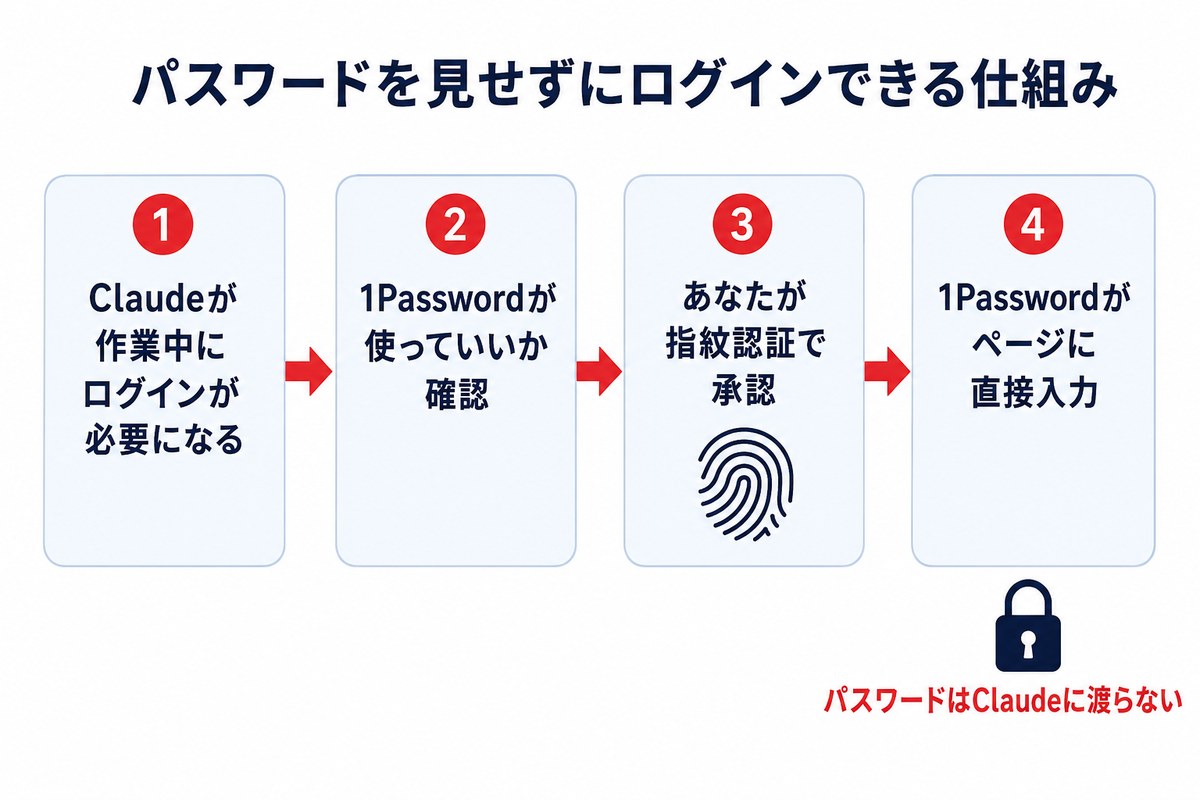
1Password for Claudeは、パスワード管理アプリの1PasswordとAnthropicのClaudeが連携する新機能です(2026年7月16日発表)。ひとことで言うと、「ログインは1Passwordが代わりに済ませて、Claudeには作業だけさせる」仕組みです。
流れはこうなります。Claudeがブラウザで作業中にログインが必要になると、1Passwordが「この認証情報を使っていいか」をあなたに確認。あなたがTouch ID(指紋認証)で承認すると、1Passwordがパスワードを直接ページに入力します。Claudeが受け取るのは「ログインが済んだ状態の画面」だけ。パスワードそのものはClaudeにもAnthropicにも渡りません。
さらに公式の説明では、認証情報はClaudeのモデルにも記憶(メモリ)にも一切入らず、アクセス権が渡るのは実行のその瞬間だけ、と明言されています。使い終わったら権限ごと閉じる——金庫の扉が開いているのは、あなたが指で承認してから入力が終わるまでの数秒間だけです。
「AIにパスワードを教える」のではなく「AIの見えないところで金庫が開け閉めされる」——公式はこれをゼロエクスポージャー設計と呼んでいます。ワンタイムパスコード(2段階認証のコード)も同じ方式で自動入力されます。
とはいえ「そうは言っても勝手にログインされたら怖い」と思いますよね。実際に使うと、この心配は逆でした。1件ごとに必ずTouch IDの承認を求められるので、自分の知らないところで何かが起きる余地がありません。むしろ承認が多くて少し面倒なくらいで、それが安全のコストだと納得できる設計です。
何が変わる?副業会社員にとっての使いどころ
結論、「ログインが必要だから自分でやるしかなかった作業」をClaudeに渡せるようになります。私の副業(ブログとYouTube運営)で言えば、使いどころはこの3つです。
- ツールの管理画面での確認作業:ログイン後にしか見られないデータの確認・設定変更を頼める
- 会員制サービスでの調べもの:ログインの壁で止まっていた「続きの作業」まで任せられる
- 複数サービスをまたぐ作業:ログインのたびに自分が呼ばれる中断がなくなり、承認だけで進む
これまでもClaudeはブラウザを操作できましたが、ログイン画面が出るたびに「ここから先はご自身で」と止まっていました。パスワードをチャットに貼れば進めますが、それは平文でAIに渡すということで、絶対にやってはいけない方法です。1Password for Claudeは、この「止まるか・危険を冒すか」の二択を消してくれます。
具体的な場面で言えば、平日夜の90分をイメージしてください。これまでは「Claudeに調査を任せる→ログイン画面で止まる→自分がキーボードに戻る→また任せる」の往復で、集中が細切れになっていました。導入後は、手元の作業を続けながら、承認ダイアログが出た瞬間だけTouch IDに指を置けば流れが途切れません。「作業を代わってもらう」から「作業の隣で承認だけする」への変化——時間の使い方が一段変わります。
Claudeに丸ごと作業を任せる働き方そのものは、Claudeの使い方【Chat・Cowork・Codeの3モード完全比較ガイド】を読むと全体像が掴めるはずです。
導入に必要な条件【ここで諦める人が一番多い】
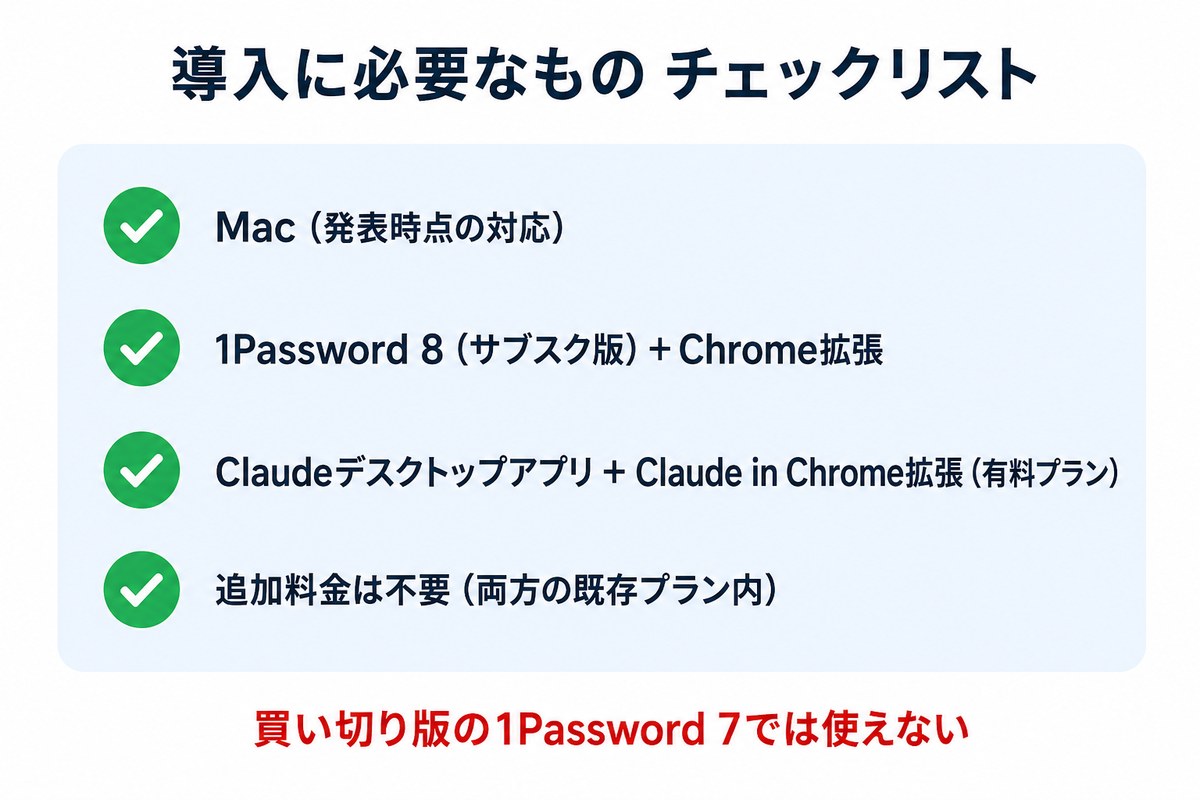
先に条件を全部並べます。私が導入した2026年7月18日時点の実測です。
| 条件 | 内容 |
|---|---|
| パソコン | Mac(発表時点ではMac対応) |
| 1Password | バージョン8系(サブスク契約・私の環境は8.12.28)+Chrome拡張 |
| Claude | デスクトップアプリ+Claude in Chrome拡張が使える有料プラン |
| ブラウザ | Chrome(Claude in Chromeが動く環境) |
| 追加料金 | なし(両方の既存プラン内で使える) |
要注意なのが1Passwordのバージョンです。買い切り版の1Password 7では使えません。私がまさにこのパターンで、昔ライセンスを買い切ったv7を使い続けていたため、サブスク版の1Password 8への乗り換えから始める必要がありました。
1Password 8はサブスクのみで、個人プランは$2.99(約450円)/月から(年払い・2026年7月実測。$2.99は新規初年度のキャンペーン価格で、通常は$3.99・約600円)。14日間の無料トライアルがあるので、この機能のためだけに課金するか迷う人は、まず試してから決められます。ちなみに家族5人まで招待できるファミリープラン($4.49・約670円/月〜)もあり、パスワード管理は家族全員の課題でもあるので、どうせ契約するなら家族分をまとめる選択も現実的でしょう。
ℹ️ Windowsユーザーへ:発表時点の対応はMacです。1Password自体はWindows版がありますが、この連携機能は今後の対応拡大を待つ形になります(2026年7月時点)。
設定の流れ【私が実際にやった4ステップ】
大きな流れは4ステップです。画面の細かい文言はバージョンで変わるため、迷ったら公式ガイドを正としてください。
STEP1|1Passwordを8系に揃える
v7の人はサブスク契約→1Password 8をインストール。Chrome拡張も最新版に更新する
STEP2|Claude側の環境を揃える
Claudeデスクトップアプリと、ChromeにClaude in Chrome拡張を入れてサインインする
STEP3|連携を有効化する
1Password側で連携(インテグレーション)を有効化し、初回の接続を承認する
STEP4|動作確認
Claudeにログインが必要な作業を1つ頼み、1Passwordの承認ダイアログ→Touch ID→自動入力の流れを確認する
環境がすでに揃っている人(1Password 8+Claude有料プラン)なら、体感10〜15分で終わる作業です。私の場合はv7からの乗り換えを含めて、途中のエラー解決込みで1時間ほどかかりました。そのエラーが次の章です。
「1Passwordに接続できませんでした」の原因と解決法【v7の残骸】
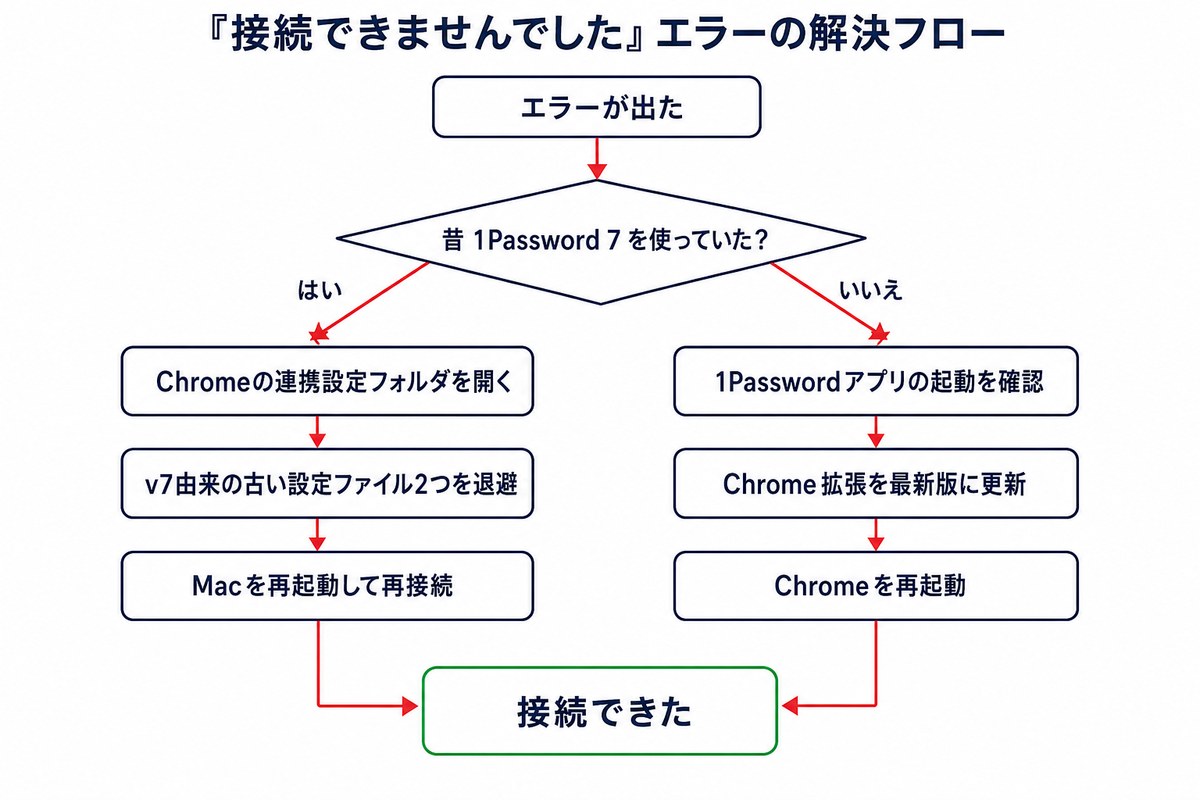
設定を終えていざ使おうとしたら、「1Passwordに接続できませんでした」というエラーが出て動かない——私はここで止まりました。同じ症状の人のために、原因と解決法を残しておきます。おそらくこの記事で一番価値がある部分です。
原因は、アンインストールしたはずの1Password 7の設定ファイルがChrome側に残っていたことでした。Chromeとデスクトップアプリをつなぐ「NativeMessagingHosts」という連携設定に旧v7のファイルが2つ残っていて、新しい拡張機能がすでに存在しない旧アプリへ接続しにいって失敗していた、という構図です。
⚠️ 解決手順(v7から乗り換えた人向け)
①Finderで「移動→フォルダへ移動」から ~/Library/Application Support/Google/Chrome/NativeMessagingHosts/ を開く
②1Password関連の古い設定ファイル(v7由来の2ファイル)を別フォルダに退避する(いきなり削除せず退避が安全)
③Macを再起動して、もう一度接続を試す
私の環境では、この退避+再起動だけで接続エラーが消えて正常に動きました。ポイントは再起動まで含めてやること。ファイルを退避しただけでは接続の状態が残っていて、症状が変わらない場合があります。
逆に言うと、このエラーが出るのは主に「昔v7を使っていた人」です。最初から1Password 8で始めた人は、おそらく素直につながります。長年のユーザーほどハマる罠という、なんとも皮肉な仕様でした。
なお、v7を使っていなかったのに接続エラーが出る場合は、切り分けの順番として①1Passwordデスクトップアプリが起動しているか②Chrome拡張が最新版か③Chromeの再起動、を先に試してください。それでも直らないときに、初めて連携設定ファイルまわりを疑う——という順番が、余計なものを消して壊すリスクを避ける意味でも安全です。
実際に使ってみた【承認フローの体感】

接続後、実際にログインが必要な作業をClaudeに頼んでみました。流れは想像よりシンプルです。
Claudeがログイン画面に行き当たると、1Passwordの通知が出て「どのログイン情報を・何の目的で使うか」が表示されます。内容を見てTouch IDで承認すると、パスワードが自動入力されてログインが完了し、Claudeが作業の続きを進めます。チャット欄にパスワードを打つ場面は一度もありませんでした。
印象的だったのは、承認のたびに「何を要求されているか」が具体的に見えることです。ブラックボックスで進むのではなく、鍵を開ける瞬間だけ自分の指が必要になる。身に覚えのない要求が来たら、そこで拒否すればいいだけ——拒否権が常に自分の手元に残ります。AIに作業を任せる不安の正体は「見えないこと」なので、この見え方の設計は理にかなっていると感じました。
「AIとパスワード」の付き合い方は3通り【安全性の整理】
ここで一度、視野を広げます。AIにログインが必要な作業を任せたいとき、取れる方法は実質3つしかありません。そして安全性の差は歴然です。
| 方法 | 安全性 | 何が起きるか |
|---|---|---|
| チャットにパスワードを貼る | ×(論外) | 平文のままAIと運営会社に渡る。会話ログにも残る |
| 自動化ツールにパスワードを保存して操作させる | △ | ツール側の保存場所と設定ミスがリスクになる |
| 1Password for Claude | ○ | パスワードはAIに渡らず、都度あなたが生体認証で承認 |
1つ目は「そんなことする人いるの?」と思うかもしれません。実は一番ありがちです。作業を任せている途中でログイン画面に当たると、「今だけだから」とチャット欄にパスワードを打ちたくなる瞬間が必ず来ます。私にもその誘惑はありました。打った瞬間、そのパスワードは自分の管理下を離れます。
1Password for Claudeの本質は、便利機能というより「この誘惑を仕組みで断つ安全装置」です。パスワードの置き場所は今まで通り1Passwordのまま、変わるのは「入力する指がAIの隣にある」ことだけ。管理の主導権を一切手放さずに、作業だけを渡せます。
導入する価値がある人・まだ待っていい人
新機能に飛びつく前に、自分に必要かを判定してください。全員に必要な機能ではありません。
🎯 今すぐ導入する価値がある人
- すでにClaudeの有料プランで、ブラウザ作業を任せている人(ログインの壁に覚えがあるはず)
- 1Password 8をすでに使っている人(追加費用ゼロ・設定だけで使える)
- 副業の作業でログインが必要なツール・サービスを複数使っている人
⚠️ まだ待っていい人
- Windowsユーザー(発表時点では対象外・対応拡大待ち)
- Claude自体をまだ使っていない人(先にClaudeの活用が定着してから。この機能は「すでに任せている人」の壁を消すものです)
- パスワード管理アプリを何も使っていない人(まず1Password単体をパスワード管理として使い始めるのが先。AIとの連携はその次でいい)
正直に言えば、この機能単体で収益が増えるわけではありません。効くのは「作業の中断が減る」という一点です。ただ、副業の時間が平日夜と週末しかない会社員にとって、中断のない30分は細切れの1時間より価値があります。私が導入を急いだ理由もそこです。
できないこと・注意点3つ【過信は禁物】
便利さだけ書くのはフェアではないので、導入してわかった制約も正直に書きます。
- ①対象はログイン情報:私が導入した時点では、任せられるのはログイン(パスワード・ワンタイムコード)まわりです。決済カード情報の自動入力は対象外でした(2026年7月18日時点の実測)
- ②お金が動く操作はさせない前提で:Claude側にも金融取引や決済を実行しない制限があります。「口座やカードの操作まで全自動」を期待する機能ではありません
- ③承認は毎回必要:1件ごとにTouch IDを求められます。完全放置の自動化ではなく「要所で指ひとつ貸す」運用だと理解しておくとギャップがありません
この制約は、裏を返せば「暴走の余地を仕組みで塞いでいる」ということです。副業でAIを使う以上、口座やカードに触れない設計はデメリットではなく安心材料だと私は考えています。
よくある質問(FAQ)
Q. Windowsでは使えませんか?
発表時点の対応はMacです(2026年7月時点)。1Password自体はWindows対応なので、連携機能の対応拡大を待つ形になります。続報は1Password公式ブログで確認してください。
Q. 1Passwordを持っていない場合、いくらかかりますか?
個人プランで$2.99(約450円)/月から使えます(年払い・新規初年度キャンペーン価格・通常$3.99)。14日間の無料トライアルがあるので、まず無料で連携まで試すのが確実です。追加料金はなく、既存プラン内でこの連携機能を使えます。
Q. 1Password 7(買い切り版)のままでは使えませんか?
使えません。サブスク版の1Password 8系が必要です。さらにv7から乗り換える場合は、本文で書いた「接続できませんでした」エラー(旧設定ファイルの残骸)に注意してください。退避+再起動で解決できます。
Q. パスワードは本当にAIに見られないのですか?
公式の設計上、認証情報はClaudeのモデルにもメモリにも入らず、1Passwordがページへ直接入力します(ゼロエクスポージャー設計)。実際に使っても、チャット欄や画面上にパスワードが現れる場面はありませんでした。少なくとも「チャットにパスワードを貼る」よりはるかに安全な方式です。
Q. どんなサイトのログインでも任せられますか?
基本は1Passwordにログイン情報を保存してあるサイトが対象です。逆に、銀行取引や決済の実行のようなお金が直接動く操作は、Claude側の制限もあって任せられません。「保存済みのログイン+日常の作業」の範囲で考えてください。
Q. 会社のアカウントにも使っていいですか?
やめておくのが無難です。会社の業務アカウントを個人のAI連携に組み込むのは、就業規則や会社のセキュリティポリシーに触れる可能性があります。この連携は副業用・個人用のアカウントに限定して使うのが安全です。会社に迷惑をかけない線引きは、副業を続ける大前提。副業と会社の距離感で不安がある人は副業が会社にバレる原因の99%は住民税【完全7STEP】も合わせて読んでください。
Q. スマホだけで使えますか?
使えません。Macのデスクトップ環境(Claudeデスクトップアプリ+Chrome)で動く機能です(2026年7月時点)。スマホからClaudeに指示を出す使い方全般はClaude Dispatchの使い方【スマホでAIに遠隔指示】で解説しています。
Q. Claudeはどのプランが必要ですか?
Claude in Chrome拡張とデスクトップアプリが使える有料プランが前提です(私はMaxプランで確認)。これから契約する人はChatGPT Plus vs Claude Pro【どっち契約?】でプランの選び方を整理しています。
まとめ|「ログインの壁」が消えると、任せられる作業が一段増える
- 1Password for Claudeはパスワードを見せずにClaudeへログイン作業を任せる新機能(2026年7月16日発表)
- 必要なのはMac+1Password 8(サブスク)+Claude有料プラン。追加料金なし
- v7からの乗り換え組は「接続できませんでした」エラーに注意——旧設定ファイルの退避+再起動で解決
- 決済・金融まわりは対象外。毎回のTouch ID承認が安全弁
今日やる最初の一歩は、自分の1Passwordのバージョン確認です。8系ならすぐ連携まで進めますし、v7なら乗り換えの判断から。そして「そもそもClaudeにどこまで任せられるのか」の全体像は、Claudeの使い方【3モード完全比較ガイド】とClaude Coworkで副業する方法【コード不要で月6万円稼ぐ5つのジャンル】で掴んでください。ログインの壁が消えた分、AIに渡せる副業の作業は確実に一段増えます。
📎 あわせて読みたい:AI副業の始め方【完全ガイド・10ジャンル比較】/Claude Coworkで副業する方法
※本記事は2026年7月18日時点の情報と筆者の導入体験に基づいています。対応環境・料金は変わる可能性があるため、導入前に1Password公式サイトで最新情報をご確認ください。


コメント