
※本記事はアフィリエイト広告(PR)を含みます
「Suno AIを使ってみたいけど、登録の仕方も使い方も分からない」
「AIで音楽が作れるらしいけど、本当に10分で1曲できるの?」
そんな悩みを抱えていませんか。音楽制作ソフトは操作が複雑で、作曲の知識も必要です。挫折した経験がある人も多いはずです。
結論から言うと、Suno AIは日本語で「明るいポップス、女性ボーカル」と打つだけの音楽生成AIです。操作時間の目安は約10分で、認証や生成待ちで前後します。2026年9月9日に最新モデル「v6」が公開され、無料プランでも軽量版のv6-miniが使えるようになりました。ギターもピアノも弾けない初心者でも、歌詞・メロディ・ボーカル・演奏まで自動で作れる、そんなツールです。
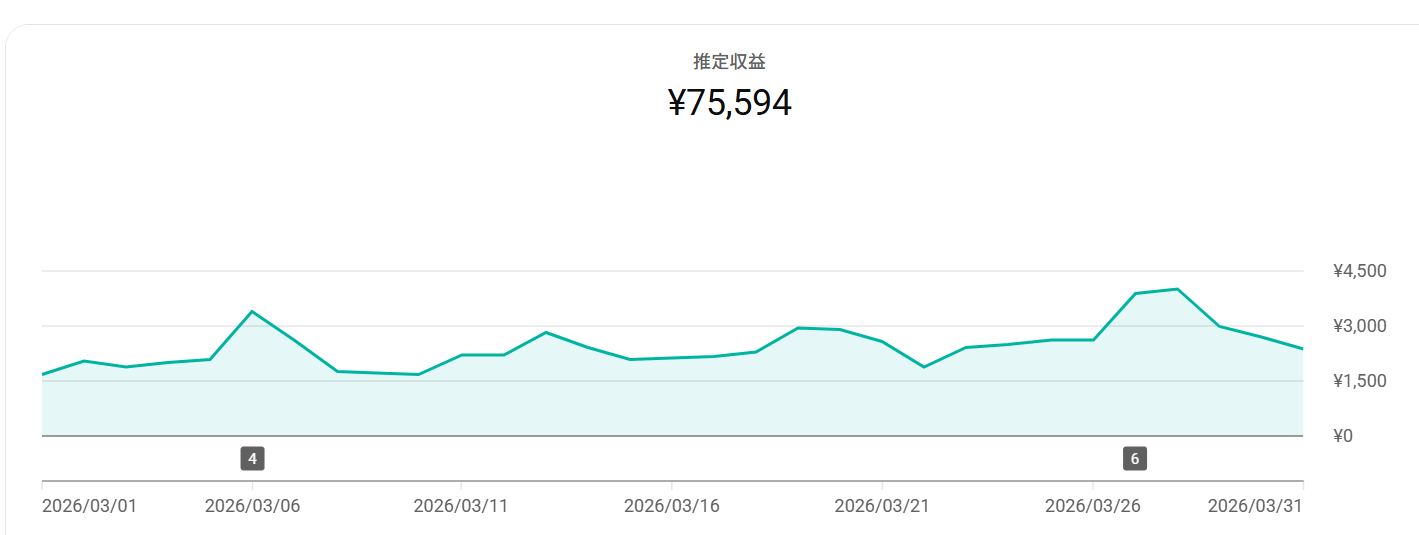
私はこのSuno AIで作った曲でAI音楽動画をYouTubeに投稿し、月6〜8万円の副収入を得ています。チャンネル登録者5,000人、月間視聴時間18,000時間、最大再生回数120万回。本業の会社員を続けながら、空き時間だけで積み上げた数字です。Suno自体は2024年11月のV4の頃から触っていて、モデルが変わるたびに使い方を確かめてきました。
この記事では、登録から最初の1曲までを2026年9月の画面で解説します。v6のモデルの選び方・歌詞の直し方・ダウンロードと商用利用の条件も、この1本で押さえられます。読み終える頃には、最初の1曲が手元にあるはずです。
📋 この記事でわかること
- Suno AIのアカウント作成から最初の楽曲生成まで(所要10分)
- v6・v6-wild・v6-miniの違いと、無料/有料でどれが使えるか
- 「ジャンル+雰囲気+ボーカル」で狙いどおりに近づけるプロンプトの書き方
- 歌詞の一部だけ直す・曲を伸ばす・歌声をそろえる、の使い分け
- クレジットの消費とダウンロード枠の数え方、商用利用の条件(2026年9月の規約)
- 月6万円を稼ぐための副業への活かし方と、初心者がはまる失敗例

- Suno AIとは?1分で分かる全体像
- Suno AIの使い方【10分で楽曲を作る5ステップ】
- v6・v6-wild・v6-miniの違いと選び方【どれを選べばいい?】
- Suno AIでできること【押さえておきたい主要機能】
- もっと使いこなす|Suno AIの便利機能6つ
- Suno AIの料金プラン【2026年9月時点】
- 無料でどこまで使える? 有料プランに切り替えるベストタイミング
- 作った楽曲のダウンロード・共有・管理方法
- Suno AIを使う際の3つの注意点
- 旧モデル(v5.5以前)で作った曲はどうなる?
- よくある失敗例と解決策【初心者がはまる3つのポイント】
- Suno AIは副業に使える?【YouTube×音楽配信の実例】
- Suno AIのよくある質問(FAQ)
- まとめ|Suno AIは今日から使える音楽副業ツール
Suno AIとは?1分で分かる全体像
Suno AIは、2023年12月に一般公開された音楽生成AIサービスです。運営はアメリカのSuno, Inc.。テキストで指示を入力するだけで、歌詞・メロディ・ボーカル・楽器演奏・ミックスまで自動で生成されます。
2026年9月9日には新世代のモデル「v6」が公開されました。Warner Music Group・BMG・Believeといった音楽業界のパートナーと共同で開発した初のモデル群です。公式は「より速く・表現力が高く・高品質」と説明しています。これより前のモデル(v5.5・v5・v4.5)は選べなくなり、Suno全体がv6世代に移っています。
できることは大きく3つ
- 作る:シンプルモードなら「明るいポップス」など数単語で1曲。アドバンスドモードなら歌詞・スタイルを細かく指定
- 直す:歌詞の一部だけ差し替える(Replace Section)、曲の雰囲気を変える(Cover)、文章で「サビだけ明るく」と頼む(v6のシンプルモード)
- 伸ばす・分ける:短い曲の続きを足す(Extend)、ボーカルと伴奏を分ける(ステム分離)
とくに便利なのが「直す」機能です。歌詞の読み間違いを1行だけ直したいときに、曲全体を作り直さずに済みます(使い分けは後半の「便利機能」で解説します)。
作曲経験ゼロでも使える理由
楽器の知識も、作曲ソフトの操作経験も不要です。英語が苦手でも、日本語の歌詞で曲を作れます。プロンプトは短くて構いません。「悲しいバラード」「80年代風のディスコ」「夏の海辺で流れるレゲエ」のように、雰囲気を伝えるだけで形になります。
私自身、最初に使ったときは「こんなにあっさり1曲できるのか」と驚きました。作曲経験はありませんでしたが、登録して最初の1曲を作っただけで、人前に出せる品質でした。
無料でも1日10曲作れる
無料プランでも1日50クレジット(1回の生成で2曲=10クレジットなので、1日5回・10曲分)が付与されます。使えるモデルは軽量版のv6-miniです。クレジットカードの登録は不要で、Googleアカウントがあればすぐ始められます。まず無料で試して、続けられそうならProに切り替える、という順番で問題ありません。
Suno AIの使い方【10分で楽曲を作る5ステップ】
Suno AIで実際に1曲作るまでの手順を、順を追って解説します。所要時間は登録から楽曲完成まで約10分です。
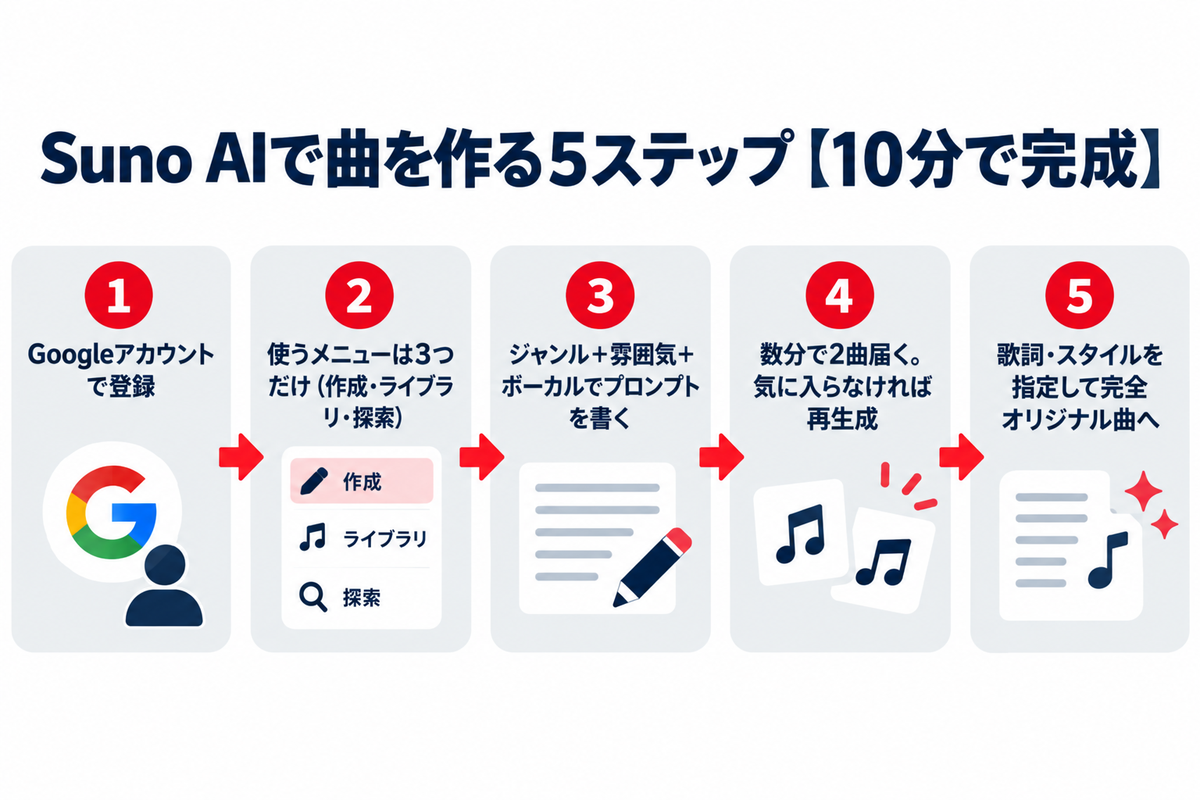
STEP1|Googleアカウントで登録する
まずはSuno AIの公式サイト(https://suno.com/)を開き、右上の「Sign Up」(サインアップ)から登録します。いちばん早いのはGoogleアカウントでの登録です。認証の状況によってはメールの確認など追加の操作が入ることがあります。
副業目的なら、YouTubeで使うGoogleアカウントと同じものにしておくと、あとで曲を動画にして投稿するときの管理が楽です。
STEP2|使うメニューは3つだけ
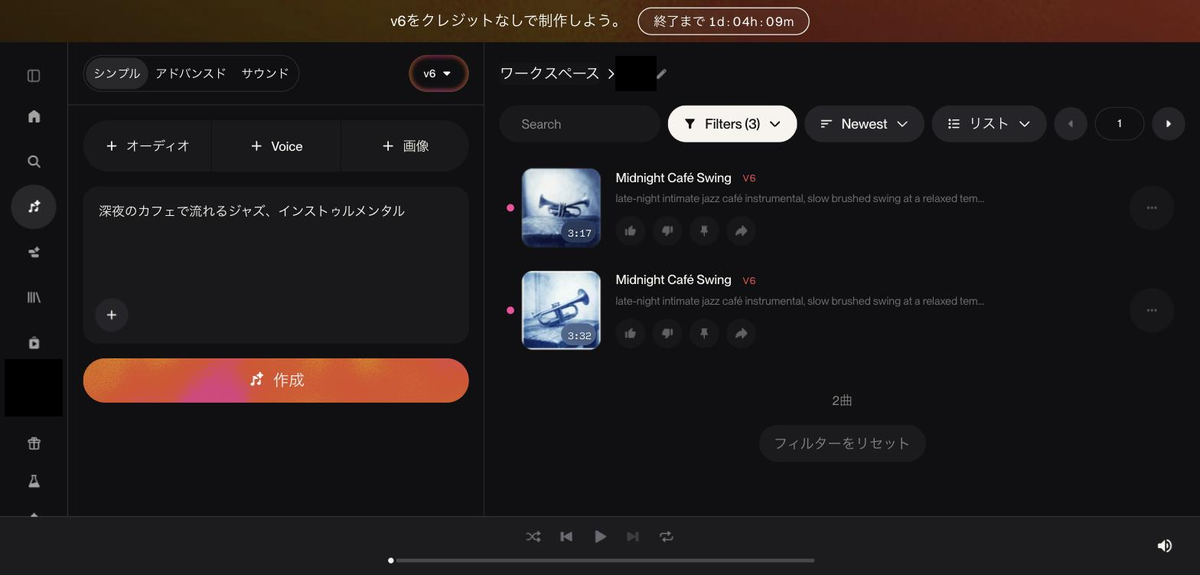
ログイン後、左側にメニューが並んだ画面が表示されます。難しく見えますが、使うのは主に3つです。
- 作成(Create):曲を生成する画面。いちばんよく使います
- ライブラリ(Library):自分が作った曲の一覧。曲・プレイリスト・Voices などのタブに分かれています
- 探索(Explore):他のユーザーが公開した曲を試聴できます
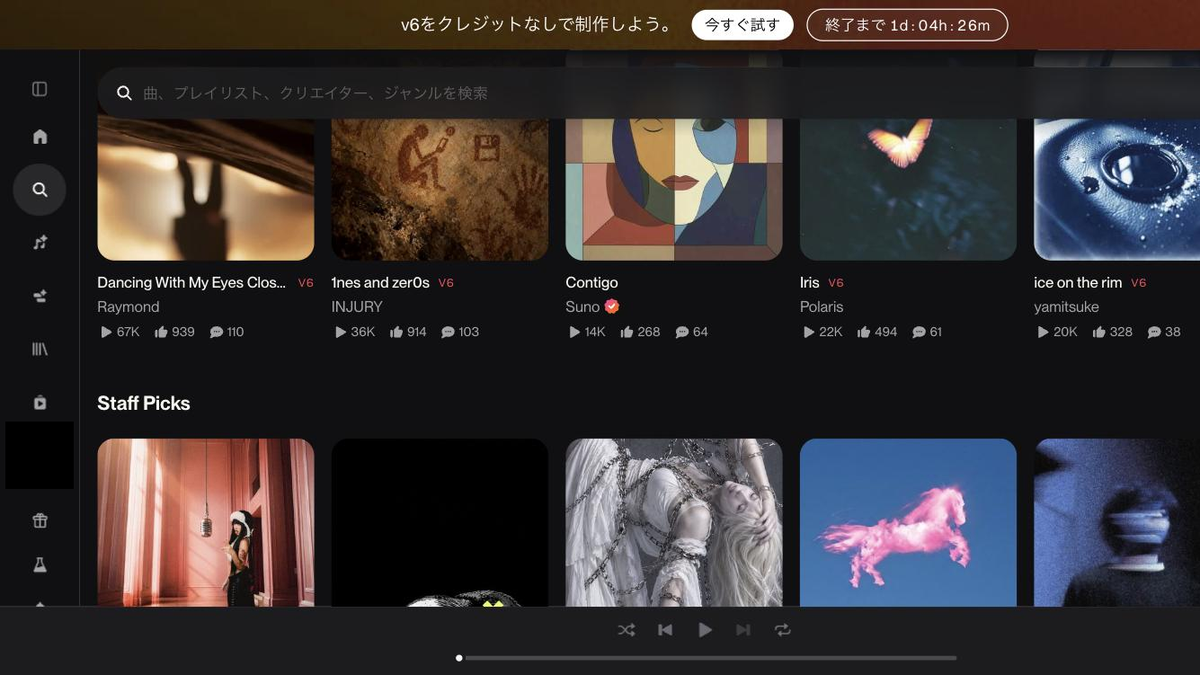
曲を作るときは「作成」を開きます。慣れてきたら「探索」で他人の曲を聴いて、スタイルの書き方を真似るのも上達のコツです。「ライブラリ」には作った曲がすべて残るので、あとで説明する命名のルールで整理しておくと探しやすくなります。
STEP3|「ジャンル+雰囲気+ボーカル」の3要素でプロンプトを書く
「作成」画面を開くと、大きな入力欄が表示されます。上の「シンプル」タブを選び、右上のモデル表示が無料ならv6-mini、有料ならv6になっているかを確かめてください。そのうえで入力欄に日本語で、作りたい曲の雰囲気を書きましょう。
良いプロンプトの例:
- 「雨の日に聴きたい、切ない日本語バラード、女性ボーカル」
- 「80年代風のアップテンポなシティポップ、男性ボーカル」
- 「夏の海辺で流れるレゲエ、陽気な雰囲気、男性ボーカル」
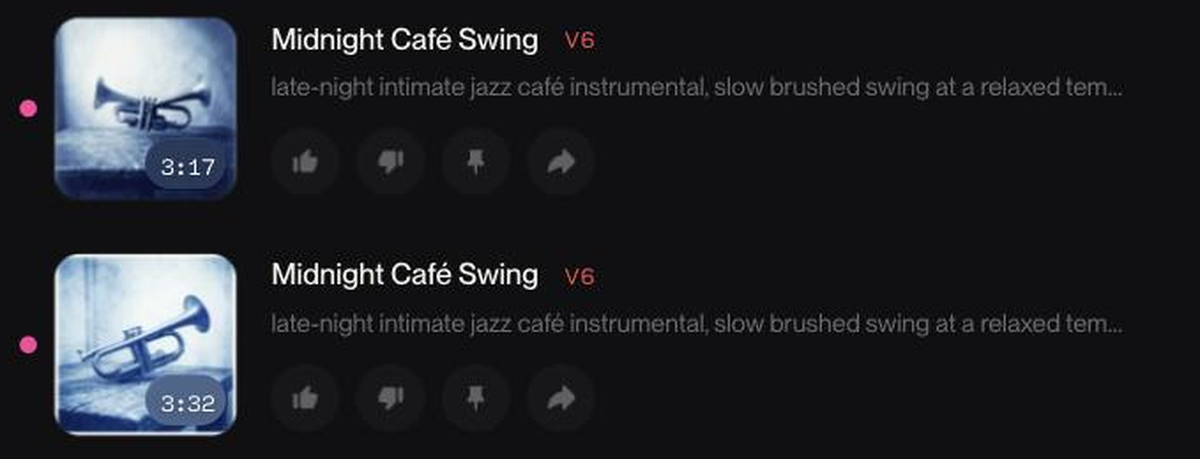
- 「深夜のカフェで流れるジャズ、インストゥルメンタル」
コツは「ジャンル+雰囲気+ボーカル指定」の3要素を必ず入れることです。この3つが揃うだけで、想定どおりの曲が出る確率が上がります。
やってはいけないプロンプトの例:
- 「いい曲」 → 抽象的すぎてAIが判断できない
- 「ヨルシカみたいな曲」 → アーティスト名の指定は規約違反になる可能性があり、生成が止まる原因にもなる
STEP4|2曲届く。気に入らなければ再生成
「作成」ボタンを押すと、Suno AIが2曲を自動生成します(私の環境では数分以内に届きます)。1回の生成で必ず2パターン届くので、それぞれの再生ボタンを押して聴き比べ、好みの方を選びます。同じプロンプトでも毎回違う曲になるので、気に入らなければもう一度押すだけです。
できた曲はライブラリに自動で残ります。この段階ではダウンロードしなくて大丈夫です。有料プランのダウンロード枠は月ごとの上限があるので、本番で使う曲が決まってから保存します(後述)。再生するときはイヤホン推奨。スマホのスピーカーでは低音や細かなアレンジが聞き取れず、良い曲を見逃すことがあります。
STEP5(応用)|歌詞・スタイルを指定して完全オリジナルの曲を作る
シンプルモードに慣れたら、「アドバンスド」タブに切り替えましょう。歌詞・スタイル・タイトルを自分で決められます。最初の1曲はSTEP4で完成しているので、ここからは応用です。切り替えたら、画面右上のモデル選択が使いたいモデル(有料ならv6)になっているかも確かめてください。
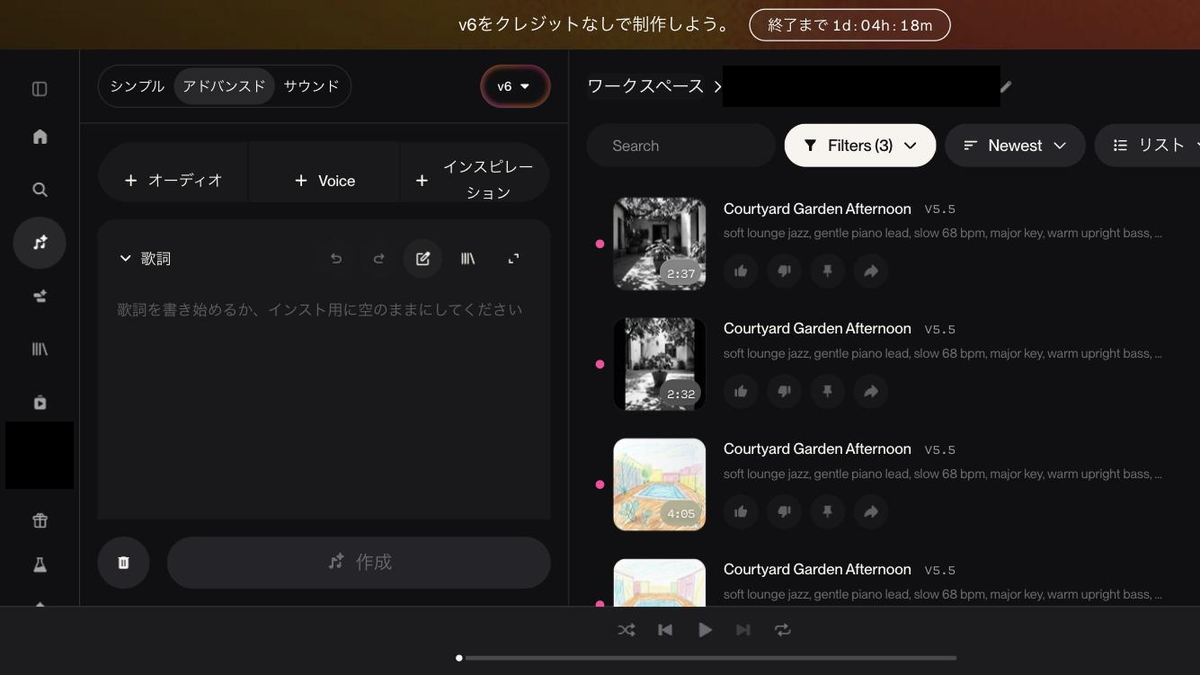
入力する項目は3つです。
- 歌詞(Lyrics):歌詞を自由に記述(日本語OK)。歌なしにしたいときは、この欄を空のままにする(欄に「インスト用に空のままにしてください」と出ます)
- スタイル(Style):曲のジャンル・雰囲気(英語推奨)
- タイトル:曲名
歌詞入力の実例:
[Verse 1]
雨が降る夜 一人でいると
君のことばかり 思い出すんだ

[Chorus]
さよならを言ったあの日から
ずっと君を探している
もう一度 会えたなら
今度は手放さない

[Verse 2]
季節が巡り 年が経った
それでもまだ 心に残る
[Verse 1]・[Chorus]・[Bridge]などのタグを入れると、AIが曲の構成を理解して起伏のある曲を作りやすくなります。私の経験では、ベタ書きより形が整います。
⚠️ 日本語発音のコツ:Suno AIは一部の漢字を読み間違えることがあります。生成後に発音が不自然な部分があれば、その漢字をひらがなに置き換えて作り直すか、後述の「歌詞の一部だけ直す」で該当箇所だけ直してください。例:「明日」→「あした」。すべてひらがな化する必要はなく、読み間違えた箇所だけでOKです。
スタイルには「Japanese rock ballad, emotional, female vocal, slow tempo」のように、ジャンル・感情・ボーカル・テンポを英語で並べると狙いが伝わりやすくなります。
「その他のオプション」で細かく調整する
アドバンスドタブの下部にある「その他のオプション」を開くと、次の設定が出てきます(2026年9月11日の画面)。最初は触らなくて構いませんが、名前だけ知っておくと後で役立ちます。
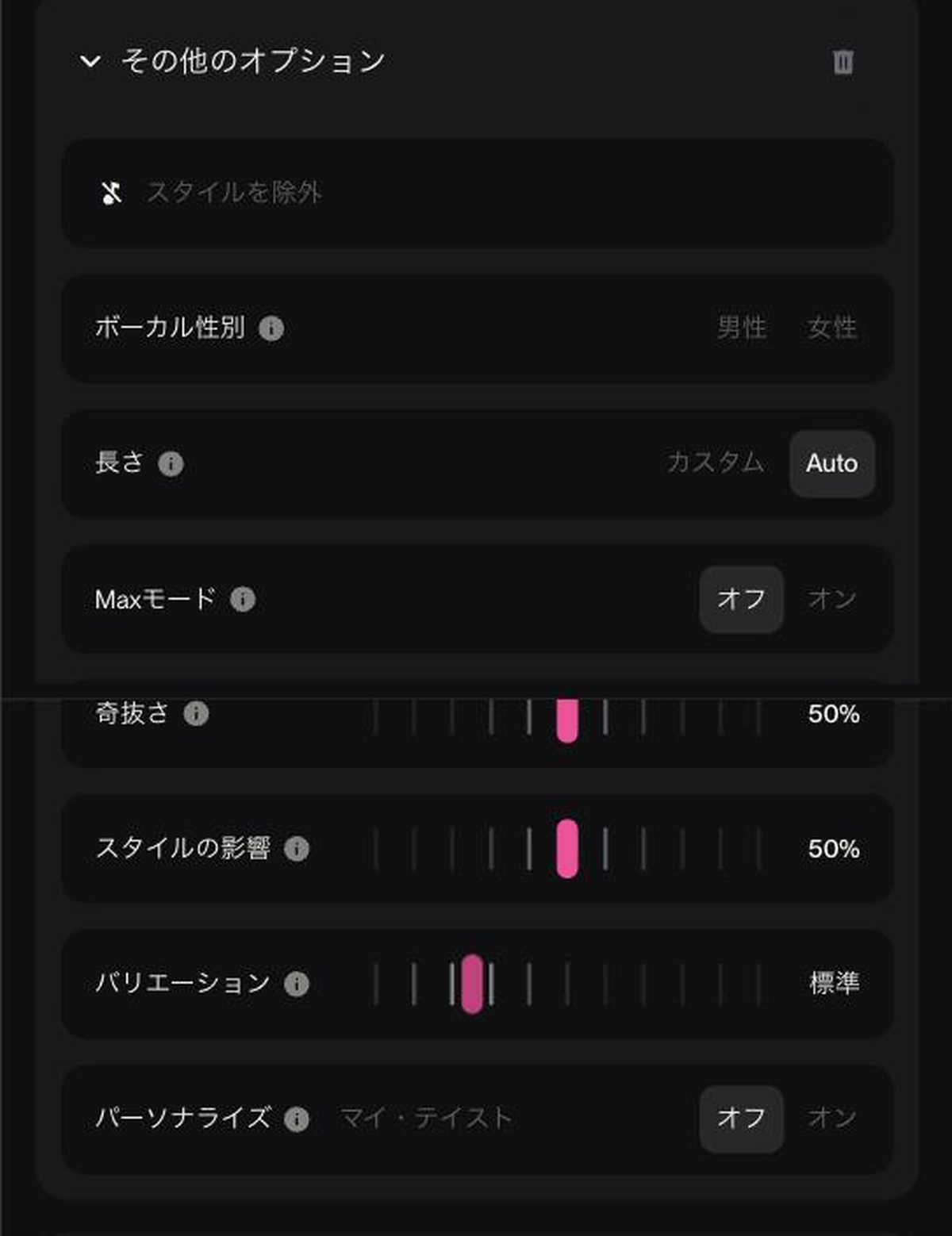
- スタイルを除外:出したくないジャンルや要素を書く欄
- ボーカル性別:男性/女性を指定
- 長さ:おまかせ(Auto)か、自分で指定(カスタム)か
- Maxモード:精度優先の追加処理(追加クレジット)。使いどきは前の章のとおり
- 奇抜さ(Weirdness):高いほど意外な展開になる。元の雰囲気を保ちたいときは低め(初期値50%)
- スタイルの影響(Style Influence):高いほどスタイル欄の指示に忠実になる(初期値50%)
- バリエーション(Variety):v6がスタイル欄の文を自動で言い換えて幅を出す度合い。自動調整を止めたいときは0にする(公式FAQ)
- パーソナライズ(マイ・テイスト):自分の好みを学習させる設定。オプション欄の最下部にあります(2026年9月11日の画面で確認した8項目です。シンプルタブにはこの欄はありません)
v6・v6-wild・v6-miniの違いと選び方【どれを選べばいい?】
v6では「ボーカル・楽器・曲の構成・雰囲気」といった指示を理解する精度が上がった、と公式が説明しています。初心者が最初につまずく「言ったことと違う曲が出る」は、以前より起きにくくなっています。
私は2024年11月のV4の頃から触っていて(YouTubeへの投稿は2025年6月からです)、モデルが上がるたびに精度が上がっていくのを実感してきました。ネットの古い記事にある「エラーが出る」「日本語が棒読みになる」は、初期バージョン(V3〜V4の頃)に私も経験した話です。
V4の頃から使ってきて、特に良くなったと感じる点
- 歌声:言われないとAIだと気づかないくらい、自然になりました
- 曲調:全体の質が上がり、キャッチーな曲が出やすくなりました
- 曲の後半:以前は後半で音が崩れることがありましたが、崩れにくくなった印象です
とはいえ、初心者のうちは新機能を無理に使う必要はありません。最新モデルで基本の作曲をするだけで十分です。どのモデルを選べばいいかだけ押さえておきましょう。
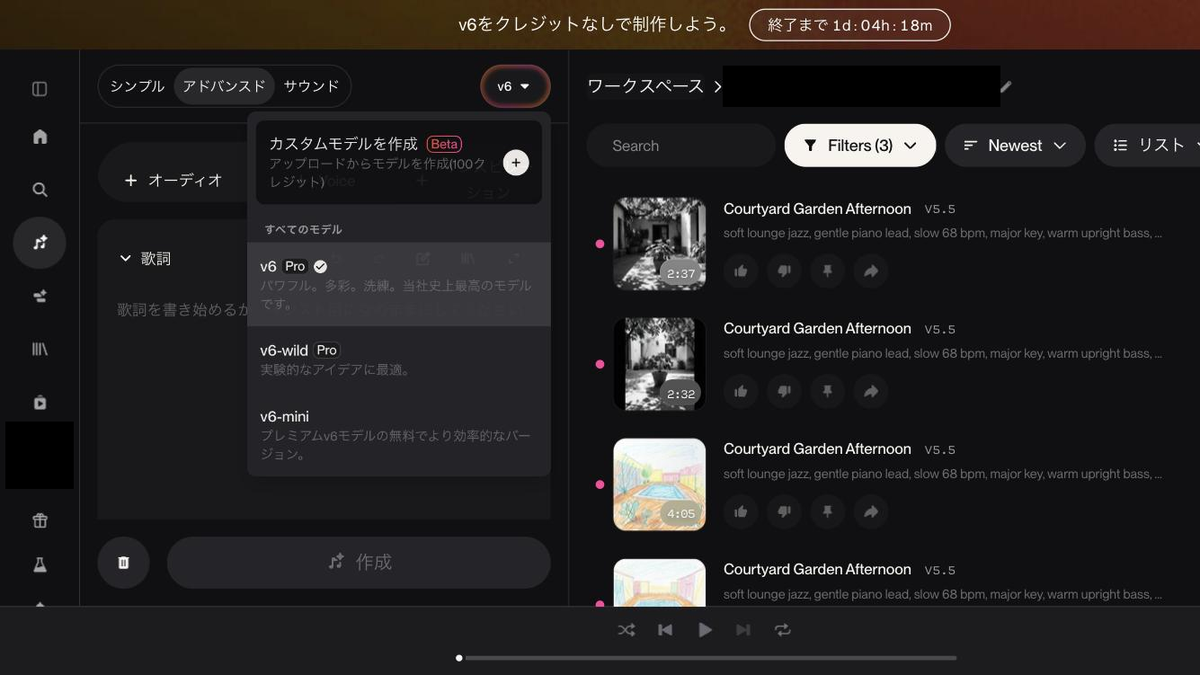
作成画面の右上にあるモデル選択で、3つのモデルを切り替えられます。選択は次回も維持されるので、最初に一度確認しておくと安心です。
| モデル | 使えるプラン | 公式の位置づけ | 向いている場面 |
|---|---|---|---|
| v6 | Pro・Premier | 標準の最上位モデル。信頼性・精度・完成度を重視 | 狙いが決まっている曲。YouTubeに出す本番 |
| v6-wild | Pro・Premier | 予測しにくく多様。実験向け | 意外な曲調を狙う回。ネタ曲のアイデア出し |
| v6-mini | 全プラン(無料もこれ) | 高速・軽量。v6の無料で効率的な版 | まず試す。量を出して方向性を探る |
画面のドロップダウンにも短い説明が付いていて、2026年9月11日の表示では、v6が「パワフル。多彩。洗練。当社史上最高のモデルです。」、v6-wildが「実験的なアイデアに最適。」、v6-miniが「プレミアムv6モデルの無料でより効率的なバージョン。」となっています。
※「公式の位置づけ」はSunoのヘルプの説明、「向いている場面」は私の使い分けです。3モデルとも1回の生成は最大8分、消費は2曲10クレジットで同じです。
私の使い方は単純で、基本はv6です。意外な曲調を拾いたい回だけv6-wildに切り替える、という設定例も公式の位置づけからは考えられます(当たりが出たらそのモデルのまま仕上げる)。無料プランの人はv6-miniしか選べませんが、「気に入る方向性が出るか」を確かめる目的なら十分です。
Maxモードはいつオンにするか
アドバンスドモードの「その他のオプション」に「Maxモード」のトグルがあります。v6に「指示に合う結果を得るための追加処理」をさせるもので、追加のクレジットがかかります(必要数は、2026年9月11日に確認した公式ヘルプには書かれていません)。
公式が挙げている代表的な場面は、2分を超える長い曲・元の曲に近づけたいCover・曲全体で声やスタイルを一貫させたいとき・別の曲へスタイルを移すときです。逆に、短い曲やアイデア出しなら標準で足ります。使うなら「これを本番にする」と決めた曲のCoverや長尺のときに限る、が目安です。試作の段階でオンにするとクレジットが早く減ります。
Suno AIでできること【押さえておきたい主要機能】
最初に全体像を知っておくと、あとから「こんなこともできたのか」と取りこぼしません。副業で毎回使うのは一部ですが、名前だけ押さえておいてください。
- 2つの作成モード:数単語でおまかせの「シンプル」と、歌詞・スタイルを自分で決める「アドバンスド(カスタム)」
- 曲の延長(Extend):曲の続きを後ろに足す。1回の生成は最大8分まで作れる(v6・v6-wild・v6-mini共通)
- 部分の差し替え(Replace Section):曲の一部分だけ歌詞や演奏を作り直す(Pro・Premier)
- カバー(Cover):メロディを残したまま、スタイルを変えた別バージョンを作る(Pro・Premier)
- Voices と Personas:Voicesは自分の声を録音・アップロードして歌わせる機能。以前のPersonas(気に入った曲の歌声やスタイルを再利用)は、Voicesメニューの中に残っています
- インストゥルメンタル:歌なしのBGM・作業用音楽だけを作る
- 素材からの生成(v6):文章だけでなく、音声・画像・動画・既存の曲を参考素材として渡せる
- ステム分離・Suno Studio:ボーカルと伴奏を分ける(Pro以上・クレジット消費あり)、ブラウザ上で本格編集する(Studio:Premier)
- 日本語対応:歌詞も操作画面も日本語でOK(読み間違いは後述の方法で作り直せます)
※上記はSuno公式ヘルプに基づく主要機能です(2026年9月11日確認・v6基準)。機能は随時更新されるため、最新は公式サイトもご確認ください。
副業で月6万円を目指すうえで私が毎回使うのは、アドバンスドモードでの作曲・歌詞の部分修正(Replace Section)・歌声の再利用(Voices)くらいです。まずは基本の作曲(上の5ステップ)から始めれば十分です。
もっと使いこなす|Suno AIの便利機能6つ
基本の作り方に慣れたら、便利機能で表現の幅が広がります。副業でよく使う順に、使いどころと一緒に紹介します。
① 歌詞の一部だけ直す|Replace Section とシンプルモードの文章指示
日本語の歌詞は、漢字の読み間違いがどうしても起きます。以前は「その漢字をひらがなに直して作り直し」でしたが、作り直すとメロディまで変わって「さっきのメロディが最高だったのに」となりがちでした。いまは2つの方法があります。
- Replace Section(部分の差し替え・Pro以上):曲の「…」メニュー→「編集」→「Replace Section」。直したい区間をドラッグで選ぶと、その部分の歌詞が左に出るので書き換えて「Recreate Section」。2パターン届くので好みを選ぶと、その区間だけ差し替わった曲全体が作られます
- シンプルモードで文章で頼む(v6):既存の曲を参考素材として渡して「2番の歌詞の『明日』を『あした』に」のように文章で指示すると、他は保ったまま部分だけ変えられる(公式の説明)。素材の追加は入力欄まわりの追加ボタンから行います(操作の詳細は公式ヘルプを参照。私はまだReplace Sectionを主に使っています)
歌詞1〜2行の読み間違いなら、Replace Sectionで該当区間だけ作り直すのが私のやり方です。生成後に発音を聴き直してください。曲の大部分はそのままなので、気に入ったメロディを捨てずに済みます。
② Cover(カバー)|メロディを残してスタイルを変える
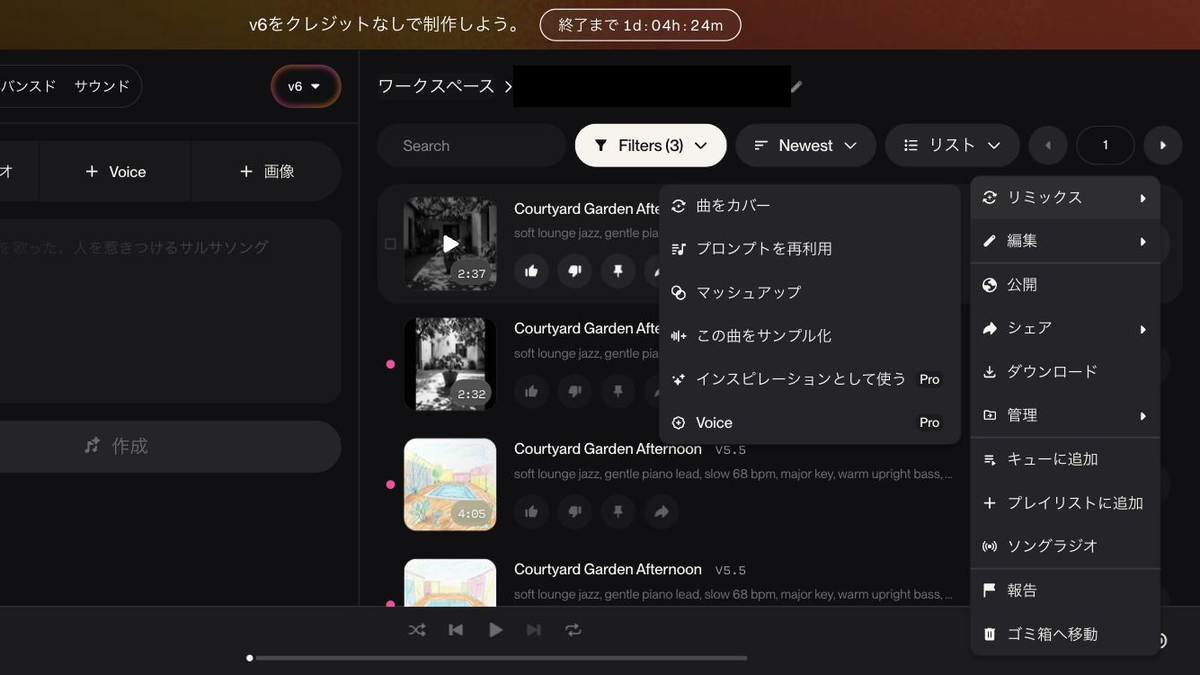
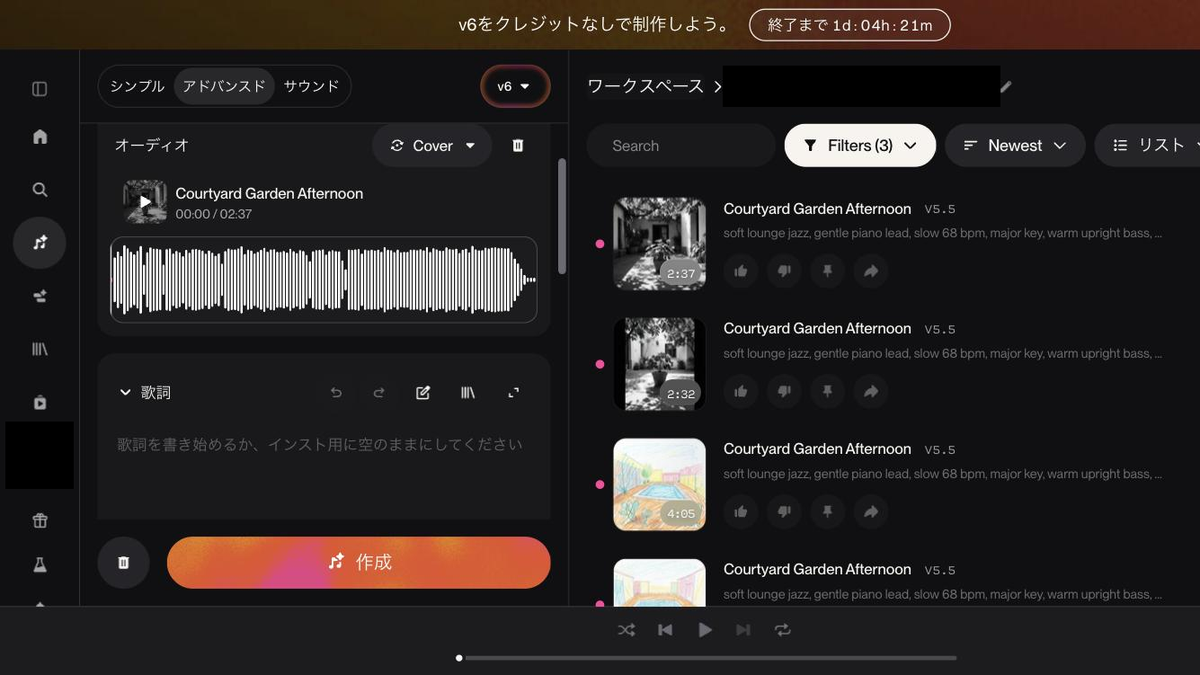
Coverは、元の曲のメロディを活かしたまま、スタイルを変えた別バージョンを作る機能です(Pro・Premier)。曲の「…」メニュー→「リミックス」→「曲をカバー」から使えます(2026年9月11日の日本語画面の表記)。バラードをロックにする、男性ボーカルを女性ボーカルにする、といった使い方が本来の用途です。
元の曲調を保ちたいときの設定のコツ(その他のオプション)
- スタイルの影響を高め:指定したスタイルに忠実になり、曲調がブレにくい
- 奇抜さを低め:意外な展開を抑え、元の雰囲気を保ちやすい
- バリエーションを0に:スタイル欄の文を勝手に言い換えさせない
- スタイルの記述は元と同じにする。変えたいのが歌詞だけなら、上の①を使う方が確実
- 元の曲に強く寄せたい本番のCoverはMaxモードをオン(公式が向く場面として挙げています)
※Coverも生成AIなので、完全に同一にはなりません。それでも、ゼロから作り直すより曲調は保ちやすいです。
③ 曲の延長(Extend)|短い曲の続きを足す
曲が短いときは、「…」メニュー→「編集」→「延長」で、末尾から続きを生成できます。「サビをもう一度足す」「アウトロを付ける」といった調整ができます。延長したクリップから曲全体を書き出すメニュー(英語表記では「Get Whole Song」)を選ぶと1本に結合できます(2026年9月時点)。
なお1回の生成で作れる長さは最大8分です(v6・v6-wild・v6-mini共通・公式ヘルプ)。
④ Voices と Personas|「声」を使い分ける
ここは名前が変わって混乱しやすいところです。2026年の画面では、作成メニューのボタンが「Personas」から「Voices」に置き換わりました。ただし中身は2つあります。
- Voices(自分の声):自分の声を録音またはアップロードして本人確認をすると、その声で曲を歌わせられる機能。18歳以上・地域の制限あり
- Personas(歌声・スタイルの再利用):気に入った曲の歌声や雰囲気を保存して、別の曲でも近い歌声で作る従来の機能。Voicesメニューの中に残っています
私が使っているのは後者です。曲ごとに声がバラつくとチャンネルが素人っぽく見えるので、気に入った曲の歌声を保存して、次に作るときに選んでいます(Pro・Premierで利用可)。保存は曲のメニューから作成→Voice(英語表記では「Create → Voice」)の順で、公式ヘルプはここにPersonasの機能が残っていると説明しています。「完全に同じ声」を保証する機能ではありませんが、シリーズものの統一感は出せます。
⑤ インストゥルメンタル|歌なしのBGMを作る
アドバンスドタブで歌詞欄を空のまま生成すると、歌詞なしの演奏だけの曲になります。歌詞欄の「歌詞を書き始めるか、インスト用に空のままにしてください」という表示が、インストゥルメンタルの指定そのものです。以前あった専用のスイッチは、2026年9月11日の画面にはありません。作業用BGMや動画の背景音楽がほしいときに使います。
⑥ ステム分離・Suno Studio|本格的に編集する(Pro・Premier)
ボーカル・ドラム・ベースなどのパートに分ける「ステム分離」は、曲の「…」メニュー→「Get Stems」から使えます(Pro・Premier)。公式ヘルプによると、最大12パートに自動で分ける「Auto Split」は1回50クレジットです。1パートだけ抜く「Split from Mix」は選んだパートと残りの音の2本が出力され、各10クレジット(合計20クレジット)です。細かく選ぶ「Advanced Split」はPremier限定です。ブラウザ上で本格的に編集できる「Suno Studio」はPremierプランの機能です。
動画のBGMとして1本の音源で使うなら、ステム分離は不要です。カラオケ版を作りたい、ミックスを自分で詰めたい、という人向けの機能です。
Suno AIの料金プラン【2026年9月時点】
Suno AIには3つのプランがあります。まずは無料で試し、本格的に使うなら有料に切り替える流れが王道です。
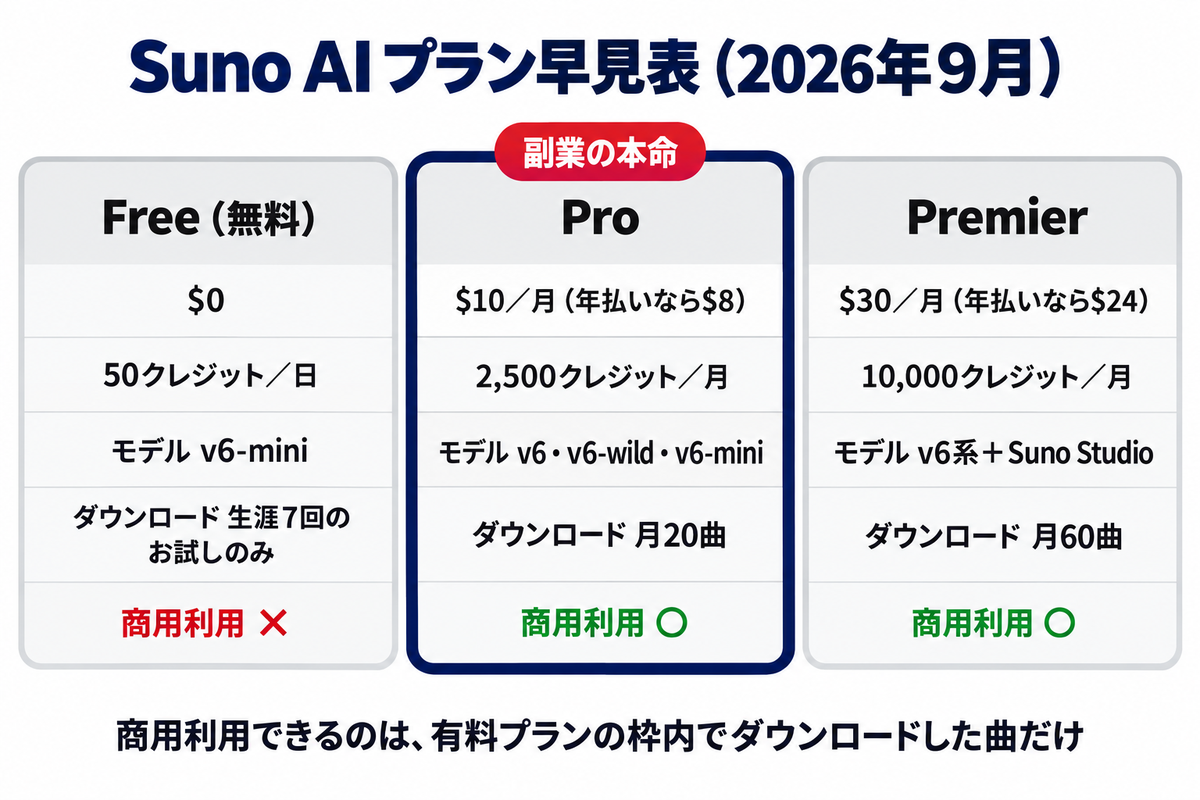
| プラン | 月払い | 年払い(月あたり) | クレジット | 使えるモデル | ダウンロード枠・商用利用 |
|---|---|---|---|---|---|
| Free(無料) | 0円 | 0円 | 50/日 | v6-mini | お試しダウンロード(回数上限あり)・❌ 商用不可 |
| Pro | $10(約1,500円) | $8(約1,200円) | 2,500/月 | v6・v6-wild・v6-mini | 月20曲・✅ 可 |
| Premier | $30(約4,500円) | $24(約3,600円) | 10,000/月 | v6・v6-wild・v6-mini+Suno Studio | 月60曲・✅ 可 |
※出典:Suno公式の料金ページとヘルプ(2026年9月11日確認)。円換算は1ドル150円の目安です。
クレジットの消費は、v6になっても1回の生成で2曲・合計10クレジットのままです。通常の生成だけに使うなら、Proは月250回(500曲)、Premierは月1,000回(2,000曲)が目安になります。ただし精度を優先する「Maxモード」・画像や動画を多く入力した生成・ステム分離(1回50クレジットなど)は別に消費します。この数字は上限ではなく目安と考えてください。
もう1つ、2026年9月3日から始まったのがダウンロードの月間枠です。Proは月20曲、Premierは月60曲が基本の枠で、枠を超えた分は追加購入もできます。生成や再生ではこの枠を消費しません(生成には別途クレジットを使います)。そして商用利用の条件は「有料プランに加入中に、正規の手順でダウンロードした曲」です。この2点は次の「ダウンロード・共有・管理」「注意点」で詳しく書きます。
💡 月払いと年払いがあります。年払いにすると月あたり約2割お得です。一方、月払いは「合わなければいつでもやめられる」のが強み。まず月払いで始めて、続けられそうなら年払いに切り替えるのがおすすめです。表は米ドル表示を基準にしています。実際の通貨と請求額は決済画面で確認してください(ドルで請求される場合は、為替で円換算が毎月少し変わります)。
どのプランを選ぶべきか
- 無料:お試しだけで、商用利用しない人。v6-miniで方向性を確かめる
- Pro:週1〜2本ペースでYouTubeに投稿する個人副業。私は今もProです
- Premier:毎日投稿や量産、Suno Studioで本格的に編集したい人
副業として始めるならProで十分で、いきなりPremierにする必要はありません。1本の動画に使う曲が1〜2曲なら、週1〜2本の投稿でダウンロード枠の月20曲は余ります。
無料でどこまで使える? 有料プランに切り替えるベストタイミング
副業として本気で取り組むなら、有料プランへの切り替えタイミングを最初から意識しておくのがおすすめです。判断基準は「商用利用の必要性」と「制作ペース」の2点です。まずは無料プランで1週間使い、「自分が作りたいジャンルの曲が作れるか」「毎日続けられるか」を確かめることから始めましょう。
有料プラン(Pro)が必要になる3つのサイン
- YouTubeで収益化を目指している:無料のお試しダウンロードは個人利用のみで、商用利用の権利がありません。有料プランに加入中に正規にダウンロードした曲だけが、収益化する動画に使えます
- v6本体で作りたい:無料はv6-miniのみ。標準のv6とv6-wildはPro以上です
- 曲を量産して「当たり」を選びたい:1本の動画のために同じ日に何回も作り直すと、無料の1日50クレジット(10曲分)はその日のうちに使い切ります。Proは月2,500クレジット(通常生成なら約500曲)で、制作ペースを落とさずに済みます
なお、無料プランで作った曲が勝手に全世界に公開されることはありません。新しく作った曲の既定は「リンクを知っている人だけが再生できる」設定で、公開するかは自分で切り替えます(詳しくは次の章)。
月$10(約1,500円)の投資で月6万円を目指せる副業は、費用対効果として悪くありません。無料で手応えを掴んだら、Proに切り替えるのがおすすめです。
作った楽曲のダウンロード・共有・管理方法
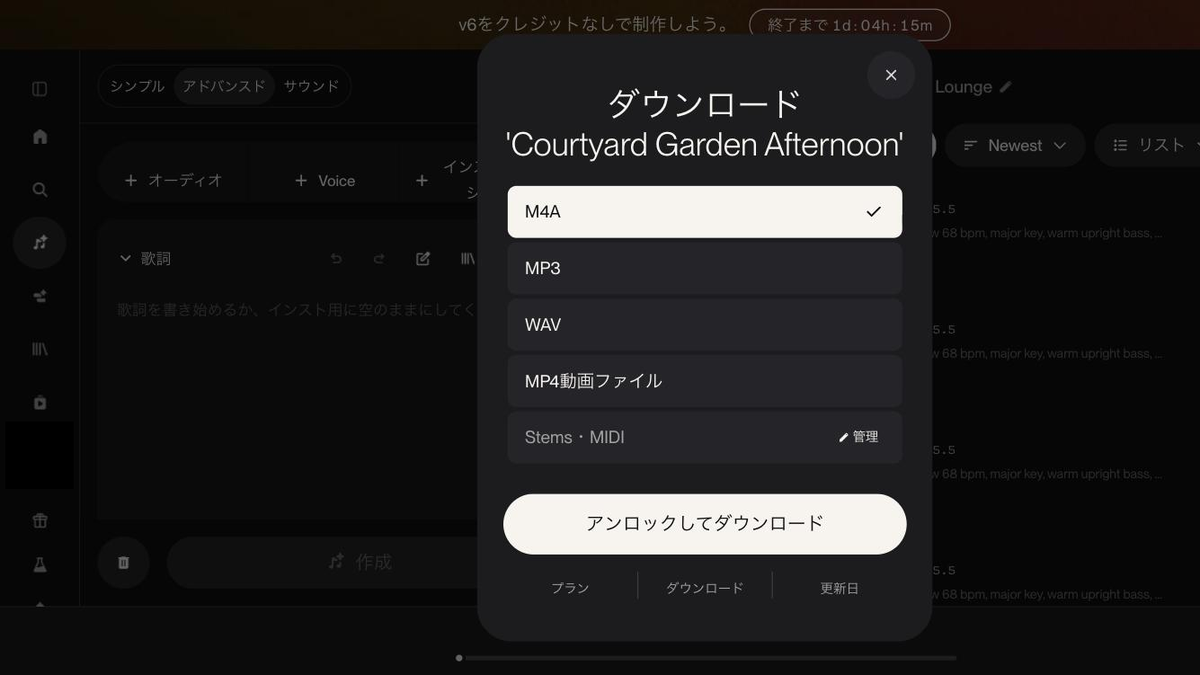
生成した曲は、曲の「…(メニュー)」→「ダウンロード」から、用途に合わせた形式で書き出せます。有料プランでは、ボタンが「アンロックしてダウンロード」という表示になります。押すとその曲が月のダウンロード枠の1曲分として「解錠」され、以後はどの形式で何度落としても消費が増えません(数え方は次で説明します)。音声ファイルとして保存すれば、FilmoraやCapCutなどの動画編集ソフトで使えます。
ダウンロード形式の違い(2026年9月・公式ヘルプと実画面)
- M4A:2026年9月11日の画面では初期選択になっていた形式。容量が小さく、そのまま動画編集ソフトでも使える
- MP3:標準の音声。YouTube・SNS用ならこれでOK。全プランで可(無料は回数に上限のあるお試しのみ・個人利用限定)
- WAV:高音質・非圧縮。Pro・Premierで、Web版からダウンロード(スマホアプリの標準はMP3)
- MP4動画ファイル:曲に合わせた動画として書き出し
- Stems・MIDI:ステム分離した各パート(分離済みの曲で選べる)と、Suno Studioで作った曲のMIDI(Premier)
ダウンロード枠の数え方(月20曲・60曲の中身)
2026年9月3日からProは月20曲、Premierは月60曲のダウンロード枠になりました。公式ヘルプの数え方はこうです。
- 同じ曲をもう一度ダウンロードしても、追加で消費しない
- 同じ曲をMP3とWAVなど複数の形式で落としても、1曲分
- ステムのダウンロードは、その曲のダウンロードに含まれる
- 失敗・中断したダウンロードはカウントされない
- 枠は課金日にリセットされ、繰り越しはなし。枠を超えたら追加購入できる
- Suno Studioでの作業(Premier)は、この上限の影響を受けない
つまり「1曲を決めてからダウンロードする」運用にすれば、1本に使う曲が1〜2曲なら、週1〜2本の投稿でPro(月20曲)の基本枠に収まります。試作の段階ではダウンロードせず、ライブラリで聴き比べるのがコツです。枠の変更の全体像と型別の影響はSunoのダウンロード制限まとめ【9月3日規約変更】で解説しています。
共有設定:リンク限定と公開の違い
新しく作った曲の既定は、自分のプロフィールやSunoのトップには表示されず、リンクを知っている人は再生できる設定です(公式の「Private/Link Only」)。「公開」に切り替えると、Sunoのおすすめやプレイリストに載る可能性があります。YouTubeで先に出したい曲は、非公開のままにしておけば問題ありません。
管理のコツ:曲名を先に付ける
ダウンロードする前にSuno上で曲名を付けておくと、あとで探しやすくなります。「lofi_rainy_slow」「jpop_uptempo_female」のように「ジャンル_雰囲気_ボーカル」の形にしておくと、ファイルが増えても整理が楽です。気に入った曲は「いいね」を付けておくと、あとで同じスタイルを起点に新しい曲を作るときに探しやすくなります。
🎬 Suno AI楽曲を動画化するならFilmora
AI字幕・自動カット・テンプレートで楽曲を動画化
Suno AI×YouTubeで稼ぐ運営者の必需ツール
※Wondershare公式
Suno AIを使う際の3つの注意点
便利なSuno AIですが、使う前に知っておくべき注意点が3つあります。とくに副業で使うなら必ず確認してください。
注意点1|商用利用できるのは「有料プランに加入中に正規にダウンロードした曲」
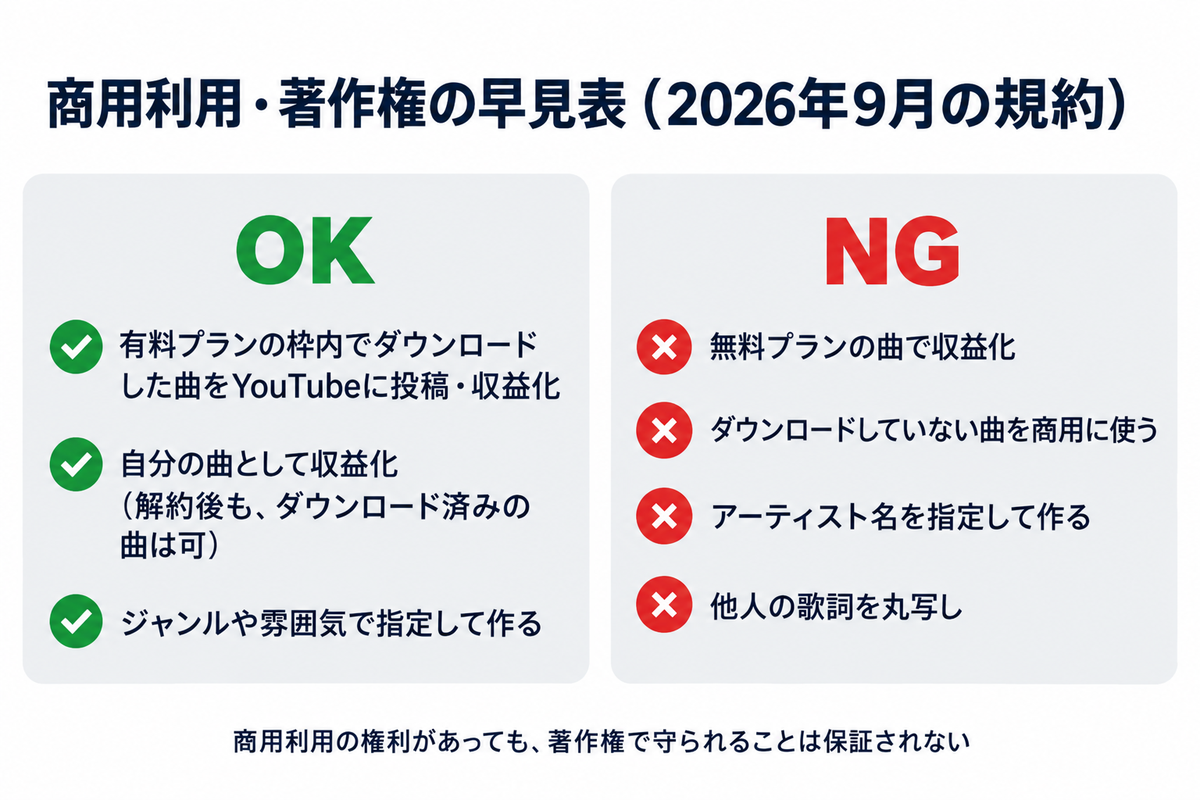
⚠️ 必読:2026年9月3日に発効した規約では、商用利用(YouTubeの収益化を含む)ができるのは「有料プランに加入中に、Sunoが認める経路で正規にダウンロードした曲」です。無料のお試しダウンロードは個人利用のみ。有料プランでも、ダウンロードしていない曲を商用に使うことは規約上できません。
つまり「Proで生成した」だけでは足りず、「Proに加入中に正規にダウンロードした」ことが条件です。ダウンロードにはPro月20曲・Premier月60曲の基本枠があり、超えた分は追加購入できます。逆に一度正規にダウンロードした曲の商用利用の権利は、解約後も枠を使い切った後も続くと規約に明記されています。使う曲は有料期間中に必ずダウンロードしておきましょう。
注意点2|「商用利用OK」と「著作権で守られる」は別
有料プランでダウンロードした曲は、YouTubeで収益化しても、配信サービスで売っても構いません。ただし公式ヘルプは「商用利用の権利は、著作権の保護を保証するものではない」と明記しています。AIが作った曲に著作権が成立するかは各国の制度で決まり、Sunoが保証するものではありません。次の使い方は避けてください。
- 既存アーティストの名前をプロンプトに含めて生成する
- 著作権のある歌詞を丸写ししてSuno AIに入力する
- 他人が公開した曲をCoverして自分の曲として使う(Coverは自分が作った曲にだけ使えます)
※上記は2026年9月11日に確認したSuno公式の規約・ヘルプに基づく情報です。規約は変更されるので、収益がかかる用途では最新の公式規約を確認してください。
注意点3|日本語歌詞の発音ズレは直せる
Suno AIは一部の漢字を読み間違えることがあります。私がやっている対策は4つです。
- 読み間違えた漢字をひらがなに:「明日」→「あした」
- 読みが不安定な語はカタカナに置き換える:「愛」→「アイ」(併記ではなく置き換え)
- 改行やスペースで区切る:フレーズの切れ目を作ると発音が安定しやすい
- 助詞を発音どおりに書く:「は→わ」「を→お」「へ→え」
直すときは、曲全体を作り直すより「歌詞の一部だけ直す(便利機能①)」を使う方が、気に入ったメロディを保てます。私も当初は漢字のまま歌詞を書いていましたが、問題のある箇所だけひらがなに直すようにしてから、曲の完成度が安定しました。
旧モデル(v5.5以前)で作った曲はどうなる?
v6の公開で、v5.5・v5・v4.5などの旧モデルは選べなくなりました。以前から使っていた人が気になる点を、公式FAQをもとに整理します。
- 作った曲はそのまま残る:ライブラリの曲は消えず、再生・共有・ダウンロードできます(ダウンロードには現行の枠が適用されます)
- 旧曲の続きや手直しはv6で作られる:旧曲をExtend・Cover・Remixすると、元の曲は変わらず、新しく生成される部分はv6世代のモデルで作られます
- Custom Models(自分の曲で学習させたモデル)は自動でv6基盤に更新されます
旧曲をCoverすると、声の印象が変わることがあります。元のスタイル文を使い、「スタイルの影響」を高め・「奇抜さ」を低め・「バリエーション」を0にして寄せる、という試し方があります。公式が推奨している手順ではなく、各設定の説明を組み合わせた例です。

よくある失敗例と解決策【初心者がはまる3つのポイント】
使い始めた人が最初の1週間でつまずくポイントです。事前に知っておくだけでクレジットと時間を節約できます。
失敗① スタイルタグを自力だけで試行錯誤する
スタイルタグの組み合わせは無数にあり、自分で一から考えて試行錯誤するとクレジットをどんどん消費します。おすすめはChatGPTやClaudeなどのAIに曲のイメージを伝え、スタイルタグを作ってもらうこと。「切なさのある夜の雰囲気の日本語バラード」と伝えるだけで、[melancholic][slow][Japanese][ballad][piano]のようなタグを提案してくれます。私の経験では、自分で考えたタグより質の高い曲になることが多いです。
ChatGPTへの頼み方と、そのまま使えるプロンプト例
Suno AIは「情景・音像・感情・ボーカル像」の4つを入れると狙いが伝わります。ChatGPTに曲のイメージを伝えるだけで、この4つを押さえたプロンプトを作ってくれます。
ChatGPTへの入力例:「切なさのある夜の雰囲気の日本語バラードを作りたい。Suno AIのスタイル欄に入れる英語のプロンプトを考えて」
melancholic Japanese ballad, emotional and nostalgic, late-night atmosphere, feeling of loneliness and quiet sadness, soft piano intro, gradual build with strings and subtle drums, slow tempo (70-85 BPM), warm but fragile male vocal, expressive and slightly breathy singing, cinematic and intimate sound, like walking alone in a city at night under streetlights, bittersweet mood, Japanese pop ballad style, heartfelt and sincereカスタマイズのコツ:「female vocal」にするとボーカルが女性になります。「dramatic chorus」を入れるとサビで盛り上がり、「rainy night」を足すと、より切ない雰囲気に寄ります。
【実例】私が一番反応の良かったプロンプトを公開します
参考までに、私がYouTubeで一番伸びた(最大120万再生)曲のスタイルプロンプトを公開します。v6が公開される前(v4系)に作った曲です。意外に思われるかもしれませんが、ネタ系の歌詞(面白い内容の歌詞)を、ダークでグルーヴィなhip-hopに乗せたものでした。
▼ スタイル欄にそのままコピペ
hip-hop, aggressive, dark and groovy, 90-100 bpm▼ さらに盛り上げたい時
hip-hop, aggressive, dark and groovy, 90-100 bpm, vocal harmony, fast-tempo※vocal harmony=コーラスのハモリ/fast-tempo=速めのテンポ。この2つを足すと盛り上がります。
コツは、曲調はこのプロンプトのままでOK、勝負は歌詞だということ。同じプロンプトでも生成のたびに違う曲になるので、気に入るまで再生成できます。歌詞はChatGPTに「『◯◯あるある』を、面白くて思わず笑える歌詞にして」のように頼んで作り、Sunoでこのスタイルで生成する流れです。
この曲を作った当時の流れは「ChatGPTで歌詞づくり → Sunoでこのスタイルで生成 → 使う曲だけダウンロード → Filmoraで動画編集 → YouTube投稿」です。収益化までの全手順は AI音楽副業で月6万円|120万再生したSuno×YouTubeの全手順 で詳しく解説しています。
※これは私個人の実例であり、同じ結果を保証するものではありません(成果には個人差があります)。作った曲の商用利用の条件は Suno AIの商用利用【2026年版】 をご確認ください。
失敗② 同じ指示で再生成を繰り返してクレジットを使い切る
同じプロンプトで再生成すると、毎回違う曲は出ますが、雰囲気の枝は似たところに収まりがちです。私は「3回試してダメならスタイルタグを1〜2個入れ替える」というルールを決めています。タグを少し変えるだけで別のテイストになることが多く、無料プランの1日50クレジットは思った以上に早く消えるので、変化のないループには早めに気づくのが大切です。
失敗③ 曲が生成されない・途中で止まる
生成が始まらない・途中で止まるときは、①ブラウザの再読み込み ②クレジット残数の確認 ③時間帯を変えて再試行(混雑時間は失敗しやすい)④プロンプトに規約に触れる語(実在アーティスト名など)が入っていないか確認——の順でチェックしてください。私の経験では、大半は①か③で解決します。
Suno AIは副業に使える?【YouTube×音楽配信の実例】
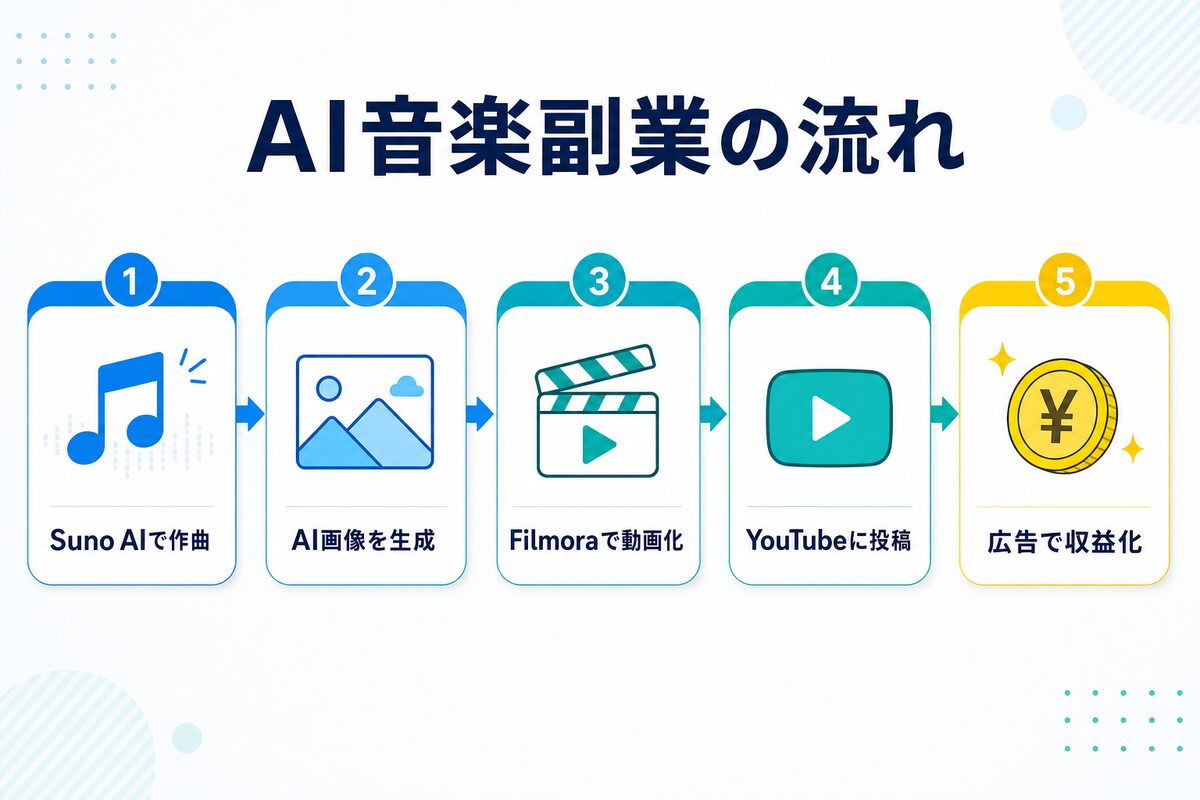
Suno AIで曲を作れるようになったら、次は副業として収益化する段階です。私は次の方法で月6〜8万円を稼いでいます。
YouTubeに投稿して広告収益化
最も再現性が高いのが、YouTube投稿による広告収益化です。Suno AIで作った曲に、ChatGPTの画像生成で作った画像を組み合わせてAI動画にします。動画編集はFilmora、サムネイルはCanvaです。Filmoraの操作手順はFilmoraの使い方【初心者向け完全ガイド】で全解説しています。
私の実績は次のとおりです。
- チャンネル登録者数:5,000人
- 月間視聴時間:18,000時間(収益化ライン4,000時間の4.5倍)
- 最大再生回数:120万回(1動画あたり)
- 月収:6〜8万円
- 収益化まで:約3ヶ月
- 投稿頻度:週1本〜2週間に1本
初月にやるべきことは3つだけ
「どこから始めればいいか分からない」という人のために、初月の動き方を示します。
- 曲を試作する:まず何曲か作って、自分の得意なジャンルを見つけます。この段階はダウンロードせず、ライブラリで聴き比べるだけでOK
- 3本を動画化して投稿:使う曲だけダウンロードし、ChatGPTで画像を作り、Filmoraで動画にしてYouTubeに投稿する
- アナリティクスで反応を確認:3本投稿したら視聴時間・クリック率を比較して、伸びているジャンルに絞る
収益化の条件「登録者1,000人・過去12ヶ月の公開動画の視聴時間4,000時間」(達成後にYouTubeの審査があります)を、私は最初の3ヶ月でクリアしました。毎日投稿できれば試行錯誤を速く回せますが、私は本業もあるので週1本〜2週に1本のペースでした(それでも3ヶ月で達成できています)。
ネタ曲×AI動画が伸びる理由
私が伸ばしたのは「ネタ曲」というジャンルです。時事ネタや身近な話題を歌詞にすることで、視聴者の共感と拡散を同時に狙えます。普通の曲では既存アーティストと比較されますが、ネタ曲は歌詞やテーマの面白さで勝負できます。「あるあるネタ」「仕事のぼやき」「話題のニュースを歌にした曲」などが伸びやすく、個人でも差別化して戦いやすいジャンルです。
Suno AIのよくある質問(FAQ)
Q. 無料プランではv6が使えないの?
無料プランでは軽量版のv6-miniが使えます。標準のv6と実験向けのv6-wildはPro・Premierです。まず無料で方向性を確かめ、本番の曲をv6で作りたくなったらProに切り替える流れで問題ありません。
Q. v6になって1曲あたりのクレジットは増えた?
通常の生成は変わっていません。1回の生成で2曲・合計10クレジットです。Maxモードをオンにしたときと、画像や動画を多く入力したときは追加で消費します。ステム分離も別に消費します(Auto Splitは1回50クレジット)。
Q. v5.5で作った曲は、もう編集できない?
できます。曲はライブラリに残り、Extend・Cover・Remixも使えます。ただし新しく生成される部分はv6世代のモデルで作られます(元の曲は変わりません)。
Q. 無料プランだけでどこまでできる?
1日約10曲(50クレジット)まで作れて、お試しには十分です。ただし無料プランのお試しダウンロードは商用利用(YouTube収益化など)ができず、回数にも上限があります(2026年9月3日より前に登録した人は最大7回、それ以降の登録者は付与条件が異なる場合があります。残り回数はアカウント画面で確認してください)。「まず無料で試す→気に入ったらPro」が王道です。
Q. スマホでも使える?
ブラウザとスマホアプリの両方で生成できます。ただし歌詞の編集や動画化まで考えると、本格的な制作はPCの方が快適です。スマホアプリの標準ダウンロードはMP3です。
Q. 日本語の歌詞も作れる?
作れます。操作画面も歌詞も日本語でOK。漢字の読み間違いがたまに起きますが、その箇所だけひらがなに直して作り直すか、Replace Section(Pro以上)で部分だけ作り直して聴き直します(注意点3を参照)。
Q. 商用利用(YouTubeで稼ぐ)はできる?
有料プラン(Pro以上)に加入中に正規にダウンロードした曲なら、YouTube投稿・収益化に使えます。無料のお試しダウンロードは不可です。「生成した」だけでなく「正規にダウンロードした」ことが条件なので、使う曲は有料期間中にダウンロードしてください。
Q. 解約したら、作った曲は使えなくなる?
ダウンロード済みの曲は手元に残り、2026年9月3日発効の規約で「正規にダウンロードした曲の商用利用の権利は解約後も続く」と明記されました。ただし月のダウンロード枠(Pro20曲)があるので、有料期間中に使う曲を計画的に保存しておいてください。
Q. Sunoの解約方法は?
Suno(Web版)にログイン→左下のユーザー名の横にある「…」→「サブスクリプション」→開いたアカウントページ右上の「管理」→「プランを解約」の順です(2026年9月・実画面で確認。App Store/Google Play経由で課金した場合は各ストア側で解約)。解約後も次の更新日まではプランの機能が使え、正規にダウンロードした曲の商用利用の権利はそのまま残ります。
Q. Sunoの料金はいくらですか?
無料/Pro月$10(約1,500円・年払いなら月あたり$8)/Premier月$30(約4,500円・年払いなら月あたり$24)の3プランです(2026年9月時点・公式)。商用利用はPro以上が条件で、副業ならProで十分。比較表は本文「Suno AIの料金プラン」の章にあります。
Q. 1日に何曲作れますか?無料のクレジットはいつ戻りますか?
1回の生成で2曲できるので、無料プランは50クレジット=1日5回・10曲分が毎日補充されます(使い残しの繰り越しはなし)。Proは月2,500クレジット(通常生成で最大500曲)で、毎月更新されます。「もっと作りたい」と感じた時点が、Proに切り替える合図です。
Q. 曲が1分くらいで終わってしまいます。2〜3分にするには?
曲の「…」メニュー→「編集」→「延長」で末尾から続きを生成し、延長したクリップから曲全体を書き出すメニューを選ぶと1本に結合できます(2026年9月時点)。歌詞を[Verse][Chorus]などの構成タグで区切っておくと、伸ばしたときに形が崩れにくくなります。v6では最初から長めの曲が出やすいので、まずスタイル欄に「full length song」を足してみるのも手です。
Q. どんな人に向いている?
楽器・作曲の経験がゼロの初心者、YouTubeやSNS用のBGM・楽曲が欲しい人、AI音楽で副業を始めたい会社員に向いています。私自身、楽器経験ゼロから3ヶ月で収益化できました。

まとめ|Suno AIは今日から使える音楽副業ツール
ここまでSuno AIの使い方を5ステップで解説してきました。ポイントをおさらいします。
- Googleアカウントで登録すれば、すぐ始められる
- プロンプトは「ジャンル+雰囲気+ボーカル」の3要素で書く
- 1回の生成で2曲届く。気に入らなければ再生成できる(消費は10クレジット)
- モデルは無料ならv6-mini、有料なら基本v6。意外性を狙う回だけv6-wild
- 歌詞の読み間違いは、Replace Section(Pro以上)で該当箇所だけ作り直す。無料なら該当箇所をひらがなにして再生成
- 副業目的ならProプラン(月$10・約1,500円)。商用利用の条件は「有料プランに加入中に正規にダウンロードした曲」
- 試作はダウンロードせず、使う曲が決まってから保存する(Proは月20曲)
- 初月は「10曲試作 → 3本投稿 → アナリティクス確認」の3ステップ
Suno AIなら、楽器も作曲の知識もなしに、文章だけで曲を作れます。まずは公式サイトで無料のアカウントを作り、v6-miniで1曲だけ生成してみてください。数分後には、あなたのために作られた世界で1つだけの曲が手元にあります。
🎯 「曲は作れた。次はお金に変えたい」と思ったあなたへ
私が約3ヶ月で収益化し、その後半年ほどで月6〜8万円に到達するまでに踏んだ手順を、動画例・収益データ込みで公開しています。
👉 AI音楽副業で月6万円稼ぐ方法【ネタ曲×Suno AI×YouTubeの全手順を公開】
※本記事のモデル・料金・規約に関する情報は2026年9月11日にSuno公式(料金ページ・ヘルプセンター・利用規約)を確認した時点のものです。変更される可能性があるため、最新は公式サイトでご確認ください。


コメント