
※本記事はアフィリエイト広告(PR)を含みます
「Midjourneyの月3,000円が地味に痛い」「自分のPCでStable Diffusionを動かそうとしたら設定で挫折した」——副業でAI画像を使いたいのに、入口で詰まっていませんか。
結論から言います。PCスペックに自信がなく、英語UIにアレルギーがあるなら「ConoHa AI Canvas」が現状の最適解です。月額1,100円から国産インフラでブラウザだけで使え、しかも生成枚数は無制限。Midjourneyのように1枚あたり計算する必要がありません。
私はYouTubeチャンネルを「AI×音楽動画」で運営し、登録者5,000人・月間視聴時間18,000時間・月収6〜8万円の副業を継続しています。普段はMidjourneyとNanobananaを使って素材を作っていますが、「次にどのAI画像生成サービスを取り入れるか」を検討する中で、新しく登場したConoHa AI Canvasの公式情報・料金体系・他ユーザーレビューを徹底的に調べました。
この記事では、料金プラン3つの違い・5つのメリットと4つのデメリット・MidjourneyやNanobananaとの比較・副業での収益化5パターン・始め方5STEP・商用利用の正しい考え方まで、副業現役の視点で全部書きます。読み終わるころには「自分にとって契約すべきか・するならどのプランか」が完全に判断できる状態になります。
⏱ 結論を先に試したい人はこちら
月1,100円・無料10時間付き・解約自由
📋 この記事でわかること
- ConoHa AI Canvasの料金プラン3種類の違いと、自分にどれが合うか
- 公式仕様と利用者レビューを徹底調査してわかったメリット5つとデメリット4つ
- Midjourney・Nanobanana・自前Stable Diffusion環境との性能・コスト比較
- 副業で月数万円を狙える具体的な活用法5パターン
- 登録から初回生成までの5STEPと、商用利用の正しい確認方法

- ConoHa AI Canvasとは?国産AI画像生成クラウドの基礎知識
- 【最重要】ConoHa AI Canvasの料金プラン3つを徹底比較
- 公式情報と他ユーザーレビューから見えるConoHa AI Canvasの5つのメリット
- 契約前に知っておきたい4つのデメリットと回避策
- 競合比較:Midjourney・Nanobanana・自前SDとの違い
- 副業で月6万円稼ぐ私の目線で考えるConoHa AI Canvas活用5パターン
- ConoHa AI Canvasの始め方5STEP(登録〜初回生成)
- 商用利用は本当に大丈夫?Checkpointモデルの規約確認方法
- こんな人におすすめ・こんな人にはおすすめしない
- ConoHa AI Canvasに関するよくある質問7つ
- まとめ|PC不要で月1,100円から始められる国産AI画像生成
ConoHa AI Canvasとは?国産AI画像生成クラウドの基礎知識
ConoHa AI Canvasは、GMOインターネットグループが提供するクラウド型のAI画像生成サービスです。レンタルサーバーで有名な「ConoHa WING」と同じシリーズの新サービスで、Stable Diffusionを動かす高性能GPUを月額固定料金でブラウザから使えます。
分かりやすく言うと、「自分のPCにStable Diffusionを入れる代わりに、ConoHaのクラウド上のNVIDIA GPUを借りて生成する」サービスです。インストール作業なし・ドライバ更新なし・GPUメモリ不足のエラーなしで、ログインしたらすぐにAUTOMATIC1111やComfyUIといった本格Web UIが立ち上がります。
💡 一言でいうと
ConoHa AI Canvas=「Stable Diffusionの高性能サブスク版」。10万円超のグラボを買わずに、月1,100円から日本語でフルカスタマイズできるのが最大の価値です。
提供されている画像生成モデルとWeb UI
ConoHa AI Canvasで使えるのは、Stable Diffusionを中心としたCheckpoint(モデル)です。Web UIは2種類から選べます。
| Web UI | 特徴 | 向いている人 |
|---|---|---|
| AUTOMATIC1111 | 画像生成AIの世界で最もユーザー数の多い定番UI。プロンプト入力欄とパラメータが画面上に並ぶシンプル設計。 | 初心者〜中級者。まず触ってみたい人 |
| ComfyUI | ノードを線でつないでワークフローを組む高機能UI。一連の処理を自動化できます。 | 中〜上級者。複雑な処理を自動化したい人 |
Checkpointは公式で用意されたものに加え、HuggingFaceなどから自分でアップロードしたモデルも使えます。スタンダード以上のプランではLoRA(ファインチューニング技術)にも対応しているので、特定の絵柄やキャラを学習させた追加モデルを差し込むことも可能です。
ConoHa WINGユーザーから見たConoHa AI Canvasの安心感
私はこのブログ(jiyuni-hataraku.com)をConoHa WINGで運営しています。2年使った実測レビューはConoHa WINGの評判記事にまとめています。同じConoHaブランドという点は、新サービスを検討するときの心理的なハードルを大きく下げてくれます。
- ConoHaアカウントが共通なので、新規登録なしで即追加契約できる
- 支払い方法(クレジットカード/ConoHaチャージ)が同じで管理が楽
- サポートが日本語・国内拠点で、質問しても返事が早い
- 運営元がGMOグループという上場企業の信頼感
海外のクラウドGPUサービス(Google Colab・RunPodなど)も選択肢にはありますが、英語のドキュメントを読み解く時間と、為替リスク、決済時のトラブル対応を考えると「日本語で完結する」というだけで国産サービスを選ぶ理由は十分にあると感じます。
【最重要】ConoHa AI Canvasの料金プラン3つを徹底比較
ConoHa AI Canvasを契約するうえで最も悩むのが「料金プランをどれにするか」です。先に結論を書きます。
🎯 プラン選びの結論
- 初めて触る人 → エントリー(1,100円)でまず1ヶ月試す
- 副業で本格運用したい人 → スタンダード(4,378円)がベスト
- 大量素材を保管・配布したい人 → アドバンス(9,878円)
3プランの料金・スペック完全比較表
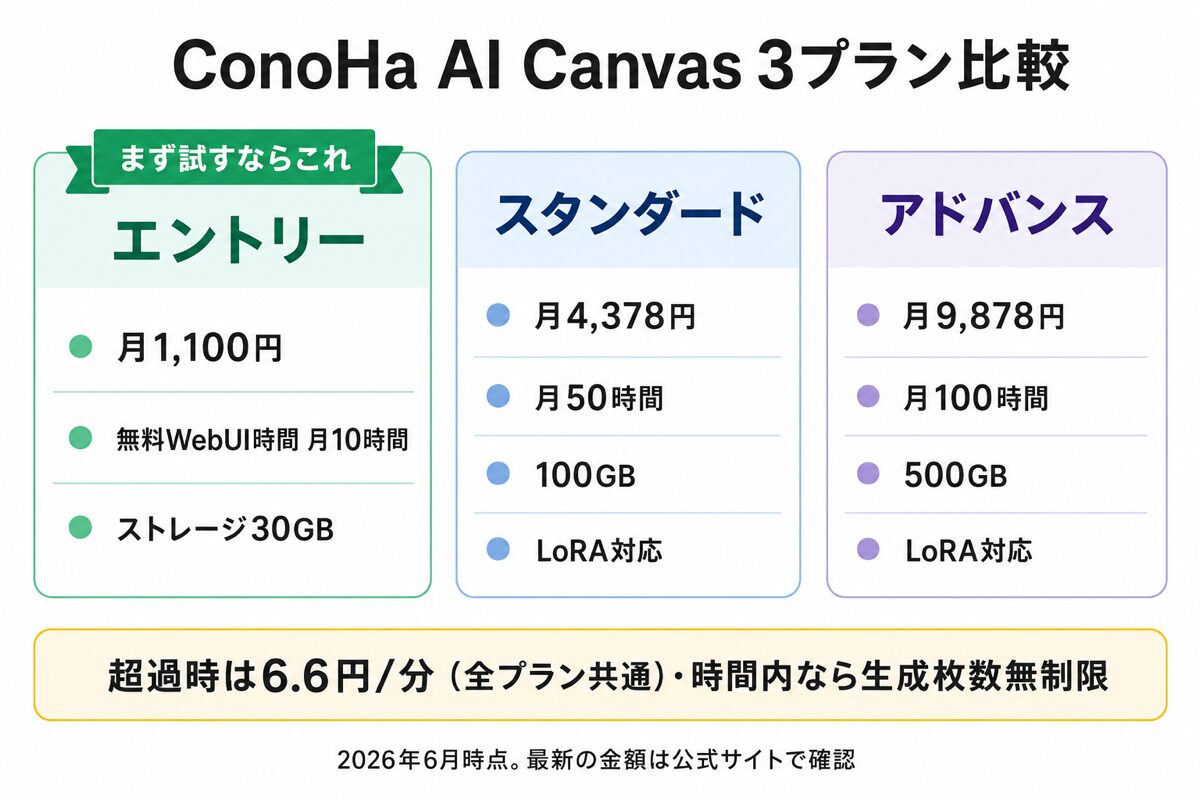
| 項目 | エントリー | スタンダード | アドバンス |
|---|---|---|---|
| 月額基本料金 | 1,100円 | 4,378円 | 9,878円 |
| 無料WebUI時間/月 | 10時間 | 50時間 | 100時間 |
| 超過時の従量課金 | 6.6円/分(全プラン共通) | ||
| ストレージ容量 | 30GB | 100GB | 500GB |
| LoRA対応 | — | ○ | ○ |
| 月間生成枚数 | 無制限(時間内なら何枚でも) | ||
| 支払い方法 | クレジットカード/ConoHaチャージ | ||
※ 料金は2026年6月時点の公式情報。最新の正確な金額はConoHa AI Canvas公式の料金ページで必ず確認してください。
「無料時間10時間」って結局何枚生成できるの?
初心者がいちばん不安に感じるのが「10時間で何枚生成できるのか」という点です。公式仕様と利用者の報告をもとに、ざっくり試算します。
ConoHa AI Canvasの実機(NVIDIA GPU)では、SD 1.5系モデルで1枚あたり3〜10秒、SDXL系で10〜20秒が目安。1枚10秒で計算すると、10時間(600分=36,000秒)は単純計算で3,600枚です。
ただし実際にはプロンプトを書いたり、結果を確認して調整したりする時間が大半なので、「10時間あればおおむね300〜500枚は無理なく作れる」と考えてよいでしょう。これだけあれば、まず副業を試すには十分な素材量です。足りなくなったらスタンダードに上げれば済みます。
✅ コスト節約のコツ:自動終了タイマー
ConoHa AI Canvasには「一定時間操作しないとWebUIが自動的に終了」する機能があり、消し忘れによる無駄な課金を防いでくれます。タイマーをONにしておけば、エントリープランでもうっかり超過の心配はほぼゼロです。
Midjourneyとのコスト比較:年間で見るとどう変わる?
| サービス | 月額 | 年間 | 生成枚数 |
|---|---|---|---|
| ConoHa AI Canvas(エントリー) | 1,100円 | 13,200円 | 無制限(10時間内) |
| Midjourney(Basic) | 10ドル≒1,500円 | 18,000円 | 月200枚程度 |
| Midjourney(Standard) | 30ドル≒4,500円 | 54,000円 | 無制限(Relaxed) |
| ConoHa AI Canvas(スタンダード) | 4,378円 | 52,536円 | 無制限(50時間内) |
※為替は1ドル=150円換算。Midjourneyの料金は2026年6月時点。
注目すべきは、エントリープランなら年間13,200円でMidjourney Basicより4,800円安いこと。しかもMidjourneyの「200枚」枠より自由度が圧倒的に高い設計です。Midjourneyを使っているけれど枚数制限を感じている人や、絵柄を細かくコントロールしたい人にとっては比較検討する価値が高い選択肢と言えます。
公式情報と他ユーザーレビューから見えるConoHa AI Canvasの5つのメリット
公式仕様・実際に使った他ユーザーのレビュー・私が普段使っているMidjourney/Nanobanana/ConoHa WINGとの比較から見えてくる、ConoHa AI Canvasの強みは次の5つです。
メリット①|10万円のグラボを買わずに本格的なStable Diffusionが動く
Stable Diffusionをローカル環境で快適に動かすには、一般にVRAM 8GB前後のNVIDIA GPU(RTX 3060クラス以上)が推奨されると言われます。新品で組むと本体含めて20万円以上、グラボ単体でも7〜10万円程度かかるのが相場で、ここが副業初心者にとって大きな壁になります。
ConoHa AI Canvasなら、初期費用ゼロ・月1,100円でクラウドGPUにアクセスできます。年額にしても13,200円。グラボ単体の7〜10万円に追いつくまで5年以上かかる計算になるので、よほどの大量利用者でない限りクラウドのほうがコスト面で圧倒的に有利です。
メリット②|セットアップに丸1日かける必要がない
Stable Diffusionをローカルで導入する場合、Python環境の構築、CUDAドライバのインストール、AUTOMATIC1111の依存ライブラリの解決、モデルファイルのダウンロード、設定ファイルの調整……と、慣れていない人なら丸1日〜数日かかるのが普通です。
ConoHa AI Canvasは、契約後「WebUIを起動」ボタンを押すだけで2〜3分後にAUTOMATIC1111がブラウザで開きます。Pythonエラーで詰まることも、依存ライブラリの組み合わせで悩むこともありません。これは時給に換算するとかなり大きな価値です。
メリット③|生成枚数に制限がない
Midjourneyや有名な海外画像生成サービスでは「月◯枚まで」「Fastモードは◯時間まで」といった枚数・時間ベースの制限が必ずあります。試行錯誤しながらプロンプトを練りたいタイプには非常にストレスです。
ConoHa AI CanvasはWebUIを起動している時間内なら何枚でも生成し放題。1枚10秒で生成できれば1分間で6枚、1時間で360枚を作れます。「採用1枚に対しボツ50枚」みたいな副業現場のリアルな運用にしっくりきます。
メリット④|国産・日本語・GMOブランドの安心感
UI・サポート・契約書・利用規約のすべてが日本語です。クレジットカード明細でも「ConoHa」「GMO-CONOHA」など明確な国内サービス名で記載されるので、家計簿アプリでの仕分けも楽。海外サービスでよくある「謎の英字決済で何の支払いか分からない」現象がありません。
運営はGMOインターネットグループ傘下の国内上場企業。サービスがある日突然消える可能性は、創業歴の浅い海外スタートアップと比較するとはるかに低いと判断できます。
メリット⑤|AUTOMATIC1111とComfyUIを切り替えて使える
同じ料金プランの中で初心者向けのAUTOMATIC1111と上級者向けのComfyUIをいつでも切り替えられるのは地味に大きいポイントです。最初はAUTOMATIC1111でプロンプトに慣れ、慣れてきたらComfyUIで複雑な処理を自動化するというステップアップが、追加課金なしでできます。
5つのメリットがピンと来た人へ
合わなければ翌月解約OK・コーヒー代以下のお試し
実際のユーザーの声(レビュー・SNSの傾向)
「ブラウザだけでStable Diffusionが動くのが手軽」「GPU搭載PCを買うより安く始められる」という手軽さへの好評が目立つ一方、「使用時間の管理を忘れると翌月の請求が想定超え」「本格勢にはスペックが物足りない」という声も見られます。入門者に好意的・ヘビーユーザーにはやや物足りない——という評価分布です。
契約前に知っておきたい4つのデメリットと回避策
もちろん完璧なサービスではありません。公式情報と他ユーザーレビューから見えてくる弱点を、副業現場の視点で正直にお伝えします。
デメリット①|エントリープランの10時間は意外と早く溶ける
「10時間もあれば十分」と思って契約しても、WebUIを起動したまま離席している時間も加算されるのが落とし穴。お昼を食べながら、考えごとをしながら、つけっぱなしにしているとあっという間に消費します。
回避策:自動終了タイマーを必ず有効にする(公式機能あり)。設定可能な範囲で短めの無操作タイマーを選んでおくと安全です。中座するときは手動で「WebUI停止」ボタンを押す習慣をつけましょう(具体的な設定可能時間は公式の最新仕様を確認してください)。
デメリット②|どのCheckpointが商用利用OKか自分で確認する必要がある
これが最大の注意点です。ConoHa AI Canvas自体は商用利用OKですが、Checkpointモデルごとに利用規約は別々。「公式が用意しているからOKだろう」で使うとライセンス違反になる可能性があります。
回避策:使うCheckpointの配布元(HuggingFace・CivitAIなど)を必ず開き、ライセンス欄に「Commercial use: Allowed」「商用利用:可」と明記されているものだけを副業に使う。詳しくは本記事の商用利用の章で具体的な見分け方を解説します。
デメリット③|1アカウントで同時に複数のWebUIは起動できない
1アカウントにつき同時起動は1つのWebUIだけ。家族や副業仲間と共有する運用には向きません。
回避策:個人の副業用途では問題なし。複数人で使うなら人数分の契約が必要と割り切る。
デメリット④|自動更新で課金が続く
解約手続きをしない限り毎月自動課金されます。「1ヶ月だけ試したい」と思って契約したまま放置すると、知らない間にコーヒー代×3ヶ月分が引き落とされます。
回避策:契約直後にスマホのカレンダーに「ConoHa AI Canvas更新日」のリマインダーを設定します。継続するか毎月10日くらいに見直す習慣をつければ、毎月の支出を完全に自分でコントロールできます。
競合比較:Midjourney・Nanobanana・自前SDとの違い
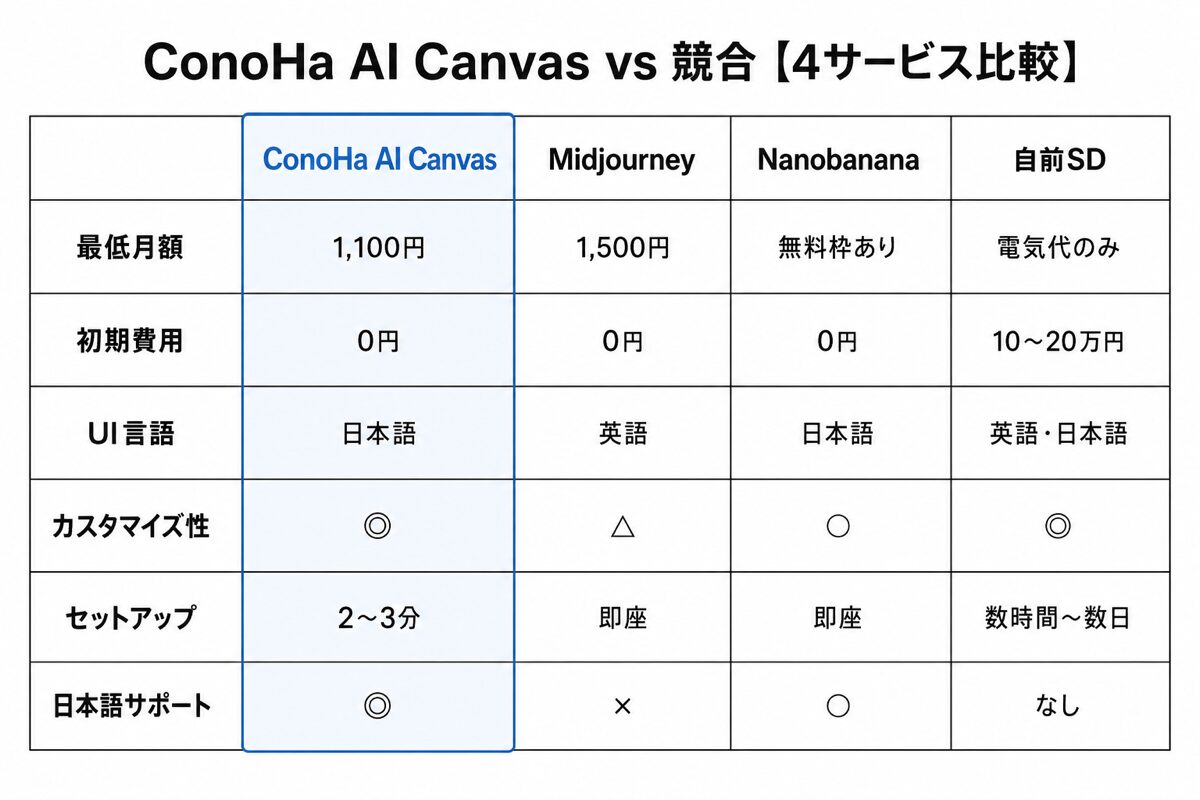
私は副業でMidjourneyとNanobanana(Gemini系列の画像生成)を実際に使っています。それぞれの強み・弱みをConoHa AI Canvasと比較してみます。
| 項目 | ConoHa AI Canvas | Midjourney | Nanobanana | 自前SD(ローカル) |
|---|---|---|---|---|
| 最低月額 | 1,100円 | 1,500円 | 無料枠あり | 電気代のみ |
| 初期費用 | 0円 | 0円 | 0円 | 10〜20万円 |
| UI言語 | 日本語 | 英語 | 日本語 | 英語/日本語 |
| 画質傾向 | モデル次第(自由) | 芸術的・統一感 | フォトリアル系 | モデル次第 |
| カスタマイズ性 | ◎(モデル/LoRA) | △ | ○ | ◎ |
| セットアップ | 2〜3分 | 即座 | 即座 | 数時間〜数日 |
| 日本サポート | ◎ | × | ○ | — |
使い分け推奨:副業現場のリアルな運用
私は普段、目的別に2ツールを使い分けています。新たな選択肢としてConoHa AI Canvasを加えるなら、次のような棲み分けが現実的です。
- ブログアイキャッチ・記事内図解 → Nanobanana(文字を画像内に焼き込めるのが強い)
- 芸術的・統一感のあるビジュアル → Midjourney(雰囲気の良さは別格)
- YouTubeサムネ・SNS用キャラクター画像 → ConoHa AI Canvas(Checkpoint切り替えで絵柄を自由にコントロール)
「全部Midjourneyだけで済ませる」より、用途に応じて使い分けたほうが副業のアウトプットの質が上がるというのが画像系AIを併用してきた立場からの結論です。ConoHa AI Canvasは「Checkpointを変えれば全く別のテイストに切り替えられる」点で、サムネのABテスト用途に向いていると言えます。
副業で月6万円稼ぐ私の目線で考えるConoHa AI Canvas活用5パターン

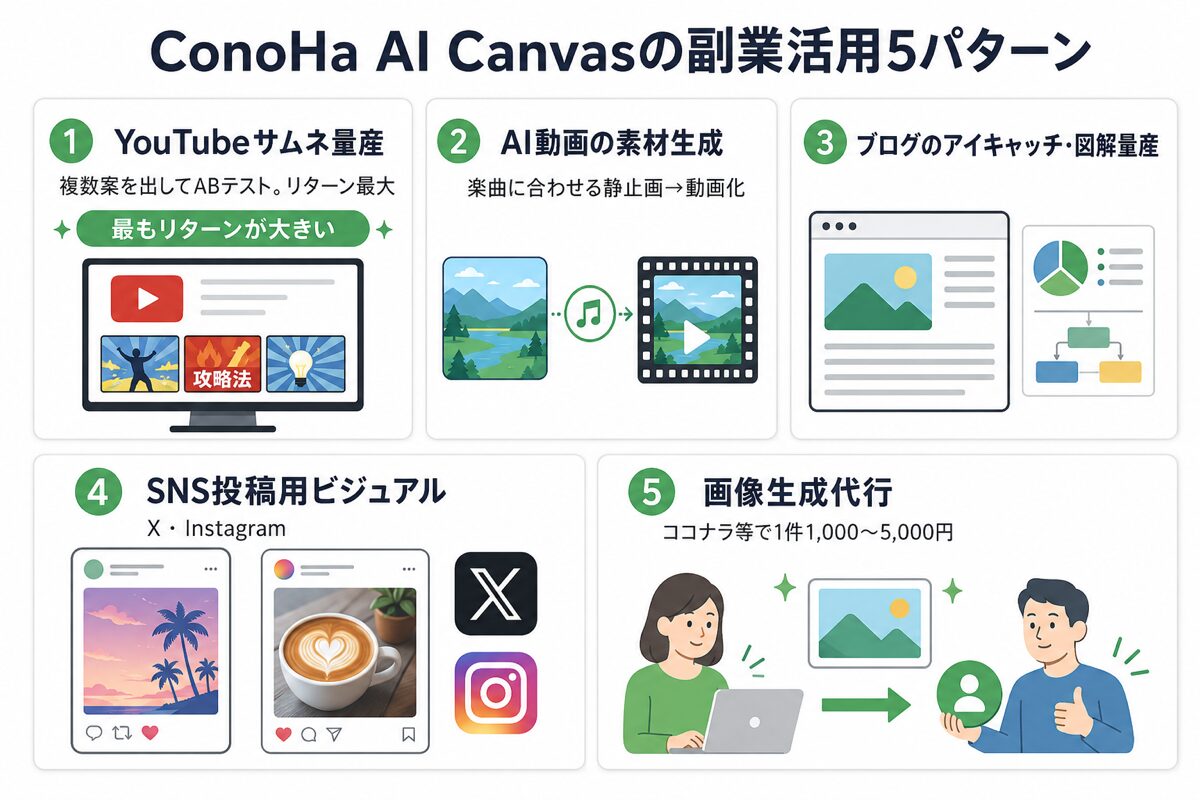
ここからは、副業現役(YouTube×AI音楽動画で月6〜8万円)の立場から見て「ConoHa AI Canvasをどう副業に組み込むか」を整理します。「使い方」を読んでも「どう稼ぐの?」が結びつかない人に向けた、収益化の現実的な5パターンです。
パターン①|YouTubeサムネ量産(最もリターンが大きい)
私のYouTubeチャンネル(AI×音楽動画)は登録者5,000人・月収6〜8万円。サムネのCTRは収益に直結します。サムネ運用で重要なのは次の3つです。
- 同じ動画コンセプトで5〜10パターンのサムネ案を一気に生成
- YouTube StudioのABテスト機能で2〜3案を実際に走らせる
- 勝ったパターンをもとに次の動画でも横展開
MidjourneyのBasicプランだと月200枚程度の制限があり気軽にABテスト案を量産しにくいのが実情。ConoHa AI Canvasは時間内なら無制限で生成できるため、「とりあえず20案出して気に入ったものを採用」する運用に向いている設計です。
パターン②|AI動画素材の生成(YouTubeショート×AI音楽)
Suno AIで生成した楽曲に合わせる静止画素材をConoHa AI Canvasで作り、Filmoraで動画化するワークフローが想定できます。1曲分のショート動画に必要な背景画像5〜10枚なら、エントリープランの無料時間枠でも十分に作れる量です。
関連記事:AI音楽副業で月6万円|1本120万再生したSuno×YouTubeの全手順
パターン③|ブログアイキャッチ・記事内図解の量産
ブログ運営者にとって、毎記事のアイキャッチ素材の確保は地味に大きな課題です。1記事1枚×月10記事ペースでも、ConoHa AI Canvasなら無料時間枠の範囲で十分賄えます。商用利用OKのCheckpointを選んで使えば、ブログ運営費の中でアイキャッチコストはほぼゼロにできる計算です。
パターン④|SNS投稿用ビジュアル(X・Instagram)
Xの「画像つきツイート」はテキストオンリーよりインプレッションが2〜3倍伸びる傾向があります。同じテーマで毎日違う画像を投稿するのに、Midjourney Basicの200枚枠だとすぐ尽きるところを、ConoHa AI Canvasなら気にせず量産できる設計です。
パターン⑤|ココナラ・クラウドワークスでの「画像生成代行」
クラウドソーシング経由では、「YouTubeサムネ作成」「SNSアイコン生成」「商品画像」などの代行サービスを出品している人が多数います。1件1,000〜5,000円の単価で、月10件こなせば追加で1万〜5万円の副収入が見込めます(実際の収入は受注単価・件数によって変動します)。
⚠️ 代行業を始める前の注意
代行で納品する画像は、必ず商用利用OKのCheckpointモデルで生成してください。「無料モデル=商用OK」ではありません。クライアントから著作権について問われたとき、答えられる状態で受注するのがプロの最低ライン。
ConoHa AI Canvasの始め方5STEP(登録〜初回生成)
ConoHa AI Canvasの始め方は、初心者でも10〜15分で初回生成までたどり着ける設計になっています。
🚀 5STEPロードマップ
- STEP1:ConoHa AI Canvas公式サイトでアカウント登録
- STEP2:支払い方法(クレカ or ConoHaチャージ)を登録
- STEP3:料金プランを選択(おすすめ:エントリーから)
- STEP4:WebUI(AUTOMATIC1111)を起動
- STEP5:プロンプトを入力して初回画像を生成
STEP1|公式サイトでアカウント登録
ConoHa AI Canvas公式サイトの「お申し込み」ボタンから登録に進みます。すでにConoHa WINGなど別のConoHaサービスを使っているなら、同じConoHaアカウントを共通利用できます。新規登録の場合はメールアドレス・パスワード・電話番号認証で5分。
STEP2|支払い方法を登録
クレジットカード(後払い)またはConoHaチャージ(プリペイド)から選択。チャージ式なら「チャージ残高がなくなったら自動停止」できるので、超過課金が怖い人はこちらが安心です。
STEP3|料金プランを選択
初心者は迷わずエントリープラン(1,100円)。「副業として継続的に使う」と決まっているならスタンダード(4,378円・LoRA対応・50時間)。最初の1ヶ月で消費時間を確認して、足りなければアップグレードする戦略が無駄が出ません。
STEP4|WebUIを起動
コントロールパネルから「WebUIを起動」ボタンをクリック。2〜3分でAUTOMATIC1111がブラウザで開きます。この起動時間中も時間カウントは始まっているので、起動した瞬間からプロンプトを書き始める準備をしておくのが効率的です。
STEP5|プロンプトを入力して初回生成
AUTOMATIC1111の上部にあるテキストボックスに英語でプロンプトを入力。たとえば:
a young Japanese man working on a laptop, modern cafe, warm lighting, photorealistic, 8k, high detail
Negative Prompt:
low quality, blurry, distorted face, extra fingers
「Generate」ボタンを押せば10〜20秒で初めての画像が完成。あとはプロンプトを少しずつ変えながら、Checkpointモデルや解像度をいじって、自分の用途に合うアウトプットを探していくだけです。
5STEPは10〜15分で完了する
読み終わったら、勢いそのままに登録するのが正解
なお初回セットアップでWebUI(操作画面)の種類を選ぶ場合、初心者は解説情報の多いAutomatic1111系を選ぶのが無難です(ComfyUIはノード式で上級者向け)。
商用利用は本当に大丈夫?Checkpointモデルの規約確認方法
ここは本記事でいちばん大事な章です。副業で稼ぐつもりなら、絶対に飛ばさずに読んでください。
ConoHa AI Canvas公式の商用利用ルール
公式FAQの記載をまとめると、ConoHa AI Canvasの商用利用ルールは以下のとおりです。
- 生成した画像の著作権は会員(あなた)に帰属する
- 商用利用は基本的に可能
- ただし商用利用の可否は使用したCheckpoint(モデル)の利用規約に従う
- 違反による損害はユーザー側の責任
つまり「ConoHa AI Canvasを使えば全部商用OK」ではないということ。これを誤解したまま運用すると、ライセンス違反・著作権トラブルになる可能性があります。
Checkpointの商用利用可否を確認する3ステップ
- 配布元(HuggingFace・CivitAI等)のページを開く モデル名でググるか、ConoHa AI Canvas内のリンクから配布元へ飛ぶ
- 「License」「Terms of Use」「商用利用」欄を探す 通常はページ内の目立つ位置に記載
- 「Commercial use: Allowed」「商用利用:可」の表記を確認 「Non-commercial only」「Research only」と書いてあれば副業用途には使えない
商用利用OKで人気のCheckpointモデル例
2026年6月時点で商用利用OKと明記されている代表的なモデルには以下のようなものがあります。
- Stable Diffusion v1.5 / SDXL Base(StabilityAI公式・CreativeML Open RAIL-M)
- SDXL Lightning(高速生成・商用OK)
- 各種公式提携モデル(ConoHa AI Canvas標準で用意されているもの)
⚠️ 必ず最新規約を自分で確認
上記モデルも将来ライセンスが変更される可能性があります。商用利用する直前に、必ず配布元の最新ページを再確認してください。本記事の情報は2026年6月時点のものです。
こんな人におすすめ・こんな人にはおすすめしない
✅ おすすめする人
- PCスペックに自信がない(ノートPC・メモリ8GB等)
- 英語UIにアレルギーがある
- Stable Diffusionのインストールで挫折した
- Midjourney Basicの月200枚制限を窮屈に感じる
- YouTubeサムネ・ブログアイキャッチを量産したい
- 国産・日本語サポートで安心して使いたい
❌ おすすめしない人
- すでにRTX 4090等の高性能GPUを持っている
- 無料サービスだけで完結させたい
- 月数十時間以上ヘビーに使う予定がある(自前構築のほうが安い)
- Midjourneyの芸術性を重視する
- 商用利用の規約確認に時間をかけたくない
ConoHa AI Canvasに関するよくある質問7つ
Q1|無料お試しはありますか?
2026年6月時点で完全無料のお試しプランはありません。ただし最低額のエントリープラン(1,100円)に月10時間の無料利用枠が含まれているので、事実上「1,100円で1ヶ月お試し」できると考えてよいでしょう。
Q2|途中でプラン変更できますか?
はい。3プラン間で任意に変更可能です。ただしストレージを使い切った状態でのダウングレードは不可なので、その場合は不要なファイルを削除してから変更する必要があります。
Q3|解約方法は?
ConoHaコントロールパネルから解約手続きが可能。解約しない限り自動更新されるので注意。解約予定日の前日までに手続きを済ませるのが安全です。
Q4|生成した画像は誰のもの?
公式FAQによれば、生成画像の著作権は会員(あなた)に帰属します。ただし元になったCheckpointモデルの利用規約に従う必要があります。
Q5|LoRAは使えますか?
スタンダードプラン以上で使用可能です。エントリープランでは利用できないので、LoRAでキャラ・絵柄を学習させたい人はスタンダード以上を選びましょう。
Q6|AnimateDiff(動画生成)はできますか?
ComfyUIを使えば、コミュニティで公開されているAnimateDiff系のワークフローを実行することは技術的に可能です。ただし長尺の動画生成は時間消費が大きいので、本格的な動画副業ならMidjourney AnimateやVeoでの動画化、FilmoraのAI機能との併用のほうが効率的です。
Q7|ConoHa WINGとの違いは?
ConoHa WINGはブログ・サイトを公開するためのレンタルサーバー。ConoHa AI CanvasはAI画像を生成するためのクラウドGPU。役割が完全に別物です。両方契約すれば「ブログ運営+アイキャッチ素材生成」をConoHaブランド内で完結できます。
ConoHa AI Canvasで生成した画像を実際に販売するには、販路(ストック/SNS/クライアントワーク)と著作権の知識が必須。AI画像販売の完全ガイドで詳細解説しています。
まとめ|PC不要で月1,100円から始められる国産AI画像生成
本記事のポイントを最後にまとめます。
- ConoHa AI CanvasはGMOグループ運営の国産クラウドAI画像生成サービス
- 料金はエントリー1,100円/スタンダード4,378円/アドバンス9,878円の3プラン
- 無料時間内なら生成枚数は無制限。Midjourneyより枚数制限なしでコスパ良し
- 初心者向けAUTOMATIC1111と上級者向けComfyUIを切り替えて使える
- 商用利用は可能だが使うCheckpointの規約を必ず自分で確認すること
- YouTubeサムネ・ブログアイキャッチ・SNS画像・代行業など副業で月数万円を狙える用途が豊富
公式情報・他ユーザーレビュー・既存併用ツール(Midjourney/Nanobanana)との比較を踏まえると、「PCのスペックに自信がなく、副業でAI画像生成を始めたい人にとって有力な選択肢」と言えます。初月だけ試して合わなければ翌月解約すればコーヒー代以下。これでつまずきの大半はクリアできます。
もし本気で副業のAI画像生成を始めるなら、Midjourneyより先にConoHa AI Canvasから入るほうが、絵柄のコントロール幅が広い分だけ将来の選択肢が増えます。1,100円のエントリープランで1ヶ月だけ試してみることから、ぜひ動き始めてみてください。
🎨 ConoHa AI Canvasを始めるなら今
月1,100円から始められる国産AI画像生成クラウド。
無料10時間付きで枚数無制限。失敗しても翌月解約できます。
関連記事:
- AI音楽副業で月6万円|1本120万再生したSuno×YouTubeの全手順
- Midjourneyの使い方【Web版対応・AI画像生成の完全ガイド】
- Nanobananaの使い方【GeminiのAI画像生成 完全ガイド】
- Canvaで副業する方法【未経験から月6万円稼いだ実例と7つの稼ぎ方】
📚 AI副業全体を比較したい人はこちら


コメント