※本記事はアフィリエイト広告(PR)を含みます
「Suno AIで曲はできた。AIで画像も用意した。でも、その素材をどうやって1本の”音楽動画”に組み立てればいいの?」——AI音楽動画づくりで、最後に立ちはだかるのが「編集」の壁です。
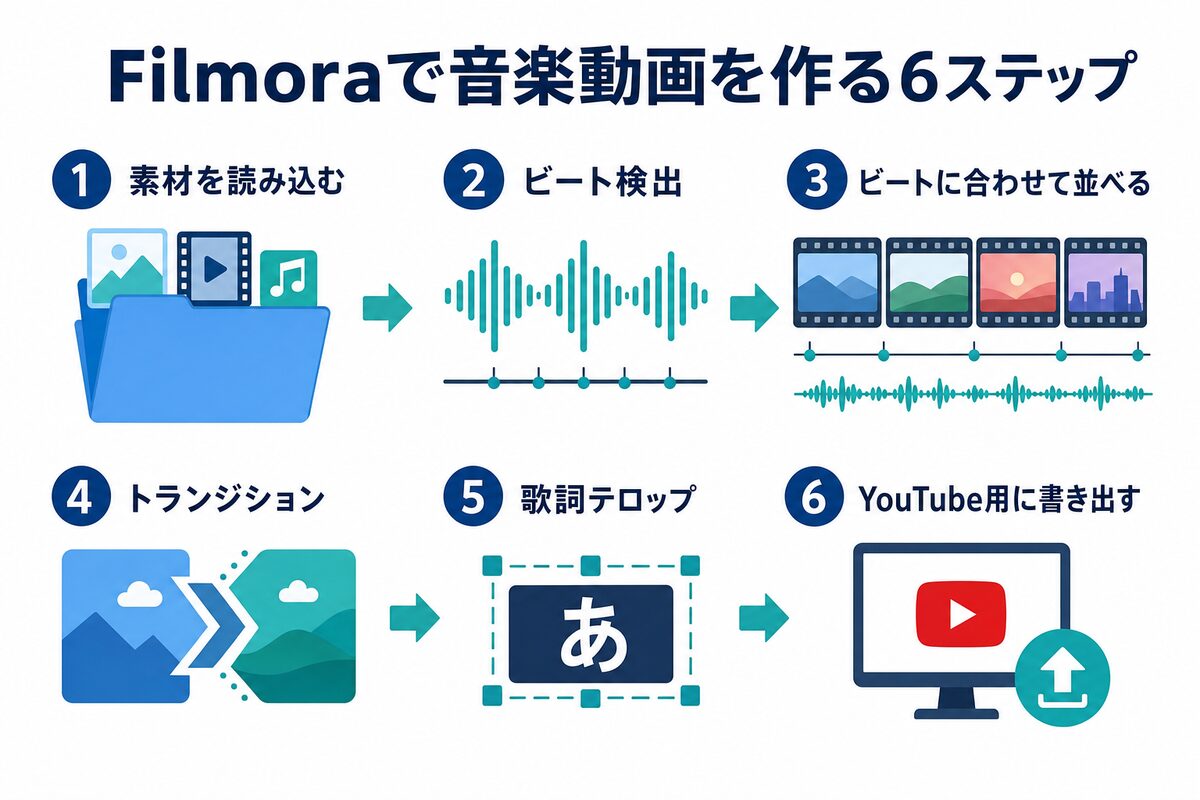
結論、私はFilmoraで、①素材を読み込む → ②曲を乗せてビートを検出する → ③画像やクリップをビートに合わせて並べる → ④転換とテロップを入れる → ⑤YouTube用に書き出す、という流れで週1本〜2週間に1本のペースでこの作業をしています。慣れた今は、1本あたりの編集は約2時間。難しい専門ソフトは要りません。
私も最初は同じ「編集の壁」で止まっていました。今はSuno AIの曲をYouTubeに投稿して月6〜8万円を稼いでいて(最大120万再生・登録5,000人)、この編集を週1本〜2週間に1本のペースで回しています。この記事では、Filmoraで音楽動画を1本完成させるまでの全手順を、操作画面の流れに沿って実演ベースで解説します(※金額はあくまで私個人の実績で、収益には個人差があります)。
正直に言うと、最初の1本は(素材作りを除いた編集だけで)10時間近くかかりました。素材を探し、切り替えのタイミングに迷い、書き出しで失敗し……の連続です。でも「ビート検出」と「下準備」を覚え、歌詞の字幕ファイルをClaudeに作ってもらうようにしてからは、同じ品質を約2時間で作れるようになりました。この記事は、その遠回りを省く順番でお伝えします。

📋 この記事でわかること
- Filmoraで音楽動画を1本作る全体の流れ(素材→書き出し)
- 曲のビートに画像・クリップを合わせる「ビート検出」の使い方
- 歌詞テロップの入れ方(手動とAI字幕の使い分け)
- YouTube用の書き出し設定(解像度・形式・画質)
- 音楽動画を”飽きさせず”見せる5つのコツ(実体験)
Filmoraで音楽動画を作る全体像
まず全体像です。AI音楽動画は、次の素材をFilmoraのタイムライン上で組み立てて1本にします。
- 曲:Suno AIで生成した3〜4分の楽曲(音声トラックに乗せる)
- 映像素材:Midjourneyやnanobananaで作った静止画、それを動画化した5〜8秒のクリップ(10枚前後)
- 歌詞テロップ:曲の歌詞を画面に表示するテキスト
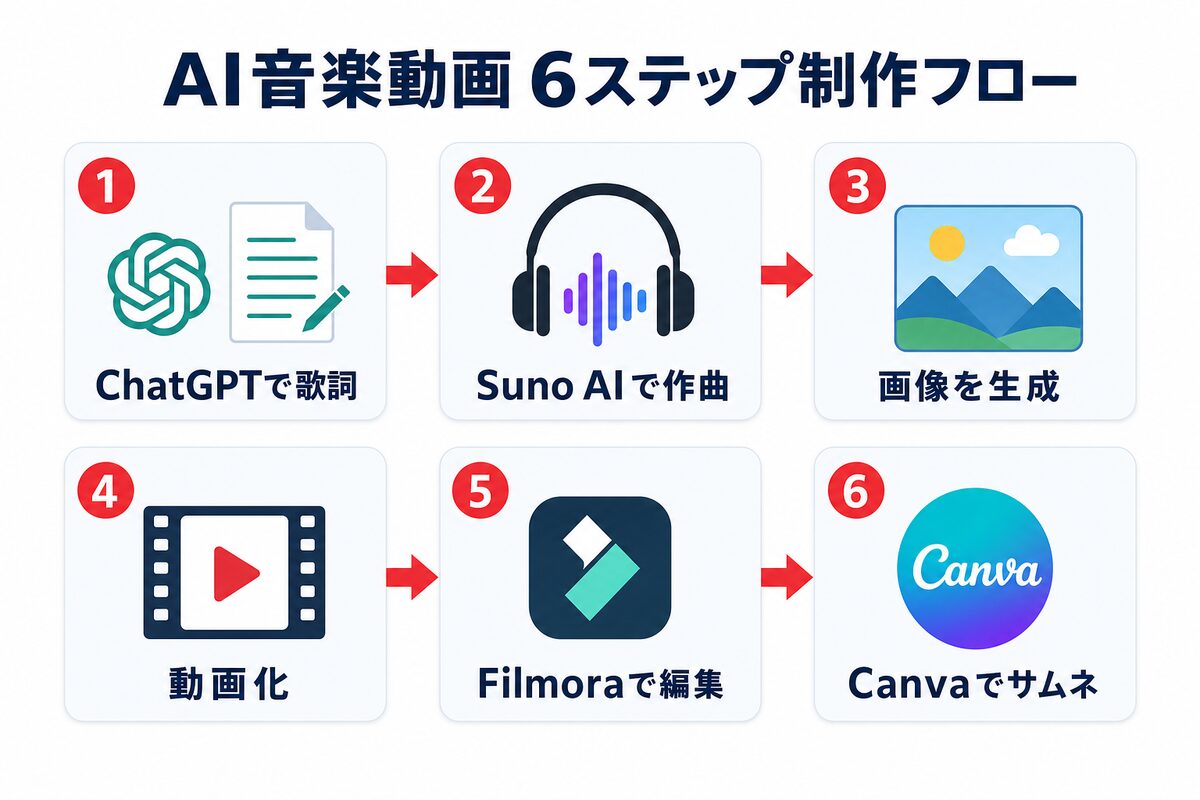
制作フロー全体で言うと、Filmora編集は次の位置にあります。動画化までの工程(画像を動かす)は別記事にまとめているので、本記事は「素材が揃ったあとの編集」に集中します。
- ① ChatGPTで歌詞・プロンプト → ② Suno AIで作曲 → ③ 画像を生成
- ④ 画像を動画化(Midjourney Animate / Veo)
- ⑤ Filmoraで編集して1本にまとめる(←この記事)
- ⑥ Canvaでサムネを作ってYouTubeに投稿
📎 あわせて読みたい:素材(曲・画像・動画クリップ)の作り方はこちら
AI画像を動画にする方法【Midjourney・Veoの使い分けとYouTube音楽動画の実例】
Suno AIの使い方【初心者でも10分で楽曲を作る手順】
Filmora本体の料金で迷っている人は、買い切りとサブスクを年数別に比較したFilmoraの料金プラン徹底比較もあわせてどうぞ。
準備するもの
- Filmora(パソコン版):無料版でも操作を試せます(書き出しに透かしが入ります)。本格的に使うなら有料版
- Suno AIの曲:mp3などでダウンロードしておく
- 映像素材:静止画・動画化したクリップをフォルダにまとめておく
- 歌詞テキスト:コピペできる状態で用意しておくと作業が速い
ℹ️ “主役の曲”はSunoで作る前提です:Filmoraにも内蔵BGMやAI音楽生成機能がありますが、それはあくまでサブ。歌入りのオリジナル曲をSuno AIで作れることが、AI音楽動画副業の差別化になります。Filmora内蔵素材を使う場合は、各素材の利用規約に従ってください。
Filmoraを選ぶ理由は、動画編集の基本(並べる・切る・テロップ)が直感的で、音楽動画に必須の「ビート検出」やAI機能まで1本でそろうから。専門ソフトのような学習コストがかからず、初心者が最初の1本を完成させやすいです。
正直、私もPremiere ProやDaVinci Resolveのような本格ソフトは使っていません。やりたいのは”映画制作”ではなく、音楽動画を毎週コンスタントに量産して収益化すること。その目的に対して、Filmoraは機能・操作性ともに必要十分以上で、初心者が挫折せず続けられる現実的な選択肢です。私自身、編集が苦手なまま始めて、今では週1本ペースで回せています。動画編集に苦手意識がある人ほど、まずここから始めるのが正解だと思います。
編集を3倍ラクにする3つの”下準備”
いきなりFilmoraを開く前に、この3つをやっておくと編集が劇的に速くなります。私が「10時間→約2時間」に短縮できた理由の1つがここです。
- 素材を1つのフォルダにまとめ、連番で名前をつける:曲・画像・クリップを「01_intro」「02_サビ」のように並べたい順で命名しておくと、タイムラインに迷わず置ける
- 歌詞をメモ帳に整理し、サビの位置に印をつける:テロップ入れのとき、コピペで一気に配置できる。サビ=盛り上げどころを先に把握しておく
- Suno曲はmp3でダウンロードし、曲名で保存(2026年9月3日からDL上限あり・制限の詳細はこちら):あとで「どの曲だっけ」と探す時間をなくす
編集が遅い人の大半は、作業中に「素材を探す」「歌詞を確認する」で手が止まっているだけ。下準備でこの”探す時間”をゼロにするのが、時短のいちばんの近道です。
【手順】Filmoraで音楽動画を作る6ステップ

STEP1:新規プロジェクトを作り、素材を読み込む
Filmoraを起動し「新しいプロジェクト」を作成します。画面左上の「メディア」から、用意した曲・画像・動画クリップをまとめて読み込みます。最初に全部入れておくと、後の作業がスムーズです。アスペクト比は、YouTube横型なら16:9を選びます(縦型ショートなら9:16)。
プロジェクトは最初に名前をつけて保存し、作業中はこまめに上書き保存する癖をつけましょう。動画編集は処理が重く、まれにソフトが落ちることがあります。下準備で連番命名した素材を読み込めば、ここまで数分で整います。
STEP2:曲をタイムラインに乗せ、ビートを検出する
まず曲を音声トラックに乗せます。これが動画の”土台”。次に、音楽動画のクオリティを左右する重要機能「ビート検出」を使います。
- メディア内の曲を右クリックし、メニューから「ビート検出」を選ぶ
- Filmoraが曲を解析し、ビートの位置にマーカーを自動で打ってくれる
- このマーカーを目印に、後で画像の切り替えタイミングを合わせる
- 初回は「ビート検出プラグイン」のインストールが走ることがある(案内に従って入れればOK・失敗ではない)
- 右クリックに項目が見つからない場合は、オーディオ編集パネルからも実行できる(メニュー名はバージョンで多少異なる)
ℹ️ ビート検出が効く理由:画像の切り替えを”曲のリズム”に合わせるだけで、動画が一気に”ちゃんと作っている”印象になります。逆に、適当な間隔で切り替えると素人っぽく見えます。音楽動画では、この一手間が視聴維持率に直結します。
曲を乗せたら、音量も整えておきます。全体の音量バランスを確認し、曲の頭はフェードイン・終わりはフェードアウト(音がだんだん大きく/小さくなる効果)を軽くかけると、ブツ切れ感が消えます。フェードはクリップの端をドラッグするとかけられます。無音の前後があればこの段階でトリミングを。なお音量・フェードの最終確定は、後で尺を整えてからもう一度見直すとズレません。
STEP3:画像・クリップをビートに合わせて並べる
映像トラックに、画像や動画化したクリップを曲の頭から順に並べていきます。各クリップの長さ(再生時間)を、STEP2で打ったビートマーカーに合わせて調整します。クリップの端をドラッグして伸び縮みさせ、ビートマーカーにピタッと吸い付く(スナップする)位置で離すと合わせやすいです。
- 1枚あたり5〜8秒を目安に(曲のテンポで調整)
- サビなど盛り上がる箇所は切り替えを速めてメリハリをつける
- 静止画は少しズーム(Ken Burns効果=静止画にゆっくりズームや移動を加えて動きを出す手法)を入れる
- 動画化したクリップはそのまま”動く素材”として配置
3〜4分の曲なら、画像・クリップは合計10枚前後。曲の最後までトラックを埋めたら、骨格は完成です。
並べる順番にもコツがあります。つかみ(一番強い画)→ 展開 → サビで一気に盛り上げ → 締めという流れを意識すると、3〜4分でも飽きずに見てもらえます。似た構図・色味の画が連続しないよう、明暗や被写体に変化を持たせるのも効果的。下準備で連番命名しておくと、この構成どおりに迷わず置けます。
STEP4:トランジションとエフェクトで単調さをなくす
クリップとクリップのつなぎ目にトランジション(場面転換の効果)を入れます。Filmoraは「トランジション」タブからドラッグ&ドロップで適用できます。
- 基本は「ディゾルブ(フェード)」など控えめなものを統一して使う
- 派手なトランジションを多用すると逆に安っぽくなるので注意
- 明るさ・色味の補正やフィルターは「エフェクト/フィルター」タブからドラッグ&ドロップで適用できる
とくに効くのがカラーの統一。AIで別々に作った画像は色調がバラバラになりがちですが、Filmoraのプリセットフィルターを1つ決めて全クリップに適用すると、”1本の作品”としてまとまります。迷ったら、暖色系か寒色系のどちらかに寄せるだけでも印象が整います。
STEP5:歌詞テロップを入れる
音楽動画では歌詞テロップがあると視聴維持率が上がります。「タイトル(テキスト)」タブからテキストを追加し、歌のタイミングに合わせて配置します。
⚠️ AI自動字幕は”歌詞”には不向き:Filmoraには音声を自動でテロップ化するAI自動字幕(キャプション追加)がありますが、これは「話し声(ナレーション)」向け。歌(ボーカル)は認識精度が落ちやすいため、歌詞テロップは手動で入れるのが確実です(用意した歌詞テキストをコピペして配置)。AI字幕はAIクレジットを消費する点にも注意(解説動画やナレーション動画では便利)。
- フォントは太めで読みやすいものを選ぶ(背景に負けない)
- 文字に縁取り(アウトライン)や影をつけると、どんな背景でも読める
- 位置は画面下〜中央下が定番。被写体の顔に重ねない
歌詞は1行ずつ、歌うタイミングに合わせて表示すると読みやすくなります。1フレーズ出す→消す→次、とテンポよく切り替えるのがコツ。Filmoraのテキストはコピーして使い回せるので、フォント・縁取りのスタイルを1つ作っておけば、あとは流し込むだけで量産できます。
STEP6:YouTube用に書き出す(エクスポート)
編集が終わったら、画面右上の「エクスポート(書き出し)」から動画ファイルに出力します。YouTube投稿なら、設定は次が定番です。
| 項目 | おすすめ設定 |
|---|---|
| 形式 | MP4(H.264) |
| 解像度 | 1920×1080(フルHD) |
| フレームレート | 30fps程度(素材のfpsに合わせる) |
| 品質 | 最高品質(ビットレート目安8Mbps前後) |
音楽動画は静止画が多く、YouTube投稿なら1080p(フルHD)で十分です。4Kは必須ではありません。MP4・最高品質で書き出せば、YouTube側の再エンコードでも画質が保たれやすくなります。無料版だと書き出した動画に透かし(ウォーターマーク)が入るので、収益化するなら有料版が前提です。
書き出し先は分かりやすいフォルダにして、ファイル名は曲名にしておくとYouTubeへのアップ時に迷いません。書き出しには曲の長さやPCスペックに応じて数分〜十数分かかるので、その待ち時間に次の曲のサムネをCanvaで準備しておくと効率的です。
※Filmoraの無料版の仕様(透かしの有無)、書き出し設定の項目名・推奨値、メニュー名やショートカットは、バージョンや時期で変わることがあります。最新は公式サイトでご確認ください。
音楽動画を”飽きさせず”見せる5つのコツ
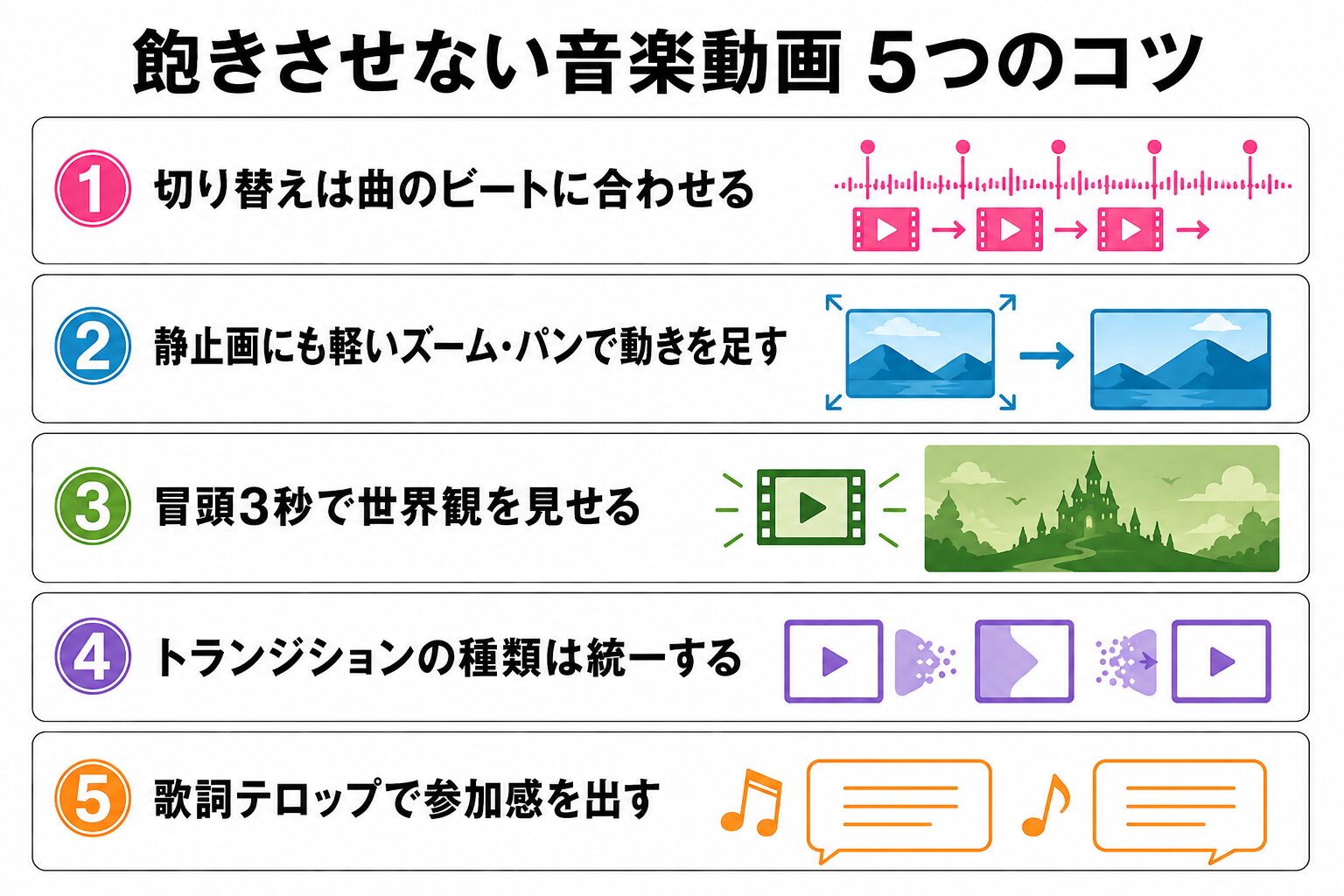
音楽動画はトークやテロップで引っ張れない分、“画と音のテンポ”だけで最後まで見せきる必要があります。だからこそ、次の5つは効果が大きい。何本も作って分かった、最後まで見てもらうためのコツです。
- 切り替えは曲のビートに合わせる:これだけで”作り込んでる感”が出る(STEP2のビート検出)
- 静止画にも動きを足す:軽いズーム/パンで止め絵感を消す
- 冒頭3秒で世界観を見せる:最初に離脱されない一番強い画を置く
- トランジションは統一:種類を絞ると上品にまとまる
- 歌詞テロップで”参加感”:一緒に口ずさめると最後まで見てもらいやすい
🎯 私の実際の作業時間:慣れた今は1本の編集が約2時間ほど。ビート検出で切り替え位置の目安がつくので、”どこで画を変えるか迷う”時間がほぼ消えます。最初は時間がかかりますが、テンプレ化すると一気に速くなります。
曲のタイプ別・編集の”変え方”
同じFilmora編集でも、曲のタイプによって”見せ方”を変えると伸びやすくなります。私はいろいろ試して、BGM6曲は伸びず、ネタ曲で結果が出た経験があります。タイプ別の編集の勘所はこうです。
| 曲のタイプ | 画の見せ方 | 歌詞テロップ |
|---|---|---|
| ネタ曲(あるある・替え歌) | テンポよく切り替え・笑いどころで画を強調 | 必須(歌詞で笑わせる) |
| 感動・バラード系 | 1枚を長めに・切り替え控えめでじっくり見せる | あり(情感を補強) |
| 作業用BGM | 1枚絵やループ中心・動きは最小限 | 少なめ/なし |
とくにネタ曲は歌詞テロップとの相性が抜群。歌詞を読みながら笑える設計にすると、最後まで見てもらいやすく、コメントも伸びます。どのタイプを狙うかで、STEP3〜5の作り込み方が変わると覚えておいてください。
もう一歩”プロっぽく”見せる3つの演出
- イントロ/アウトロを付ける:冒頭にタイトル、最後に「チャンネル登録」誘導や次の動画への導線を置く(YouTubeの終了画面用に、最後5〜20秒の余白を確保しておく)
- “自分の動画”と分かる要素を入れる:ロゴやチャンネル名を隅に小さく入れると、ブランディングになり覚えてもらいやすい
- エフェクト・トランジションは全体で1〜2種類に絞る:種類を増やすほど散らかって見える。統一が上品さの近道
※カラーの統一はSTEP4、曲の音量フェードはSTEP2で解説したとおりです。仕上げの段階でもう一度だけ全体を見直すと、完成度がさらに上がります。
Filmoraの便利機能で編集を時短する
- ビート検出:曲のリズムを自動マーキング(音楽動画の必須機能)
- AI自動字幕:ナレーション・解説動画のテロップを自動生成(※歌詞には不向き・AIクレジット消費)
- テンプレート/プリセット:自分の定番設定を保存して使い回す
- キーボードショートカット:分割・削除・再生を覚えると編集が体感3倍速
音楽動画づくりでよく使う操作を、覚えておくと作業が一気に速くなります。
| やりたいこと | 操作 |
|---|---|
| クリップを分割する | 再生ヘッドを置いて分割ボタン(Win: Ctrl+B/Mac: Cmd+B) |
| クリップを削除 | 選択して Delete |
| 再生/停止 | スペースキー |
| 切り替えをビートに合わせる | ビートマーカーにスナップさせて配置 |
| 場面転換を入れる | トランジションをドラッグ&ドロップ |
📎 あわせて読みたい:Filmoraの基本操作・料金・AI機能の全体像はこちら
Filmoraの使い方【初心者向け完全ガイド|AI動画編集からYouTube収益化まで】
もう1つ、曲から自動で動画を組む「オートモンタージュ」機能もあります。音楽をAI解析して素材クリップを自動配置してくれる機能で、試した所感としては「たたき台を数十秒で作る」用途なら十分実用的。そのまま完成品にはなりませんが、ゼロから並べるより早い場面があります。
よくある失敗と対処法
- 画像の切り替えが曲とズレる→ ビート検出を使い、マーカーにスナップさせて配置する
- 書き出した動画がカクつく→ プレビュー画質を下げて編集し、書き出しは最高品質で。PCスペックが厳しい時はプロキシ編集
- YouTubeに上げたら画質が悪い→ 1080p・MP4・最高品質で書き出す。低ビットレートは避ける
- テロップが背景に埋もれる→ 縁取り・影をつけ、文字色と背景のコントラストを確保
- Suno曲が読み込めない→ mp3かwavで保存する(Filmoraはmp3/wav/m4a等に対応)。それでもダメなら形式を変換するか、PCの分かりやすいフォルダに置き直す
- 無料版の透かしが消えない→ 透かし除去は有料版が必要(収益化前提なら有料一択)
また、音源がインポートできないときは、まずファイル形式を確認してください(MP3・WAV・AACなど主要形式なら問題なし)。Sunoからのダウンロードで困ることはほぼありませんが、読み込めない場合はMP3で書き出し直すのが早道です。
商用利用・YouTube収益化の注意点
FilmoraでYouTube用に書き出した動画を収益化(商用利用)するなら、Filmoraは有料版が前提です(無料版は透かし入り)。あわせて、使う素材側のルールも確認しておきましょう。
- 曲(Suno)・画像(各AI)の商用利用の可否は、各サービスのプラン・利用規約で異なります。最新の条件は必ず公式とリンク先記事で確認を
- YouTubeのAI生成コンテンツの開示ルールにも注意(迷ったら開示が安全)
- Filmora内蔵の楽曲・素材を使う場合は、その素材の利用規約に従う
📎 あわせて読みたい:楽曲の商用利用ルールはこちら
Suno AIの商用利用|月6万円稼いだ私のOK・NG事例と収益化5ルート【実体験】
よくある質問(FAQ)
Q. 初心者でもFilmoraで音楽動画は作れますか?
A. 作れます。並べる・切る・テロップを入れる、の3つができれば1本完成します。ビート検出があるので、切り替えタイミングで悩むこともありません。まずは無料版で操作感を試すのがおすすめです。
Q. 歌詞テロップは自動で入れられますか?
A. FilmoraのAI自動字幕は”話し声”向けで、歌(ボーカル)は認識精度が落ちます。歌詞は用意したテキストを手動で配置するのが確実です。ナレーションや解説動画ならAI字幕が便利です(AIクレジットを消費)。なお、どうしても自動化したい場合はボーカルリムーバーで歌声を分離してから自動字幕にかける裏ワザもあります(精度は曲によります)。私は手動の方が早いので使っていませんが、量産する人は試す価値があります。
Q. YouTube用の書き出し設定は?
A. MP4(H.264)・1920×1080(フルHD)・最高品質が定番です。音楽動画は1080pで十分で、4Kは必須ではありません。
Q. FilmoraからYouTubeに直接アップロードできますか?
A. できます。ただ私は、サムネ・概要欄・タグをしっかり最適化したいので、いったんMP4で書き出してからYouTube Studio経由で投稿しています。収益化を狙うなら、設定を細かく詰められるStudio投稿の方がおすすめです。
Q. 1本作るのにどれくらい時間がかかりますか?
A. 今の私は、編集だけなら約2時間です。最初は10時間近くかかりましたが、設定をテンプレ化し、ショートカットを覚え、歌詞の字幕ファイルをClaudeに作ってもらうようにして一気に速くなりました。アイデア出しから完成までは10〜15時間ほどです。
Q. 無料版のままYouTubeに投稿していい?
A. 無料版は書き出しに透かしが入るため、収益化を目指すなら有料版が前提です。まず無料版で操作を試し、続けると決めたら、公式ストア(Windows版/Mac版)で買い切りと年間プランの料金・更新条件を比べて有料版を選ぶのが無駄がありません。
Q. WindowsとMac、どちらでも使えますか?
A. 両方に対応しています。操作の流れもほぼ共通なので、この記事の手順はどちらのOSでもそのまま使えます(分割などショートカットのキーだけ Ctrl/Cmd で異なります)。
Q. スマホ版でも音楽動画は作れますか?
A. Filmoraのモバイル版でも基本的な編集はできますが、歌詞テロップの細かい配置や長尺の編集はパソコン版が圧倒的にラクです。本格的に音楽動画を量産するならパソコン版をおすすめします。
Q. どんなパソコンスペックが必要ですか?
A. 1080pの音楽動画編集なら、一般的なノートパソコンでも十分こなせます。プレビューが重いと感じたら、プレビュー画質を一段下げて編集し、書き出しは最高品質にすれば快適です。
まとめ:素材が揃えば、あとは”並べて書き出すだけ”
- 音楽動画は曲+画像/クリップ+歌詞テロップをFilmoraで組み立てる
- ビート検出で切り替えを曲に合わせると一気にプロっぽくなる
- 歌詞テロップは手動が確実(AI字幕は話し声向け)
- 書き出しはMP4・1080p・最高品質でYouTubeに最適
- 収益化するなら有料版(無料版は透かし入り)
編集は「難しそう」と身構えがちですが、やることは並べる・合わせる・書き出すだけ。せっかく作った曲とAI画像を”素材のまま”眠らせるのが、いちばんもったいないんです。完璧を待つ必要はありません。まず手元の素材で、今日”1本だけ”並べてみてください。その1本が、収益化への最初の実績になります。2本目からは驚くほど速くなります。


コメント