
※本記事はアフィリエイト広告(PR)を含みます
「Filmora 16が出たらしいけど、15の買い切りを持っている自分も上げるべき?」「上げないと15が使えなくなるの?」——買い切りで買った人ほど、新しいバージョンの知らせに落ち着かなくなりますよね。
結論から言うと、15の買い切りは16が出た後もそのまま使い続けられます。上げるかどうかは任意です。しかも2026年6月24日以降に公式サイトで15を買った人は、16へ無料で上げられます。字幕の誤字や見た目を毎回直している人や、撮りためた素材から使う場面を毎回探している人には、16の新機能が効きます。一方、カット・音量・字幕の読み込みが中心なら、15のままで困る場面はほとんどありません。
私はFilmora 15の買い切りで、AI音楽動画をYouTubeに投稿しています(チャンネル登録者5,000人・月6〜8万円)。この記事では、公式の発表内容をもとに16の新機能と15との違いを整理し、AI音楽動画の編集にどの機能が効くかを判断します。読み終えるころには、あなたが16に上げるべきかと、上げるなら損をしない試し方が決まります。
📋 この記事でわかること
- Filmora 16の公開時期と主な新機能
- Filmora 15と16の違い(公式の比較表をもとにした一覧)
- 15の買い切りユーザーが16に上げるべきかの判断基準
- 16にするといくらかかるか・7日間の無料トライアルの注意点
- 今から買う人は買い切りと年間プランのどちらを選ぶか

結論:15の買い切りユーザーは「使い方」で決める
上げるかどうかは、16の新機能があなたの編集で毎回使われるかで決まります。下の表で、自分の使い方に近い行を探してください。
| あなたの使い方 | おすすめ | 理由 |
|---|---|---|
| カット・並べ替え・音量・字幕ファイルの読み込みが中心 | 15のまま | 16の新機能を使う場面が少ない |
| 字幕の誤字を手で探して直している・字幕の見た目を毎回そろえ直している | 16を検討 | 字幕トラック・スマートテキスト補正・ダイナミックキャプションが効く |
| 素材が多く、使う場面を毎回探している | 16を検討 | AIメディア解析で素材探しが楽になる |
| 動く被写体を追う・一部分だけ色を変える・ゲームや画面を録画する | 16を検討 | カメラトラッキングとカラーマスクが新しく入り、マルチソース録画とゲーム録画が強くなった |
| 2026年6月24日以降に公式サイトで15の買い切りを買った | 無料で16に上げられる | 公式のアップグレードルールで無料の対象。試してから決めればよい |
| これからFilmoraを買う | 16を買う | 今の買い切り(8,980円)は16用。年間プランも16に対応 |
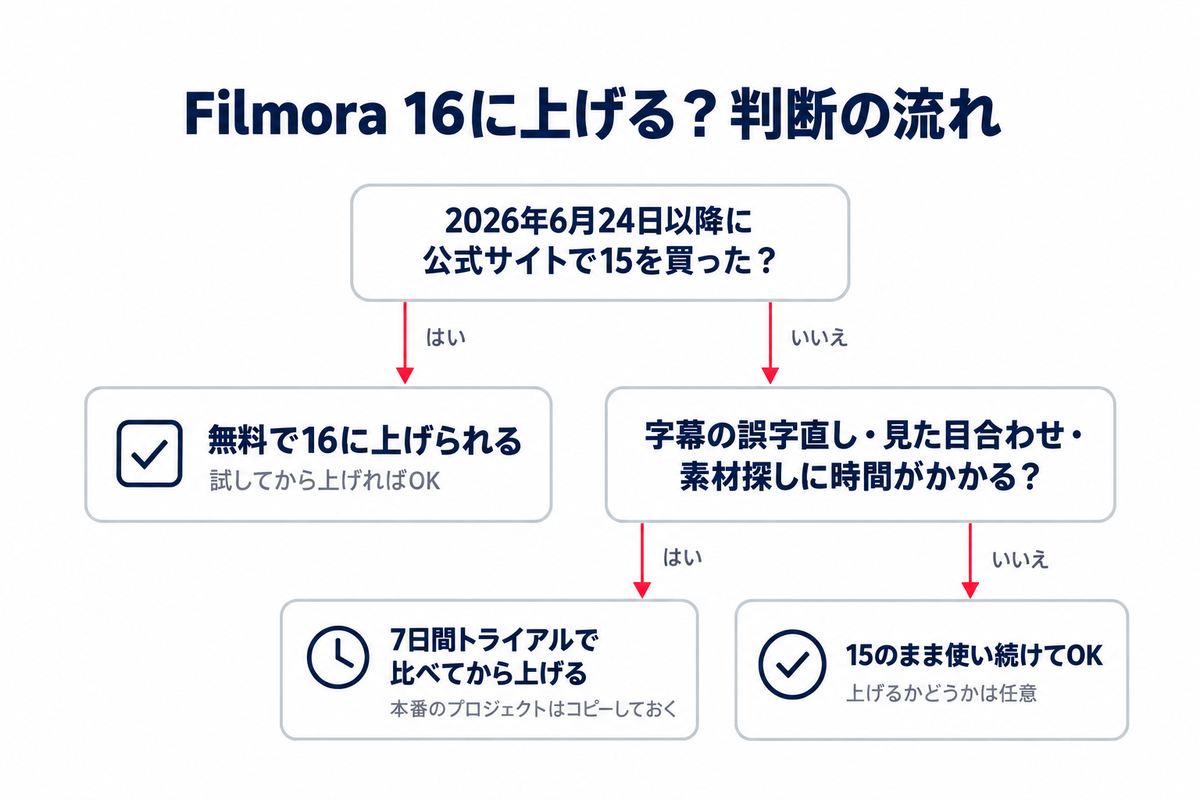
決めきれないときは、16の7日間無料トライアルで、いつもと同じ1本を編集して比べるのが確実です。ただし、トライアルを始めると手元の15が16に置き換わります。戻すときの注意を後半にまとめたので、試す前に読んでください。
これからFilmoraを買う人は、今買うと16になります。16の買い切りと年間プランの価格は、公式ストア(Windows版/Mac版)で確認できます。迷ったら、私も使っている買い切りが無難です。
Filmora 16はいつ出た?主な新機能
Filmora 16は2026年9月に公開されました(公式のバージョン履歴より)。公式の比較表で「New」「Updated」と表示されている機能を、使う場面ごとに分けて紹介します。
字幕まわりがまとめて強くなった
| 機能 | 公式の説明(要約) | 効く場面 |
|---|---|---|
| 字幕トラック(New) | 字幕を専用のトラックで管理し、ワンクリックでまとめてスタイルを当てられる | 字幕のフォントや色を、動画全体でそろえ直したいとき |
| スマートテキスト補正(Updated) | 誤りの可能性がある箇所を自動で見つけ、修正候補を出す | 自動字幕起こしの誤字を、1つずつ目で探しているとき |
| ダイナミックキャプション(16で改良) | 音声から起こした文字を、そのままデザイン字幕にする。縦型動画向けのレイアウトにも対応 | 話し声の動画やショート動画に、動きのある字幕を付けたいとき |
字幕の誤字確認や見た目の調整に毎回時間がかかっている人ほど、この3つが役立ちます。たとえば、字幕を全部付け終わったあとで「文字をもう少し大きくしたい」「色を変えたい」と思った場面。字幕トラックなら、動画全体の字幕にまとめてスタイルを当てられます。自動字幕起こしの誤字も、スマートテキスト補正が修正の候補を出してくれるので、誤りの候補を確かめながら直せます。なお、自動字幕起こしそのものはAIクレジット(AI機能を使うと減るポイント)を1分あたり4消費します(翻訳付きは5・公式の消費ルールより)。
素材探しが楽になる「AIメディア解析」
読み込んだ素材の中身をAIが解析し、人物・場面・場所・動きなどのタグや要約、編集の提案を自動で作る機能です(New)。素材が10本程度なら目で探せますが、撮りためた素材が数十本を超えると「あのカットどこだっけ」で手が止まります。その時間を減らすための機能です。
この機能はAIクレジットを使います。最初に解析するときだけ、30分未満の動画は1分あたり2クレジット、30〜60分は1分あたり3クレジット、画像は1枚1クレジットです。同じパソコンなら、別のプロジェクトに同じ素材を入れても、もう一度消費されることはありません。ただし、パソコンを変えたとき、元のファイル名を変えたとき、ソフトのキャッシュを消したときは、もう一度消費されます(公式サポートより)。
映像表現の新機能
| 機能 | 公式の説明(要約) | 効く場面 |
|---|---|---|
| カメラトラッキング(New) | 人物の頭や全身、指定した対象を追いかけて画面に収め続ける。手動のキーフレームは不要 | 動き回る人物を画面の中心に置き続けたいとき |
| カラーマスク(New) | 顔・空・背景などの範囲を選び、そこだけ明るさや色味を変えられる | 空だけ青くしたい、顔だけ明るくしたいとき |
| トラックマット(New) | 図形・文字・動画を使って、別のトラックを切り抜いたり見せたりできる | 文字の形に映像を流し込むような演出をしたいとき |
| 自動色補正(New) | 暗い映像や色あせたクリップを、強さを決めて一度に明るくできる | 撮った映像の明るさがバラバラなとき |
| 360°動画リフレーム(New) | 360°映像を、ドラッグで向きを変えながら普通の画角にして編集できる | 360°カメラの映像を使うとき |
| キーフレームモーションブラー(New) | キーフレーム(動きの始点と終点を指定する機能)で動かした素材に、自然なブレを加える | 文字や画像をすばやく動かす演出をするとき |
録画と書き出しの改良
| 機能 | 公式の説明(要約) | 効く場面 |
|---|---|---|
| マルチソース録画(Updated) | 複数の画面・Webカメラ・マイク・パソコンの音を同時に録画し、別々のトラックのまま残す | 解説動画やゲーム実況を撮るとき |
| 一括エクスポート(Updated) | 設定したプリセットで、複数の形式にまとめて書き出せる | YouTube用とショート用を一度に書き出したいとき |
| XMLインポート&エクスポート(New) | 対応するXML(編集内容を受け渡すためのファイル形式)のタイムラインを読み込んだり、Final Cut Pro 7 XMLとして書き出したりできる | ほかの編集ソフトで作ったタイムラインを持ち込みたいとき |
※機能の説明は公式サイトの各機能ページとバージョン履歴の要約です(2026年10月2日確認)。AIメディア解析以外の16の新機能が、AIクレジットを消費するかどうかは、公式の消費ルールには載っていません。
このほか16では、限定の素材として動画アニメーション290以上、ダイナミックテキストのプリセット350以上、和風タイトルエフェクト660以上などが追加されています(公式サイトのFilmora 16アップグレードページより)。
Filmora 15と16の違い【一覧表】
公式が出している「15と16の違い」の比較表をもとに、16で増えた・強くなった機能を一覧にしました。表の「New」「Updated」は、公式の比較表の表示区分をそのまま載せています。
| 分類 | 16で新しく入った(New) | 16で強くなった(Updated) |
|---|---|---|
| プロ機能 | トラックマット/360°動画リフレーム/XMLインポート&エクスポート/モーションブラー/カラーマスク/カメラトラッキング/字幕トラック/パーステキスト | 一括エクスポート/マルチソース録画/ゲーム録画/QRコードでアップロード/キーボードショートカット管理/注釈/Live Photoのエクスポート |
| AI機能 | AIメディア解析/自動色補正 | スマートテキスト補正/ブライトナイトビュー |
※公式サイトのFilmora 16アップグレードページの比較表より(2026年10月1日確認)。なお、15.5.2(2026年5月)にも、モーションブラーとAIナイトビューが入っています。
15で使えていた機能が16でなくなる、という記載はありません。AI機能の全体像はFilmoraのAI機能一覧にまとめています。
15の買い切りは使えなくなる?→使い続けられる
使えなくなりません。公式は「Filmora 16へのアップグレードは任意です」とし、15のまま使い続けられると案内しています。買い切り(永続ライセンス)は、買ったバージョンをずっと使える権利だからです。
とはいえ「永続ライセンスなのに使えなくなった」という声を見かけて不安になりますよね。考えられる原因の1つが、16に上げてしまったケースです。買い切りに含まれるのは買ったバージョンのマイナーアップデート(ver15.00〜15.99)までで、16のような大きな更新は含まれません。16は15のライセンスの対象外なので、16用のライセンスがないまま16に上げると、有料版として使えません。
⚠️ アップデートの案内を押す前に確認を
ソフト内でアップデートを案内されたときは、15の中の更新(15.x)なのか、16への更新なのかを確かめてから進めてください。間違えて上げてしまったときの戻し方は、すぐ下で説明します。
間違えて16に上げてしまったら?→15に戻せる
うっかり16にアップデートしてしまっても、15の買い切りライセンスはそのまま有効なので、15に戻せます。公式サポートが案内している戻し方は次のとおりです。
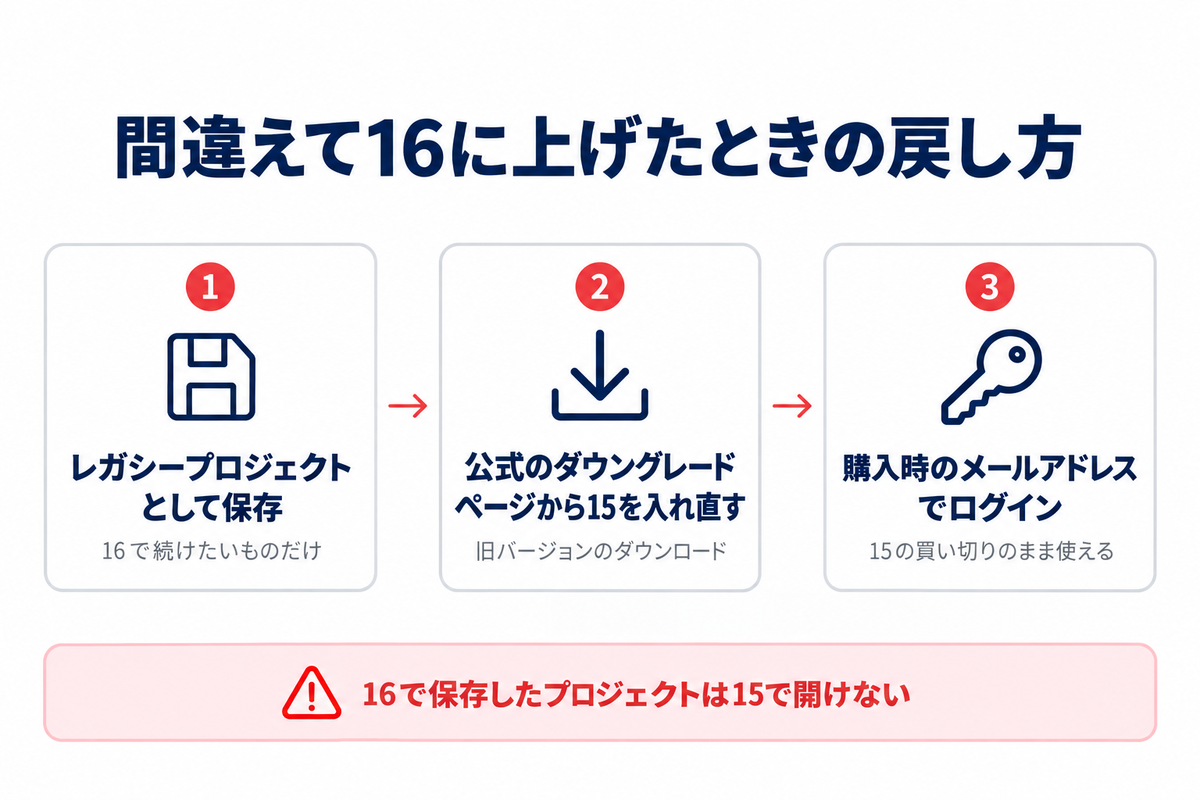
- 15に戻したあとも編集を続けたいプロジェクト(16で保存したもの)があれば、先に16の「ファイル」→「レガシープロジェクトとして保存」で15用に保存する
- 公式の「ダウングレード」ページ(旧バージョンのダウンロード)から、Filmora 15をダウンロードしてインストールする
- 15を起動し、Filmoraを買ったときのメールアドレスでログインする
注意したいのは、16で保存したプロジェクトは、そのままでは15で開けないことです。さらに、16にしかない機能を使ったプロジェクトは、15に戻すと一部または全部が壊れることがあり、元に戻せません。16に上げてしまったと気づいたら、16で編集を進める前に戻すのが安全です。
今のバージョンの確かめ方
自分のFilmoraが15なのか16なのか、新しい版が出ているかは、ソフトのメニューから確かめられます。
- Windows:メニューの「ヘルプ」→「アップデートを確認」(新しい版が出ているかを確認できます)
- Mac:画面上部のFilmoraのメニュー→「更新情報を確認」(今のバージョンと、最新かどうかが表示されます)
アップデートの案内は、ポップアップで出ることがあります。公式サポートによると、ポップアップを完全に止めることはできませんが、多くに「これ以上確認しない」の選択肢があります。案内が出たら、15の中の更新(15.x)か、16へのアップグレードかを確かめてから押してください。
※メニューの場所は公式の操作ガイドより。ガイドの画面は旧バージョンのものなので、表示が少し違う場合があります。
16に上げるといくら?→15を買った日で変わる
15の買い切りから16に上げる費用は、15をいつ買ったかで変わります。公式サポートの「Filmora 16へのアップグレード方法」には、次のルールが載っています。
| 持っているライセンス | 16へのアップグレード |
|---|---|
| 2026年6月24日以降に購入した15の永続プラン | 無料 |
| 10〜15の永続プラン(2026年6月24日までに購入) | 差額(割引価格) |
| 年間プラン(サブスクリプション) | 無料(契約期間中) |
※公式サポート「Filmora 16へのアップグレード方法」より(2026年10月2日確認)。このルールは、Wondershareの公式サイトで購入したライセンスだけが対象です。なお、公式の表では6月24日が「以降(無料)」と「まで(差額)」の両方に書かれています。6月24日当日に買った人は、16のソフト内に表示される価格で確認してください。
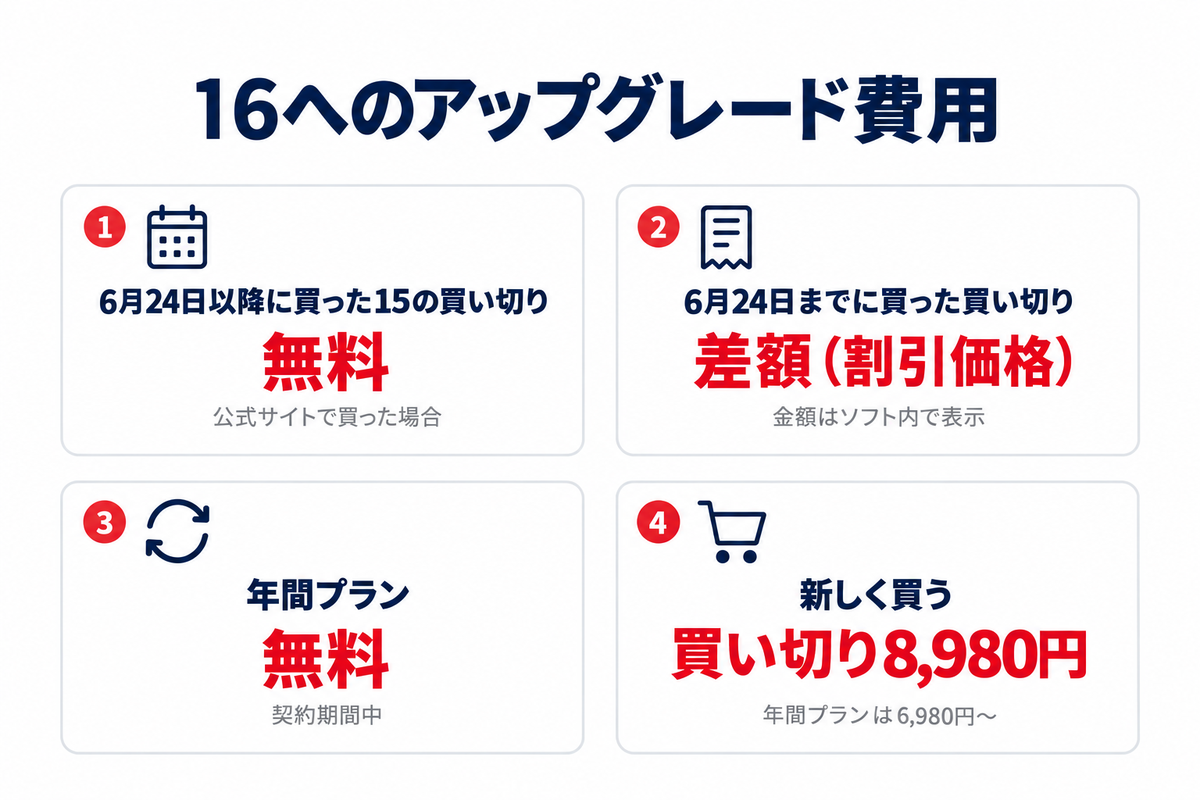
差額アップグレードの金額は、公式ページには載っていません。公式の案内では、16をインストールして永続ライセンスのアカウントでログインし、ソフト内の「購入」を押すと、ライセンスの種類に合わせた割引価格が表示されます。
15を買った日が分からないときは、Wondershareのアカウントセンターの「マイオーダー」→「注文履歴」で確認できます。
これから新しく買う人は、16の永続ライセンス(8,980円)か年間プランです。
| これから買う場合 | 費用(税込) |
|---|---|
| 16の永続ライセンス(買い切り) | 8,980円 |
| アドバンス年間プラン | 7,980円/年 |
| ベーシック年間プラン | 6,980円/年 |
※2026年10月1日時点の公式ストア(Windows版)の表示。8,980円・7,980円・6,980円は割引後の表示で、通常価格は9,980円・8,980円・7,980円です。
15を持っている人のアップグレードは、上のとおりソフト内の「購入」から手続きします。これから新しく買う人は、公式ストア(Windows版/Mac版)で16の買い切りと年間プランの最新価格を比べられます。
15のまま・16の買い切り・年間プランを3年で比べると
これから3年使う前提で、ざっくり比べるとこうなります(価格が今のままの場合)。
| 使い方 | 3年の本体費用 | 向いている人 |
|---|---|---|
| 15の買い切りのまま使う | 0円(追加なし) | 今の編集に困っていない人 |
| 16に上げる(6月24日以降に公式サイトで15を購入) | 0円(無料アップグレード) | 無料の対象。本番のプロジェクトを複製してから試せる人 |
| 16に上げる(6月24日までに15を購入) | 差額のみ(金額はソフト内で表示) | 字幕・素材探しで16の機能を使う人 |
| これから16の買い切りを買う | 8,980円 | 月額を増やしたくない人 |
| アドバンス年間プランを3年 | 23,940円 | AI機能を毎月使う人・常に最新版がほしい人 |
※年間プランは価格が変わらない前提の単純計算。AIクレジットの追加購入や素材サービス(Creative Assets)は含みません。
AIクレジットの追加費用まで含めた比較はFilmoraの料金プラン徹底比較【買い切りとサブスクどっちが得?】にまとめています。
先に7日間の無料トライアルで試せる。ただし注意点が2つ
永続ライセンスを持っている人は、16を7日間無料で試せます。期限なしで使える「無料版」(書き出しに透かしが入る)とは別の、永続ライセンスの人向けの体験です。案内は公式のFilmora 16アップグレードページにあります。期間中は500 AIクレジット(AI機能を使うときに消費するポイント)も付き、期間が終わると使えなくなります。ただし、公式は次の2点を注意として挙げています。
- 15が16に置き換わる:トライアルを始めると、インストールしてある15が16に置き換わります(設定は引き継がれます)
- 16の機能で作ったプロジェクトは、15に戻すと壊れることがある:16でしか動かない機能を使ったプロジェクトは、15で開くと一部または全部が壊れる可能性があり、元に戻せません
試すときは、次の順で進めると安全です。
- 始める前に、本番のプロジェクトフォルダを別の場所にコピーしておく
- トライアル中は、コピーしたプロジェクトでいつもと同じ1本を編集して比べる
- 16で保存したプロジェクトは、そのままでは15で開けません。15で続きを編集したいものは、16の「ファイル」→「レガシープロジェクトとして保存」で15用に保存する
- 買わないと決めたら、15への戻し方のとおり15を入れ直す
3は、公式サポートの「旧バージョンへダウングレードしたい場合」の案内に沿った手順です。
AI音楽動画の編集で16は必要?【15の買い切りユーザーの判断】
私が作っているAI音楽動画なら、15のままで回ります。編集の中身が「並べる・合わせる・字幕を乗せる」で、16の新機能の多くは別の用途向けだからです。

私の編集の流れはこうです。先に絵コンテを「歌詞1行=1カット」で作り、その順番で5秒前後の動画クリップをAIで作ります。Filmoraでは、Suno AIで作った曲を置き、数十本のクリップを絵コンテの順に並べます。カットの順番が先に決まっているので、編集中に素材を探す時間はほとんどありません。歌詞の字幕は、文字起こしAIで取ったタイミングを手で整えた字幕ファイルを読み込み、最後に音量をそろえて書き出します。
これまでの動画は、すべてFilmoraで編集しています。最初は1本の編集に10時間以上かかりましたが、慣れたことと、歌詞の字幕ファイルをClaudeに作ってもらうようになったことで、今は約2時間です。カット・並べ替え・字幕・音量という基本の編集だけで、月6〜8万円のチャンネルが回っています。
この流れに16の新機能を当てはめると、効きそうなのは2つです。
- 字幕トラック:字幕をまとめて扱えるので、歌詞字幕の見た目をそろえる作業が楽になりそう
- スマートテキスト補正:歌詞字幕の誤字に気づきやすくなりそう
AIメディア解析は、撮りためた素材から使う場面を選ぶ作り方なら効きますが、カットの順番が先に決まっている私の作り方では出番が少なめです。カメラトラッキング・360°動画リフレーム・マルチソース録画・ゲーム録画は実写やゲーム実況の動画向けで、私の音楽動画では出番がほとんどありません。
なので私の作り方なら、16で楽になりそうなのは字幕の見た目と誤字の確認くらいです。読み込んだ字幕ファイルにどこまで使えるかは、公式の説明だけでは分からないので、試すときに確かめるポイントです。あなたの作り方で16が効くかどうかは、7日間のトライアルで、いつもと同じ1本を編集して比べるのがいちばん確実です。
まだFilmoraを持っていない人は、公式サイトから無料版(Windows版/Mac版)を入れて、同じように1本作ってから決められます。無料版は期限なしで使え、書き出した動画に透かしが入ることと、一部の機能に使用回数の制限があること以外は、ほぼ同じように試せます。曲と数本の動画、字幕を並べて1本にしてみて、この編集を続けられそうだと思えたら、透かしなしで書き出せる有料版に切り替えるタイミングです。
有料版に切り替えるときは、Filmora公式ストア(Windows版/Mac版)で買い切りと年間プランの価格・条件を見比べてから選ぶのが確実です。
📎 あわせて読みたい:Sunoの曲とAI画像を1本の動画にする編集手順はFilmoraで音楽動画を作る方法【Suno AIの曲とAI画像をYouTube用に編集する全手順】で解説しています。
今から買う人は買い切りと年間プランどっち?
まず1つ選ぶなら、私も使っている買い切りです。今買うと16の買い切りになり、一度払えば月額はかかりません。AI機能を毎月たくさん使う人や、17以降の新機能も追いたい人は、年間プランが合います。
| 16の買い切り | アドバンス年間プラン | |
|---|---|---|
| 費用 | 8,980円(1回だけ) | 7,980円/年 |
| AIクレジット | 最初に1,000(期限なし・補充なし) | 毎月1,000(1か月有効) |
| 使えるバージョン | 16(16.xの更新は無料) | 契約中はずっと最新版 |
| WindowsとMac | 買ったOSだけ | 両方で使える |
※税込・2026年10月1日時点の公式ストア(Windows版)の表示。
1,000クレジットは、自動字幕起こしだけに使うなら約250分ぶんです(1分あたり4クレジット)。私のように字幕ファイルを読み込む作り方なら、自動字幕起こしのクレジットは使いません。
なお、年間プランは1つの契約でWindowsとMacの両方で使えますが、買い切りはOSごとのライセンスです。両方のパソコンで使う予定があるなら、年間プランの方が合います。
🎬 Filmora 16を公式ストアで確認する
無料版で操作を試せる・買い切り or 年間プランを選べる
無料版は期限なし。買う前にいつもの編集が回るか確かめられる
※Wondershare公式
買う前・上げる前に確認したい4つ
①素材サービス(Creative Assets)の追加画面
公式ストアで本体を買うと、途中で素材サービスのCreative Assets(音楽・タイトル・エフェクトなどの素材が使い放題)を追加するか聞かれます。追加すると7日間は無料で、8日目から月額1,999円で自動更新されます。素材が要らなければ「追加しない」を選べば契約されません。追加したあとでやめる場合は、7日以内に解約すれば自動更新されません。ただし、解約した時点で無料期間も終わります(公式サポートより)。
②AIクレジットの残り
16の買い切りに付くAIクレジットは1,000で、期限はありませんが毎月の補充もありません。自動字幕起こしは1分あたり4、AIメディア解析は最初に解析するときだけ1分あたり2〜3を使います(前述)。自動色補正など、ほかの16の新機能がクレジットを使うかどうかは、購入ページの一覧にも公式の消費ルールにも載っていません(2026年10月1日時点)。AI機能を多く使うなら、クレジットが毎月付くアドバンス年間プランの方が合います。
③パソコンの動作環境
公式の動作環境では、Windowsはメモリ8GB以上(HDや4Kの編集は16GB推奨)、MacはiMac 2017年以降・MacBook 2018年以降で、HDや4Kの編集にはメモリ16GBが必要です。360°動画を扱う場合は、WindowsはWindows 10以降・Intel第8世代またはRyzen 3000シリーズ以降・メモリ16GB以上・GTX 1660以上、MacはmacOS 11以降・Apple M1以降が必要です。確認した公式の動作環境ページはバージョンを限定していないので、不安ならトライアル中に軽く動かして確かめてください。
④返金と解約の条件
公式サイトで買った場合、初回の支払日から30日以内なら返金を申請できます。申請は、アカウントセンターの「マイオーダー」→「注文履歴」→「返金」から行い、承認されるとライセンスは無効になります。
ただし、次の場合は原則として返金の対象外です(公式の返金ポリシーより)。
- 30日を過ぎた
- AIクレジットなど、使った分だけ減る特典を消費済み
- 「思っていたのと違う」など主観的な理由だけ
- AIの生成結果が気に入らないという理由だけ
- 更新前に解約していなかった自動更新の請求
- 公式サイト以外で買った(買ったお店の条件に従う)
年間プランをやめるときは、アカウントセンターの「製品とプラン」→「サブスクリプション」→「プラン管理」→「サブスクリプションをキャンセル」です。「一時停止」は解約ではないので注意してください。
よくある質問
Q. Filmora 16はいつリリースされた?
2026年9月です(公式のバージョン履歴より)。今の公式サイトと購入ページは16に切り替わっています。
Q. Filmora 15から16にアップグレードできる?料金は?
できます。2026年6月24日以降に公式サイトで15の買い切りを買った人は無料、それより前に買った人は差額(割引価格)で上げられます。差額の金額は、16に永続ライセンスのアカウントでログインし、ソフト内の「購入」を押すと表示されます。詳しくは16に上げるといくら?の章をご覧ください。
Q. 買い切りでもバージョンアップはできる?
15.00から15.99のような同じバージョン内の更新は無料です。15から16のような大きな更新は、新しいバージョンのライセンスが必要です。
Q. 永続ライセンスなのに使えなくなったのはなぜ?
考えられるのは、15のライセンスのまま16に上げてしまったケースです。15を入れ直せば使えます。戻し方は15への戻し方にまとめています。
Q. 間違えて16にアップデートしたら、15に戻せる?
戻せます。公式の「ダウングレード」ページから15を入れ直し、購入時のメールアドレスでログインすれば、15の買い切りのまま使えます。ただし16で保存したプロジェクトは15では開けないので、先に「レガシープロジェクトとして保存」してください。手順は15への戻し方にまとめています。
Q. Filmoraに危険性はない?
公式の購入ページには「プライバシー保護」「マルウェアなし」「広告なし」と書かれています。無料版はFilmora公式サイト(Windows版/Mac版)からダウンロードできます。非公式の配布サイトは使わないのが安全です。
Q. CapCutとFilmoraはどっちがいい?
自分で撮った・作った素材を編集するだけなら、無料のCapCutでも十分な場面はあります。ただ、CapCutの内蔵BGMやテンプレートには本体とは別のライセンスが適用されるので、収益化する動画に使う前に条件を確かめる必要があります。字幕や素材をパソコンで細かく作り込むならFilmora、という使い分けが現実的です。なお、Filmoraの内蔵素材にも商用利用できないものがあるので、どちらを使う場合も素材ごとの条件は確かめてください。詳しくは無料の動画編集ソフト6選で比べています。
Q. Filmoraの欠点は?
買い切りは買ったバージョンに固定され、次のメジャーバージョンは別料金(または差額)になること、AI機能の多くがAIクレジットを消費すること、購入時にすすめられる素材サービスを追加すると自動更新の月額課金になること、買い切りはWindowsとMacで別ライセンスなことです。どれも買う前に知っておけば避けられます。
Q. Filmora 16は無料で使える?
無料版で操作はひととおり試せますが、書き出した動画に透かしが入ります。公開する動画は有料版で書き出すのが現実的です。
まとめ:15の買い切りユーザーは3ステップで決める
- Filmora 16は2026年9月公開。15の買い切りはそのまま使い続けられ、上げるかは任意
- 字幕の誤字直しや見た目合わせが多い人、素材を毎回探している人は16を検討。カット・音量・字幕の読み込み中心なら15のままでよい
- 16への費用は15を買った日で変わる。2026年6月24日以降に公式サイトで買った人は無料、それより前は差額。年間プランなら追加費用なし
- 試すなら7日間の無料トライアル。ただし15が置き換わるので、試し用のプロジェクトで
- 今から買う人は、決めきれなければ買い切り。AIを毎月使うならアドバンス年間
決め方は3ステップです。
- 次の1本を編集するとき、字幕の見た目合わせ・誤字直し・素材探しに時間を取られているか確かめる
- 取られているなら(または無料で上げられる人なら)、本番のプロジェクトをコピーしてから、7日間のトライアルで同じ1本を編集して比べる
- 楽になったら16に上げる。変わらなければ15を入れ直して、そのまま使い続ける
字幕直しや素材探しが負担になっているなら、まず購入日を確かめて、本番のプロジェクトを複製してから7日間のトライアルで次の1本を作ってみてください。手直しや素材探しが減ったと感じたら、16に上げる価値があります。
これからFilmoraを始める人は、無料版で次の1本を作ってみるのが最初の一歩です。透かしが入ることと一部の機能に回数制限があること以外はほぼ同じように試せるので、続けられそうだと思えた時点で、買い切りか年間プランを選べば十分です。
🎬 Filmora 16の料金と無料版を確認する
無料版で操作を試してから決められる
買い切り8,980円・年間プラン6,980円〜(2026年10月1日時点)
※Wondershare公式
Filmoraの基本操作はFilmoraの使い方【初心者向け完全ガイド】、AI音楽動画づくりの全体の流れはAI音楽副業で月6万円|1本120万再生したSuno×YouTubeの全手順で紹介しています。

コメント