
※本記事はアフィリエイト広告(PR)を含みます
「ChatGPTにCodexというのがあるけど、普通のチャットと何が違うの?」「プログラミングができない自分でも使える?」——名前だけ見ると、エンジニア向けの道具に見えますよね。
結論から言うと、Codexは「答えるAI」ではなく「パソコンの中で作業をしてくれるAI」です。ChatGPTの各プランに含まれていて、契約に含まれる利用枠の範囲なら追加料金なしで、ChatGPTのデスクトップアプリから日本語で頼めます。2026年7月に単体の「Codexアプリ」はChatGPTのデスクトップアプリへ統合されたので、今から始める人は「ChatGPTアプリを入れて、Codexを選ぶ」が正しい入口です。ただし画像生成は無料プランでは使えないので、そこだけ注意してください。
私はAI音楽動画をYouTubeに投稿しています(チャンネル登録者5,500人・月6〜8万円)。収益化した頃も、月6〜8万円に届いた頃も、動画(MV)の画像はMidjourneyなどで作っていました。画像をChatGPT・Codexで作るようになったのは2026年後半からで、今はClaudeと相談して決めたカットをふだんはCodexで画像にし、利用枠に達したらChatGPTのチャット画面で続きを作っています。この記事では、OpenAIの公式ドキュメントで確認した仕様をもとに、Codexの始め方・料金・日本語での任せ方から、画像を1枚作って保存するところまでを、プログラミング経験がない人向けに順番に説明します。
画像を作りたくて来た人は、画像の章から読んでも大丈夫です。ChatGPT Plusを契約中なら、練習用フォルダで「夜の商店街を横長で1枚。文字なし。cut01.pngで保存」と頼んでみてください。

📋 この記事でわかること
- CodexとChatGPT(チャット)の違いと、使える5つの場所
- Codexの料金・使えるプラン・利用上限の仕組み(2026年10月時点)
- ChatGPTデスクトップアプリでCodexを始める5ステップ
- 日本語で失敗せずに任せるコツと「承認モード」の選び方
- Codexで画像を作る手順と、動画に仕上げるまでの流れ
- 学習設定・権限・機密情報など、使う前に知っておきたい注意点
- Claude(Claude Code・Cowork)との違いと選び方
- 結論:Codexは「パソコンの作業を任せるAI」。ChatGPTの契約で使える
- Codexとは?ChatGPT(チャット)との違い
- Codexの料金と使えるプラン(2026年10月時点)
- Codexの始め方【ChatGPTデスクトップアプリで5ステップ】
- 日本語でCodexに任せるコツ
- Codexで画像を作る方法
- 副業でのCodexの使い方
- Codexを使う前に知っておきたい注意点
- Claude(Claude Code・Cowork)との違いと選び方
- Codexの使い方でよくある質問
- Q. Codexは無料で使えますか?
- Q. ChatGPTに課金すれば、Codexも使えるようになりますか?別の契約は必要?
- Q. プログラミングができなくても使えますか?
- Q. CodexとChatGPTは何が違いますか?
- Q. Codexを日本語で使うにはどうすればいいですか?
- Q. 「Codexアプリ」が見つかりません
- Q. Windowsでも使えますか?
- Q. スマホでも使えますか?
- Q. Plusだとすぐに上限が来ると聞きました。どのくらい使えますか?
- Q. 利用制限のリセットを使うと、追加料金がかかりますか?
- Q. Codexで画像を作るのに、APIキーは必要ですか?
- Q. Codexの画像生成に制限はありますか?
- Q. 作った画像が、指定したフォルダに見当たりません
- Q. Codexで作った画像を、YouTubeなどにそのまま使ってもいいですか?
- Q. OpenAIはCodexの利用内容を学習に使いますか?
- Q. パスワードや顧客のデータを読ませても大丈夫ですか?
- Q. Claude Codeとどちらがいいですか?
- まとめ:まずは練習用フォルダで1件だけ任せてみる
結論:Codexは「パソコンの作業を任せるAI」。ChatGPTの契約で使える
Codexを一言でいうと、あなたのパソコンのフォルダを開いて、ファイルを読み書きしたりコマンドを動かしたりしながら、頼んだ作業を自分で進めてくれるAIです。ChatGPTのチャットが「やり方を教えてくれる先生」なら、Codexは「代わりに手を動かしてくれるアシスタント」です。
まずは、自分がやりたいことに近い行を探してください。
| やりたいこと | 使うもの | 必要なプラン(2026年10月時点) |
|---|---|---|
| 質問して答えをもらう・文章の相談 | ChatGPTのチャット(Chat) | 無料から |
| パソコンのファイルを整理・加工してほしい | Codex(デスクトップアプリ) | 無料から試せる(無料・Goは軽いモデルのみ) |
| 画像をまとめて作りたい | Codexの画像生成 | Plusなどで利用可(Freeは対象外・Goは公式で確認できず) |
| 簡単なツールやWebページを作りたい | Codex | 毎日使うならPlusなどの有料プラン |
| 調べものをして資料にまとめたい | ChatGPTのWork | プランによる(Codexと利用枠を共有) |
※料金・プランの条件はOpenAIの公式ドキュメント(Codexの料金ページ)で2026年10月12日に確認した内容です。変更が多いサービスなので、契約前に公式の料金ページも確認してください。
すでにChatGPT Plusを契約しているなら、Plusの利用枠の範囲で、追加費用なしに今日から使えます。契約していない人も、無料プランのままデスクトップアプリで操作感を試せます(画像生成は除く)。
Codexとは?ChatGPT(チャット)との違い
CodexはOpenAIが提供するAIエージェント(=指示を受けて、自分で手順を考えながら作業を進めるAI)です。公式ヘルプでは「コードを書き、レビューし、出荷するのを手伝うAIエージェント」と説明されています。ただ、実際にできることはプログラミングに限りません。
チャットは「答える」、Codexは「作業する」
いちばん大きな違いは、Codexはあなたのパソコンの中で実際に手を動かすことです。たとえば「このフォルダの画像の名前を、撮影日順の連番にそろえて」と頼んだとします。
- チャット:名前を変える手順や、変換用のコードを教えてくれる。実行するのはあなた
- Codex:フォルダの中身を自分で読み、名前を変え、終わったら結果を報告してくれる
Codexが作業できる主な範囲は次のとおりです(公式ドキュメントより・2026年10月時点)。
- 指定したフォルダの中のファイルを読む・書く・作る
- パソコンのコマンド(=文字で打ち込む命令)を実行する
- Webを検索して情報を集める
- 画像を作る・編集する(Plusなど。Freeは対象外)
- 内蔵ブラウザでWebページを操作する(デスクトップアプリとWebのみ)
- 決まった時間に同じ作業を自動で実行する(スケジュールタスク)
「勝手にパソコンを触られるのは怖い」と感じるかもしれません。自分のパソコンで動かすときは、初期設定のサンドボックス(=作業できる範囲を区切る仕組み)で、Codexが動かすコマンドはネットワークにつながらず、ファイルの書き換えも開いたフォルダの中に限られます。その範囲を超える操作をするときは、あなたに許可を求めてきます(公式の説明)。ただし、これはローカルのサンドボックスの話です。Web検索や外部サービスとの連携は別の仕組みで動くので、「ネットに一切つながらない」という意味ではありません。この「承認」の仕組みは後半で詳しく説明します。
Codexを使える場所は5つ
Codexは1つのアプリではなく、同じChatGPTアカウントで複数の場所から使えます。初めての人は、いちばん上のデスクトップアプリだけ覚えれば十分です。
| 使う場所 | どんなもの | 向いている人 |
|---|---|---|
| ChatGPTデスクトップアプリ(Codex) | Mac・Windows(Linuxはプレビュー版)。画面上で「Codex」を選ぶと作業用の画面になる。ファイルの読み書き、内蔵ブラウザ、スケジュールタスクなどほぼ全機能 | 初めての人・プログラミング経験がない人 |
| Codex CLI | ターミナル(文字だけの操作画面)で動かす版。決まった作業を自動で何度も回すのに向く | アプリに慣れてきた人 |
| IDE拡張 | VS Code・Cursorなどのプログラム編集ソフトの中で使う版 | プログラムを書く人 |
| Codex Cloud(Web) | OpenAI側のクラウドで作業する版。GitHubのリポジトリ(=プログラムの保管場所)が対象で、パソコンを閉じていても進む | GitHubを使っている人(Plusなどの有料プラン。Free・Goは対象外) |
| スマホ(ChatGPTのiOSアプリ) | クラウドや、起動中のパソコンのCodexに作業を頼む・進み具合を見る・承認する | 外出先から指示したい人 |
※2026年10月時点の公式ドキュメント(デスクトップアプリの説明/ChatGPTプランでのCodexの使い方)より。スマホから自分のパソコンのCodexを動かすときは、パソコンが起動してネットにつながっている必要があります。
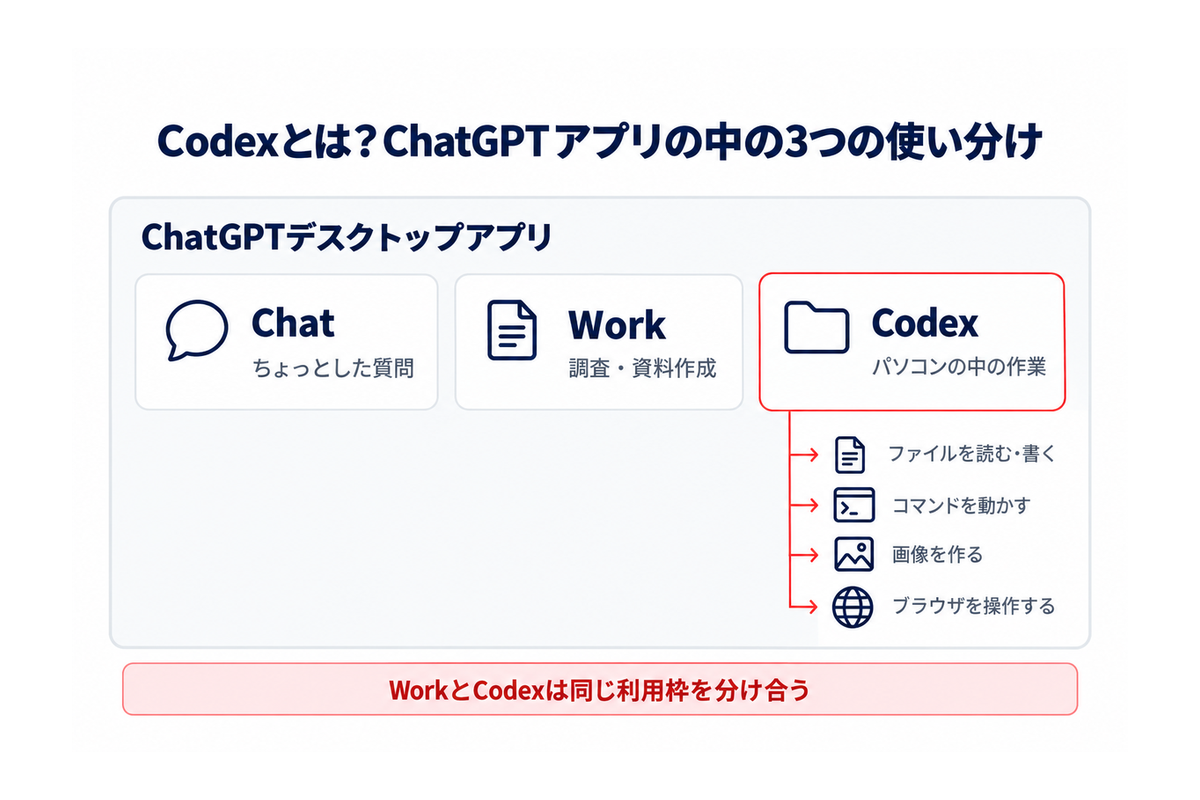
ChatGPTアプリの中の「Chat」「Work」「Codex」の使い分け
ChatGPTのデスクトップアプリには、用途の違う画面が3つあります。公式のクイックスタートでは、次のように使い分けるよう案内されています。
- Chat:ちょっとした質問(Codexの画面の中でも「Quick chat」から使える)
- Work:調べものや資料づくり
- Codex:パソコンの中のファイルを扱う作業・ソフトづくり
ここで1つ覚えておきたいのが、WorkとCodexは同じ利用枠を分け合っていることです。Workで重い調べものをたくさんすると、そのぶんCodexで使える量も減ります。逆に、Chatで使う回数やChatGPT本体の画像生成の回数とは別に管理されています。
「Codexアプリ」は2026年7月にChatGPTアプリへ統合された
Codexには2026年2月にMac版、3月にWindows版の「Codexアプリ」が登場しました。その単体アプリは2026年7月9日にChatGPTのデスクトップアプリへ統合されています。古い記事や動画で「Codexアプリをダウンロード」と案内されていたら、今は「ChatGPTのデスクトップアプリを入れてCodexを選ぶ」と読み替えてください。
もともとCodexアプリを使っていた人は、アップデートするだけでそのまま移れます。Codexを最初に開く画面に設定したり、MacではCodexのアイコンを残したりもできます。
Codexの料金と使えるプラン(2026年10月時点)
Codexだけの料金はありません。ChatGPTのどのプランにも含まれていて、プランによって使える機能・モデル・量が変わる仕組みです。
プラン別の料金と、Codexでできること
| プラン | 月額(米ドル) | Codexでできること |
|---|---|---|
| Free | 0ドル | デスクトップアプリで軽いモデル(GPT-6 Luna)を使える(段階的に提供)。Codex Cloud・画像生成は不可 |
| Go | 8ドル | Freeと同じくデスクトップアプリでGPT-6 Luna。Codex Cloudは不可 |
| Plus | 20ドル | アプリ・CLI・IDE拡張・Web・iOSのすべて。GPT-6.1 Sol・GPT-6 Lunaなど。画像生成・自動コードレビュー・Slack連携。足りなければ追加クレジットを購入できる |
| Pro | 100ドル/200ドル/500ドル | Plusの全機能+多い利用枠。現在は5時間ごとの上限なし(利用枠自体はある)。個人向けProの中では、500ドルのプランだけ最速の「Ultrafast」モードを使える |
| Business | 1人20ドル(年払い・2人以上)/月払いは25ドル | 管理機能・シングルサインオンなど。業務データは初期設定で学習に使われない |
| Enterprise・Edu | 営業に問い合わせ | 大企業・教育機関向けの管理機能 |
| APIキー(従量課金) | 使ったぶんだけ | CLI・IDE拡張などで使える。クラウド機能(GitHubのコードレビュー・Slack連携など)は使えない |
※2026年10月12日にOpenAI公式(Codexの料金ページ/Proプランの説明)で確認。公式の日本語料金ページはログアウト状態では円の金額が表示されなかったため、ドルで載せています。Plusの20ドルを1ドル150円で計算すると約3,000円ですが、これは参考の換算です。実際の請求額は、契約画面で確認してください。Goで画像生成が使えるかは、公式の機能表に記載がなく確認できませんでした。Pro 200ドルは月200ドルのままですが、旧利用枠の維持対象でない契約には、従来より少ない利用枠が適用されます。2026年9月22日から9月29日午前10時(米国太平洋時間)までの間に有効なPro 200ドルの契約があった対象者は、契約が有効な間、2026年10月29日まで旧枠を利用できます。その後は新しい利用枠へ移行します。具体的な残量と適用条件は、アカウントの表示と公式案内で確認してください。
利用上限は「5時間ごとの枠」が基本、「週ごとの制限」がかかる場合も(Plusの場合)
Codexには使える量の上限があります。Plusでは5時間ごとの利用枠があり、週ごとの制限も適用される場合があります。両方が適用される場合は、どちらにも残量が必要です。自分に適用されている上限とリセット時刻は、設定(Settings)の「Usage」で確認してください。5時間枠は、前の枠が終わったあと、最初にWorkかCodexへ指示を送った時点から数え始めます。なお、Pro(100・200・500ドル)は現在、5時間ごとの上限がありません(利用枠そのものはあります)。くわしくは公式ヘルプの利用枠の説明にあります。
Plusで5時間あたりに送れるメッセージ数の目安は、公式で次のように示されています。幅が大きいのは、頼む作業の重さで消費量が変わるからです。
| モデル | 特徴 | Plusの5時間あたりの目安(パソコン上の作業) |
|---|---|---|
| GPT-6 Astra | 最上位。いちばん難しい作業向け | 5〜45メッセージ |
| GPT-6.1 Sol | Astraに近い性能で軽い。普段使いの中心 | 15〜160メッセージ |
| GPT-6 Sol | 6.1 Solの前の版 | 15〜150メッセージ |
| GPT-6 Luna | いちばん効率がよい。決まった形の大量作業向け | 350〜3,000メッセージ |
※2026年10月時点の公式ヘルプの目安で、保証値ではありません。クラウドで動かす作業はもっと多く消費します。週ごとの制限が適用される場合の具体的な量は、今回調べた公式ページでは確認できませんでした。
注意したいのは、モデルを切り替えても使い切った枠は戻らないことです。また、速く動かすモードは枠の減りも速くなります。契約に含まれる利用枠から使う場合、「Fast」は標準の2.5倍、「Ultrafast」は8倍の速さで減ります(追加で買ったクレジットから使う場合は2倍・6倍)。急ぎでなければ、標準の速さのままで十分です。
上限に達したらどうなる?残りの確認方法
上限に達しても、その時点で進行中のやり取りは、公正な利用の範囲で続けられます。ただし、頼んだ作業全体が完成するまで使えるという保証ではありません。その先も使いたいときの選択肢は3つです。
- 枠が戻るのを待つ:5時間枠(週ごとの制限が適用されている場合はその枠も)が自動でリセットされるのを待つ
- 追加クレジットを買う:PlusとProは、プランを変えずにクレジットを買い足せる(対象の個人プランでは、即時リセットを買える国もある)
- APIキーで使う:API料金(従量課金)でパソコン上の作業を続ける
サポートに頼んで枠をリセットしてもらうことはできません。残りの量は、デスクトップアプリなら設定(Settings)の「Usage」、Webなら 使用量のページ、CLIなら /status と打てば確認できます。
⚠️ 追加クレジットは「気づいたら使っていた」に注意
クレジットはプランの月額とは別にかかるお金です。円での購入価格は国やプランで変わり、公式でも金額が一律に示されていません。買う前に購入画面の金額を確認し、まずは「枠が戻るのを待つ」を基本にしてください。
結局どのプランから始める?
迷ったら、次の順で考えると失敗しません。
- まず触ってみたい:Freeのまま、デスクトップアプリでファイル整理などを1件頼んでみる
- 画像も作りたい・毎日使いたい:Plus(月20ドル)。画像生成とほぼ全機能が使える
- Plusの上限に毎週ぶつかる:まずは追加クレジットで様子を見て、それでも足りなければPro 100ドルを検討
私はChatGPT Plusを契約しています(一度解約して、2026年7月に再契約しました)。Claude(Maxプラン)も契約していて、2つを使い分けています。副業の立ち上げ期にどのAIツールから契約するかは、AI副業 最初に契約すべきツール5選【予算別4コース】で予算別に整理しています。
Codexの始め方【ChatGPTデスクトップアプリで5ステップ】
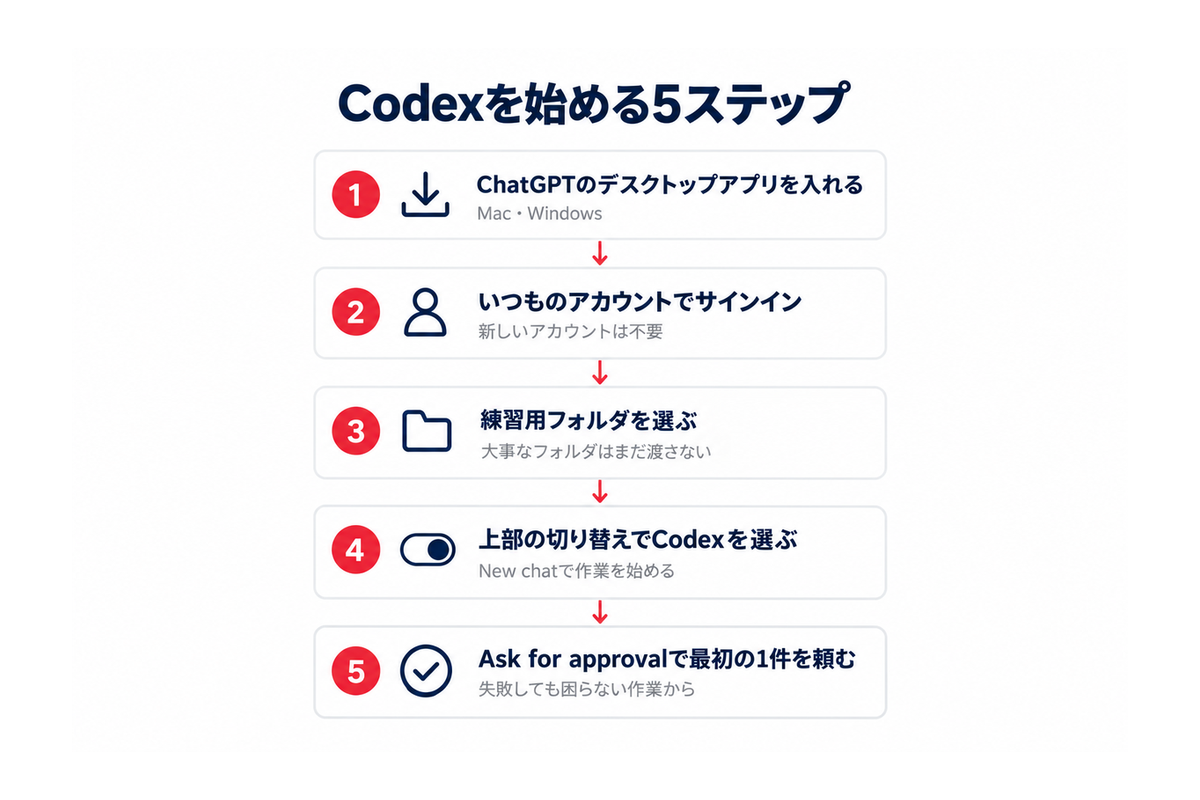
今から始めるなら、ChatGPTのデスクトップアプリから入るのがいちばん簡単です。ターミナルを使うCLIは、アプリに慣れてからで十分です。画面の名前は、2026年10月時点の公式ドキュメントの表記に合わせています。
STEP1|ChatGPTのデスクトップアプリを入れる
ChatGPTのダウンロードページから、Mac版かWindows版をダウンロードします。WindowsはMicrosoft Storeからも入れられます。すでにChatGPTアプリを入れている人は、最新版にアップデートしてください。
STEP2|ChatGPTのアカウントでサインインする
いつも使っているChatGPTのアカウントでサインインします。新しいアカウントを作る必要はありません。デスクトップアプリでは、電話番号の追加と確認を求められることがあります。
STEP3|作業させるフォルダを選ぶ
Codexが読み書きするフォルダを選びます。最初は、デスクトップなどに「codex練習」のような空のフォルダを作り、そこを選んでください。大事なファイルが入ったフォルダをいきなり渡さないのが、安全に始めるコツです。
STEP4|画面の切り替えで「Codex」を選び、New chatを開く
画面上部の切り替え(ドロップダウン)で「Codex」を選ぶと、作業用の画面に変わります。「New chat」で新しい作業を始めます。作業を始めるときに実行場所を聞かれたら、まずは自分のパソコンで動かす「Local」を選びます。
STEP5|承認モードを「Ask for approval」にして、最初の1件を頼む
承認モードは、Codexがどこまで自分の判断で動くかの設定です。公式も最初は「Ask for approval(決めた範囲を超える操作だけ確認)」から始めるよう案内しています(承認モードの説明)。準備ができたら、入力欄に日本語で頼みたいことを書いて送信します。
最初に頼む1件は「失敗しても困らない作業」にする
最初の1件は、結果がすぐ目で確かめられて、失敗しても困らない作業がおすすめです。練習用フォルダに適当なファイルを何個か入れて、次のどれかを頼んでみてください。
- 「このフォルダのファイルを、種類ごとにフォルダ分けして」
- 「このフォルダのCSVを読んで、月ごとの合計を表にしたファイルを作って」
- 「自己紹介用の1ページのWebページを作って。index.htmlという名前で保存して」
Codexは作業フォルダの中では自分で作業を進め、フォルダの外に出るときやネットにつなぐときに確認を求めてきます。内容を読んで、問題なければ許可してください。終わると、何をしたかの報告と、変更したファイルの差分(=どこを書き換えたか)が表示されます。
慣れてきたらCLIも使える
同じ作業を何度も回したくなったら、ターミナルで動かすCodex CLIが便利です。インストールは公式の次のコマンドで行います(2026年10月時点)。
| パソコン | インストールのコマンド |
|---|---|
| Mac・Linux | curl -fsSL https://chatgpt.com/codex/install.sh | sh |
| Windows(PowerShell) | powershell -ExecutionPolicy ByPass -c "irm https://chatgpt.com/codex/install.ps1 | iex" |
| Homebrewを使っている人(Mac) | brew install --cask codex |
インストールしたら、作業したいフォルダで codex と打ち、最初に表示される「Sign in with ChatGPT」でサインインします(ブラウザが開いて認証します)。CLIでよく使うのは次のコマンドです。
/model:使うモデルを切り替える/permissions:承認モードを変える/status:利用枠の残りを見る/init:AGENTS.md(Codexへの指示書)のひな形を作る
Claude Code・Coworkを使っている人は設定を取り込める
ChatGPTのデスクトップアプリには、Claude Code・Claude Cowork・Cursorから、指示・設定・スキル・プロジェクトなどを取り込む機能があります(Settings → Import。自動で同期する設定も可能)。CLIでは /import でClaude CodeとCursorから取り込めます。Claudeで作った作業の型を、Codexでも試してみたい人に便利です。
日本語でCodexに任せるコツ
Codexには日本語でそのまま指示できます。私もCodexへの頼みごとは日本語で書いていて、返事も日本語で返ってきます(画像の細かい見た目の指定だけは、英語で書くこともあります)。公式にはCodex専用の「日本語対応」の明記は見当たりませんが、ChatGPTの対応言語には日本語が含まれていて、画面の表示言語も日本語にできます。
日本語で頼めるからこそ、つい話しかけるように短く頼みがちです。チャットなら聞き返して直せますが、Codexは頼まれたとおりに手を動かすので、あいまいな指示はそのままファイルの変更になって返ってきます。
指示は「目的・対象・やらないこと・終わりの形」の4点で書く
Codexへの指示は、次の4点を入れておくと、「思っていたのと違う」でやり直す回数が減ります。
| 書くこと | 悪い例 | よい例 |
|---|---|---|
| ①目的 | (書かない) | 「確定申告の準備で、副業の売上を月別に見たい」 |
| ②対象 | 「売上のデータを集計して」 | 「このフォルダの uriage_2026.csv を使って」 |
| ③やらないこと | (書かない) | 「元のCSVは書き換えないで。新しいファイルに出して」 |
| ④終わりの形 | 「いい感じにまとめて」 | 「月・売上合計・件数の3列の表を monthly.csv で保存して、最後に合計額を教えて」 |
一度に大きな作業を頼むより、「まず1か月分だけやって見せて」と小さく頼んで結果を確かめてから、残りを頼む方が早く終わります。
承認モードは「Ask for approval」から始める
承認モードは、Codexがあなたの確認なしにどこまで動けるかを決める設定です。デスクトップアプリとIDE拡張では、主に次の3つから選びます(2026年10月時点)。
| モード | 動き方 | おすすめ |
|---|---|---|
| Ask for approval | フォルダの外に出る・ネットにつなぐなど、範囲を超える操作の前に毎回確認してくる | 最初はこれ |
| Approve for me | 確認が必要な操作の一部を、自動のレビューが代わりに判断する | 確認の多さが気になってきたら |
| Full access | 制限なし。確認なしでパソコン全体を操作できる | 使わない |
Full accessについては、公式のWindows版ドキュメントでも「作業フォルダの外で意図しない破壊的な操作が起き、データを失うおそれがある」と警告されています。なお、外部のアプリやツールとつなぐ機能のうち「破壊的な操作」だと宣言されているものは、どのモードでも実行前に確認が求められます。ただし、作業フォルダの中でのファイルの書き換えや削除まで毎回止まるわけではないので、大事なファイルは先にコピーしておいてください。
古い解説記事に出てくる「Suggest/Auto Edit/Full Auto」は以前の名前で、今の画面にはありません。
毎回伝えるルールはAGENTS.mdに書いておく
「元のファイルは消さない」「報告は日本語で、最初に結論から」のように毎回伝えるルールは、AGENTS.md(エージェンツ・エムディー)というテキストファイルに書いておくと、Codexが作業を始める前に読み込みます。パソコン全体に効かせたいルールは ~/.codex/AGENTS.md、特定の作業フォルダだけのルールはそのフォルダに置きます。両方あるときは、全体のルールに作業フォルダ側のルールが足し合わされて読まれ、読み込める量には上限があります(公式のAGENTS.mdの説明)。CLIなら /init でひな形を作れます。
ただし、AGENTS.mdは「こうしてほしい」を伝えるためのもので、毎回そのとおりに動く保証ではありません。大事なルールほど、結果を自分の目で確かめてください。
モデルと「考える強さ」の選び方
Codexでは、モデルと「推論の強さ(=どれだけ時間をかけて考えさせるか)」を選べます。アプリでは「Power」のスライダーで、速さ重視(Faster)と賢さ重視(Smarter)の間を選び、細かく決めたいときはAdvancedからLight・Medium・High・Extra Highを選びます。
- 普段の作業:GPT-6.1 Sol(Astraに近い性能で、枠の減りが少ない)
- 難しい作業:GPT-6 Astra(公式の開始目安は推論Light)
- 決まった形の大量作業:GPT-6 Luna(公式の開始目安は推論High)
公式ヘルプには「推論が低くても能力が低いとは限らない。AstraのLowがSolのHighを上回ることもある」とあります。迷ったら初期設定のまま使い、物足りないときだけ上げれば十分です。モデルの入れ替わりはとても速く、2026年7月のGPT-5.6から9月にGPT-6シリーズへ移り、GPT-5.5は、ChatGPTアカウントでサインインするCodexでは、2026年10月15日午前4時(日本時間)に提供を終了しました。OpenAI APIとAPIキーで利用するCodexは対象外です。ChatGPTで利用する場合は、アカウントで選べるGPT-6.1 Solなどへ切り替えてください。
Codexで画像を作る方法
Codexでは、ファイル作業と同じ流れで画像の生成と編集もできます。Codexに内蔵された画像生成は「gpt-image-2」というモデルを使います(2026年10月時点の公式ドキュメント)。チャットで1枚ずつ作るのと違い、「カット1〜10の画像を作って、このフォルダに保存して」のように、指示書どおりに複数枚を作らせられるのが強みです(公式の画像生成の説明)。ただし、最初は1枚ずつ作って見た目を決め、決まってから複数枚に広げるのが失敗しにくい進め方です。
使える条件と、利用枠の減り方
- 使えるプラン:公式の機能表ではPlus・Pro・Business・Enterprise・APIキーで利用可。Freeプランは対象外。Goは機能表に記載がなく、確認できなかった
- 利用枠:Codexの通常の枠を使う。画像を作るやり取りは、同じくらいの画像なしのやり取りと比べて、平均で3〜5倍の速さで枠を消費する(画質・サイズで変わり、一律ではない)
- ChatGPT本体の画像上限とは別:チャット画面の画像生成の回数上限は、Codexには当てはまらない
- 枠を使い切ったら:購入したクレジットがあれば、そこから消費される。大量に作るなら、APIキーを設定してAPI料金で作る方法も公式で案内されている
※2026年10月時点の公式ドキュメント(画像生成の説明/料金ページの画像生成と利用枠)より。
画像を作る手順
- Codexの画面で、保存したいフォルダを開く:作った画像を置く場所を決めておく
- 作りたい画像を日本語で指示する:「画像を作って」と頼めば画像生成が使われる。はっきり画像生成を使わせたいときは、指示の中に
$imagegenと書く - 参考画像があれば一緒に渡す:アプリでは入力欄に画像を貼り付ける。CLIでは
codex -i 参考.png "この雰囲気で…"のように渡す - できた画像を確認して、直したい点を伝える:アプリでは画像を開くとFocused view/Canvas viewで見られ、Canvasでは画像の上にコメントを付けて修正を頼める
- 保存場所を確認する:あとで使うファイルは、作業フォルダに入っているかを確かめる
生成した画像の保存先は、公式ドキュメントには明記が見当たりませんでした(2026年10月時点)。CLIで作った画像は、手元のMacでは ~/.codex/generated_images/ の中にやり取りごとのフォルダで保存されていました。あとで探さずに済むよう、指示の中で「作業フォルダに カット01.png のような名前で保存して」と保存先と名前まで書いておくのがおすすめです。保存したと報告されたら、フォルダを開いて実際にファイルがあるかを確かめてください。
指示の書き方は、上で紹介した4点(目的・対象・やらないこと・終わりの形)がそのまま使えます。画像なら次のような形です。
ℹ️ 画像の指示の例
目的:YouTubeの音楽動画で、サビ前に流す1カットの画像がほしい
内容:夜の商店街を、傘をさした女性が1人で歩いている。雨上がりで路面に街灯が映っている。横長16:9
やらないこと:文字や看板の読める文字は入れない。実在のお店や人物に似せない
終わりの形:作業フォルダに「cut05.png」で保存して、どんな画像にしたかを1行で教えて
私の使い方:Claudeと決めたカットを、CodexとChatGPTで画像にする
私はYouTubeの音楽動画(MV)に使う画像を、Codexで作っています。流れは次のとおりです。
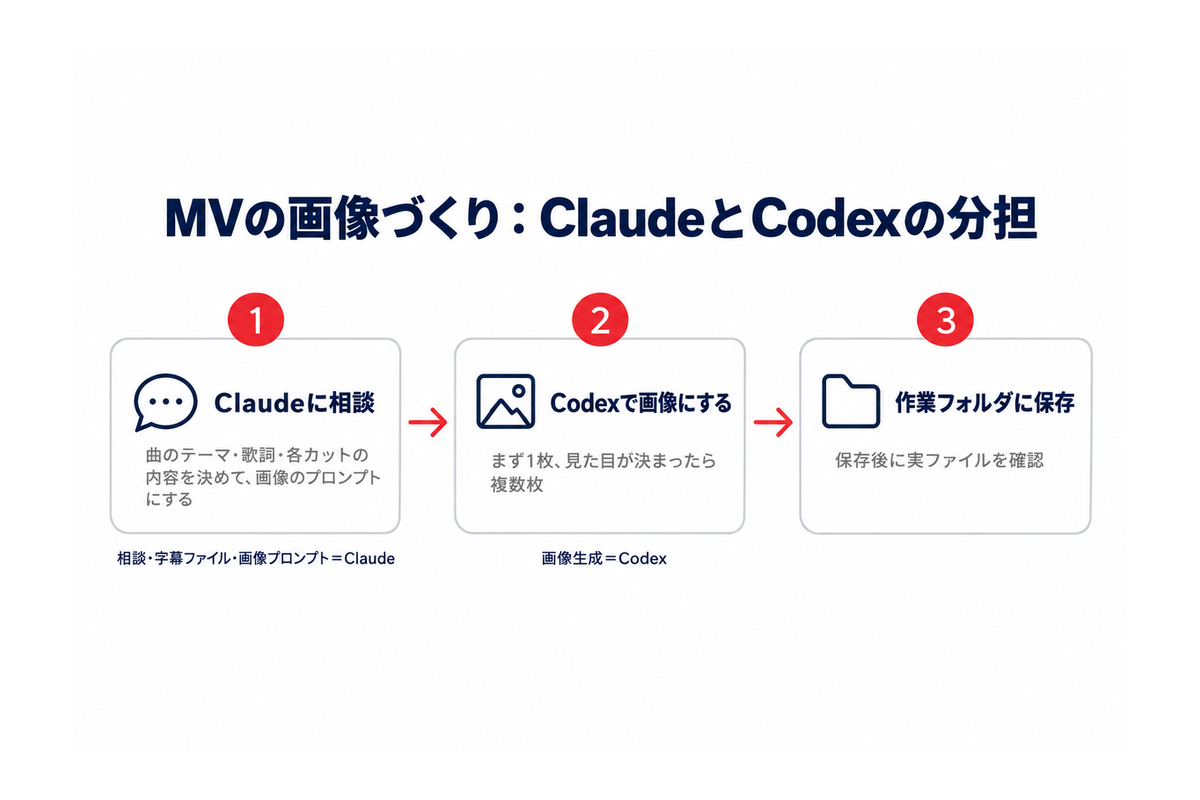
- Claudeに相談して、カットの内容を決める:曲の歌詞を見ながら、「この行ではどんな場面を映すか」をClaudeと相談して文章で決め、画像のプロンプト(=AIへの指示文)にしてもらう
- 決まった内容をCodexに渡して、画像にしてもらう:まず1カットで見た目を決め、決まったら残りのカットをまとめて頼む
- できた画像を確かめて、合わないカットだけ作り直す
カットの内容が文章で決まっていれば、Codexへの指示は「この内容で画像にして」で済みます。Claudeを契約していない人は、カットの内容を自分で書いても同じように進められます。
実は、私は画像をCodexだけで作っているわけではありません。ふだんはCodexで作り、Codexの利用枠を使い切ったら、ChatGPTのチャット画面に切り替えて残りを作っています。ただし、チャット画面にも画像生成の上限があるため、続けられるのはそちらに残りがある場合です。どちらもChatGPT Plusの契約に含まれる利用枠の範囲なので、追加料金はかかりません。カットの内容を書いた指示文は、どちらにもそのまま貼り付けて使えます。
ChatGPTのチャット画面で画像を作るのと、Codexで作るのとの使い分けは、ざっくり次のとおりです。
| 比べるところ | ChatGPTのチャット | Codex |
|---|---|---|
| 向いている作り方 | 会話しながら1枚を作り込む | 指示書やファイルをもとに、まとめて作る |
| 保存 | ChatGPTの中に保存され、自分でダウンロード | パソコンのフォルダで扱える |
| 回数の上限 | チャットの画像生成の上限 | Codexの利用枠(チャットとは別。画像は3〜5倍速く減る) |
📎 あわせて読みたい:ChatGPTの画像生成を、Plusのチャットで使うかAPIで使うかの違いと料金はChatGPT画像生成はAPIとPlusどっち?【Images 2.5の料金早見表】で比べています。
画像の権利と、作るときの注意
OpenAIの利用規約(個人向け・2026年1月1日発効)では、法律の範囲で出力(生成物)はユーザーのものとされています。画像を作ったことをOpenAIの名前で表記する必要もありません(任意)。ただし、次の3点はあなたの責任になります。
- 似た画像が他の人にも出ることがある:出力は一点ものとは限らない
- 実在の人物を描くときは本人の許可を確認する
- 特定のブランドや作家の作風をまねさせない:公式も「オリジナルで」と頼むよう勧めている
YouTubeなどで収益化する動画に使う場合は、上の3点に加えて、プラットフォーム側のルール(AIで作ったコンテンツの扱いなど)も確認してください。
作った画像を動画にして仕上げる
この記事で扱うのは、画像を作って保存するところまでです。画像を短い動画にして、曲や字幕と合わせて1本に仕上げる手順は、Codexで副業する方法のSTEP4〜5で説明しています。最初は動画生成AIを追加せず、静止画のままFilmoraで編集しても始められます。Filmoraでは、曲に合わせて画像を切り替え、歌詞の字幕と組み合わせて1本の動画に仕上げます。私はこの編集にFilmora 15の買い切りを使っています。
Filmoraが初めてなら、まず無料版で、曲・画像・字幕を並べる操作とパソコンでの動作を確認してください。無料版は期限なく試せますが、書き出した動画には透かし(ロゴ)が入ります。公式サポートによると、透かしと使用回数の制限のほかに、機能上の制限はほとんどありません(Wondershare公式サポート)。無料版は公式サイトから入れられます(Windows版の無料ダウンロード/Mac版の無料ダウンロード)。
操作を確認できたら、公開用の完成版を透かしなしで書き出す段階で有料版へ切り替えます。今回のように、別のAIで作った素材を編集する使い方なら、私も使っている買い切り(今買うと対象はFilmora 16)が選択肢です。購入するOSに合わせて料金を確認してください(Windows版の買い切り料金を見る ▶/Mac版の買い切り料金を見る ▶)。
📎 あわせて読みたい:Filmoraの基本操作はFilmoraの使い方【初心者向け完全ガイド】、曲・画像・字幕から音楽動画を作る流れの全体はAI音楽副業で月6万円|1本120万再生したSuno×YouTubeの全手順で紹介しています。
副業でのCodexの使い方
副業でのCodexの役目は、稼ぎ方を変えることではなく、作業にかかる時間を減らすことです。動画1本を作るのに、私はアイデア出しから完成まで10〜15時間かけています。始めたころは平日30分と週末にまとめて作業していましたが、今はClaudeがあるので、歌詞の字幕ファイルや画像のプロンプトづくりを任せながら、隙間時間にどんどん進めています(画像そのものはCodexで作っています)。
Codexに任せやすい副業の作業を、要点だけまとめます。
| 副業の作業 | Codexに任せられること | 人が確認すること |
|---|---|---|
| YouTube動画の画像 | カットの内容から画像をまとめて作る(私の使い方) | 曲や場面に合っているか・権利面 |
| 動画の多言語化 | タイトル・概要欄を複数の言語に訳し、言語ごとにファイルや表にまとめる | その国の人に自然に読めるか |
| 売上・経費の整理 | ダウンロードしたCSVを読み、月別・項目別の表を作る | 数字が元データと合っているか |
| 素材ファイルの整理 | ファイル名をそろえる・フォルダ分けする | 消えたファイルがないか |
| 作品紹介のWebページ | ポートフォリオ用の簡単なページを作る | 表示崩れ・載せてよい情報か |
| 毎週の決まった作業 | スケジュールタスクで同じ作業を自動で回す(パソコンとアプリの起動が必要) | 結果を定期的に見る |
※表のうち、私が実際にやっているのは1行目(YouTube動画の画像)です。2行目以降は、Codexの機能でできることとして紹介しています。
どの作業でも共通するのは、「作るのはCodex、合格を決めるのはあなた」という線引きです。Codexの出力は速いぶん、確認を飛ばすと間違いもそのまま世に出ます。
📎 あわせて読みたい:副業のジャンル別に、Codexで何をどう稼ぎにつなげるかの手順と実例はCodexで副業する方法で詳しく解説しています。AIエージェントを副業に使う考え方はClaude Codeで副業する方法も参考になります。
Codexを使う前に知っておきたい注意点
Codexはパソコンの中で実際に作業するぶん、チャットより気をつけることが増えます。使い始める前に、次の5つだけは押さえてください。
①学習に使われたくないなら、設定をオフにする
PlusやProなど個人向けプランでは、やり取りの内容がモデルの改善(学習)に使われる場合があります。使われたくないときは、次のどちらか1つをオフにすれば、Codexの作業にも効きます(OpenAI公式ヘルプ)。
- ChatGPTの設定 → Data controls →「Improve the model for everyone」をオフ
- OpenAIのPrivacy Portalで「Do not train on my content」を申請
注意したいのは、Codexには別に「Include environments」という設定があり、上の設定を変えてもこちらは切り替わらないことです。Codexの設定もあわせて確認してください。なお、Business・Enterprise・Edu・APIは、初期設定で学習に使われません。
②権限は最小限にして、大事なフォルダを丸ごと渡さない
承認モードは「Ask for approval」を基本にし、Full accessは使わないでください。作業フォルダは用途ごとに分け、大事なファイルは事前にコピーを取っておくと安心です。プログラムを扱う人は、公式が勧めているとおり、作業の前後でGitのチェックポイント(=いつでも戻せる保存点)を作っておきましょう。
③本業の資料・顧客情報・パスワードは入れない
学習をオフにしていても、会社の資料や取引先の情報、パスワードやAPIキーの入ったファイルを個人のCodexに読ませるのはやめましょう。会社のルールで外部のAIへの入力が禁止されていることも多く、副業の作業と本業の情報はフォルダもアカウントも分けておくのが基本です。
④出力は必ず人の目で確認する
生成物の権利はユーザーにありますが、正しいか・使ってよいかを確認する責任もユーザーにあります。数字の集計は元データと突き合わせる、画像は権利面を確かめる、Webページは表示を確かめる、を習慣にしてください。また、Codexが集めたWeb検索の結果やWebページの内容は、公式も「信頼できない入力」として扱うよう注意しています。調べた内容はそのまま信じず、出典を自分で開いて確かめましょう。
⑤上限に近づいたら、使い方を見直す
画像生成や重いモデル、Fastモードは枠を早く減らします。枠が足りなくなったら、すぐに追加クレジットを買う前に、「軽いモデルで足りる作業ではないか」「一度に頼みすぎていないか」を見直してください。
⚠️ 使い始める前のチェックリスト
□ 学習の設定(Improve the model for everyone)と、Codexの「Include environments」を確認した
□ 承認モードは「Ask for approval」にした
□ 練習用の空フォルダで始める
□ 本業の資料・顧客情報・パスワードの入ったファイルは渡さない
□ 追加クレジットを買う前に金額を確認する
Claude(Claude Code・Cowork)との違いと選び方
「CodexとClaude Code、どっちがいいの?」は、いちばん多い迷いだと思います。私の答えは、甲乙つけがたいので、両方試して手になじむ方を選んでくださいです。私はどちらにも良さを感じています。どちらも更新が速く、使い心地はアップデートのたびに変わるので、今の自分に合う方を試して決めるのが近道です。
まず、公式ドキュメントで確認できる事実の違いを並べます(2026年10月時点)。
| 比べるところ | Codex(OpenAI) | Claude Code(Anthropic) |
|---|---|---|
| 使える場所 | ChatGPTデスクトップアプリ・CLI・IDE拡張・Web・iOS | ターミナル・IDE拡張・デスクトップアプリ(Codeタブ)・Web・モバイル |
| 無料で試せるか | Free・Goでもデスクトップアプリで軽いモデルを使える(Cloudは不可) | 多くは有料プランが必要(デスクトップアプリのCodeタブは有料プラン必須) |
| 毎回読む指示書 | AGENTS.md | CLAUDE.md(AGENTS.mdを読ませることも可) |
| 拡張のしくみ | スキル・プラグイン・MCP・Hooks・サブエージェント | スキル・プラグイン・MCP・Hooks・サブエージェント |
| 画像生成 | 内蔵(gpt-image-2・Freeは不可) | 公式ドキュメントで画像生成機能の記載は確認できず |
| 乗り換え | Claude Code・Cowork・Cursorから設定を取り込める | — |
できることの骨組みは、かなり似ています。大きく違うのは、Codexは画像生成を中に持っていることと、Codexは無料プランでも入口を試せることです。
私は両方を契約していて、相談・字幕ファイル・画像のプロンプトはClaude、画像生成はCodexという分担で使っています。曲のテーマや歌詞、どの場面に何を映すかの相談はClaudeで進め、決まった内容を画像にする部分をCodexに任せる形です。どちらか1つに決める必要はありません。
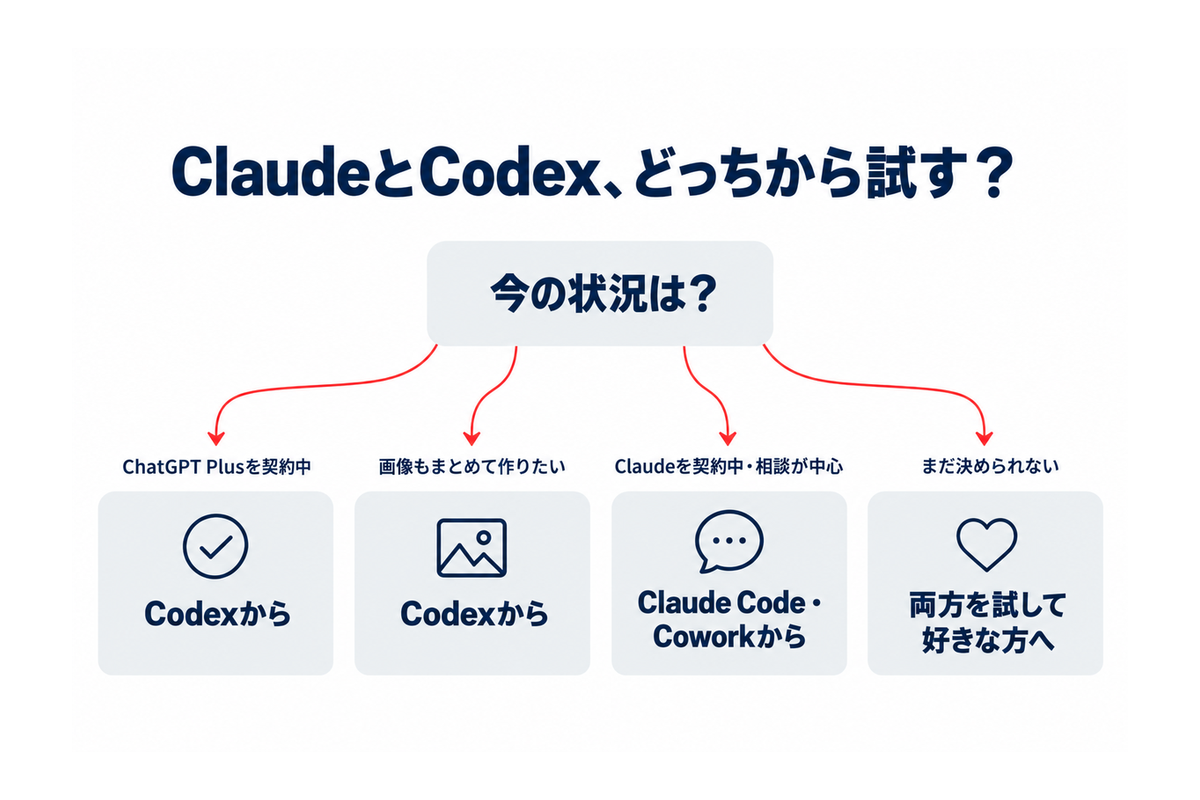
これから選ぶ人は、次の目安で考えてみてください。
- すでにChatGPT Plusを契約している:Plusの利用枠の範囲で、追加費用なしにCodexから試す
- 画像もまとめて作りたい:画像生成を中に持つCodexが手軽
- すでにClaudeを契約している・文章の相談が中心:Claude CodeやCoworkから試す
- 決めきれない:無料版や1か月だけの契約で両方さわり、手になじむ方を残す
📎 あわせて読みたい:ClaudeのChat・Cowork・Codeの3つの使い分けはClaudeの使い方【Chat・Cowork・Codeの3モード完全比較ガイド】で詳しく解説しています。
Codexの使い方でよくある質問
Q. Codexは無料で使えますか?
使えます。FreeとGoのプランでも、ChatGPTのデスクトップアプリで軽いモデル(GPT-6 Luna)を使えます(段階的に提供・2026年10月時点)。ただし、画像生成とCodex Cloudは無料プランでは使えません。くわしくは料金の章を見てください。
Q. ChatGPTに課金すれば、Codexも使えるようになりますか?別の契約は必要?
別の契約はいりません。CodexはChatGPTの各プランに含まれていて、Plusに課金すればCodexもPlusの範囲で使えるようになります。足りないときだけ、追加クレジットやAPIキーで上乗せする仕組みです。
Q. プログラミングができなくても使えますか?
使えます。デスクトップアプリなら、フォルダを選んで日本語で頼むだけで始められ、ターミナルの操作もいりません。ただし、Codexが何をしたかを確認して許可するのはあなたです。最初は練習用の空フォルダで、結果がすぐ目で確かめられる作業から試してください(始め方の章)。
Q. CodexとChatGPTは何が違いますか?
ChatGPTのチャットは質問に答えるのが中心で、Codexはあなたのパソコンのフォルダでファイルを読み書きし、作業を進めるのが中心です。どちらも同じChatGPTアカウントで、デスクトップアプリの中で切り替えて使います。
Q. Codexを日本語で使うにはどうすればいいですか?
特別な設定はいりません。入力欄に日本語で書けば、日本語で作業して返事をしてくれます。毎回「報告は日本語で」と伝えたいなら、AGENTS.mdにそのルールを書いておくと、毎回書かずに済みます。画面の表示言語はChatGPTの言語設定(IDE拡張は chatgpt.localeOverride)で変えられます。
Q. 「Codexアプリ」が見つかりません
単体のCodexアプリは、2026年7月9日にChatGPTのデスクトップアプリへ統合されました。ChatGPTのデスクトップアプリを入れて(または最新版に更新して)、画面上部の切り替えで「Codex」を選んでください。
Q. Windowsでも使えますか?
使えます。ChatGPTのデスクトップアプリにはWindows版があり、Microsoft Storeからも入れられます。CLIもPowerShellのコマンドでインストールできます。Linuxはデスクトップアプリがプレビュー版の段階です(2026年10月時点)。
Q. スマホでも使えますか?
ChatGPTのiOSアプリの「Codex」から、クラウドでの作業や、起動中の自分のパソコンのCodexに作業を頼めます。進み具合の確認や承認もスマホからできます。パソコン側で動かす場合は、パソコンが起動してネットにつながっている必要があります。
Q. Plusだとすぐに上限が来ると聞きました。どのくらい使えますか?
使う量はモデルと作業の重さで大きく変わります。公式の目安では、Plusの5時間あたりのメッセージ数はGPT-6 Astraで5〜45、GPT-6.1 Solで15〜160、GPT-6 Lunaで350〜3,000です(2026年10月時点・保証値ではない)。重いAstraばかり使うとすぐ上限に届くので、普段はGPT-6.1 Solを使うのがおすすめです。残りはデスクトップアプリの設定の「Usage」で確認できます。
Q. 利用制限のリセットを使うと、追加料金がかかりますか?
リセットには種類があります。時間がたって枠が戻る自動のリセットに料金はかかりません。一方、対象の個人プラン(Plus・Pro)には、お金を払ってすぐに枠を戻す「購入するリセット」もあります(国による)。押す前に、画面に金額が表示されていないかを確認してください。
Q. Codexで画像を作るのに、APIキーは必要ですか?
必要ありません。Plusなどのプランなら、Codexの通常の利用枠で画像を作れます(Freeは対象外、Goは公式で確認できず)。APIキーは、大量に作りたいときにAPI料金で作るための選択肢です。
Q. Codexの画像生成に制限はありますか?
あります。Freeプランは対象外で、Plusなどのプランでは、Codexの利用枠を使います。画像を作るやり取りは、同じくらいの画像なしのやり取りと比べて、平均で3〜5倍の速さで枠を減らします(画質・サイズで変わります)。ChatGPTのチャット画面の画像生成の上限とは別に管理されています(2026年10月時点)。
Q. 作った画像が、指定したフォルダに見当たりません
公式ドキュメントには、生成画像の保存先の明記が見当たりません(2026年10月時点)。CLIで作った画像は、手元のMacでは ~/.codex/generated_images/ の中に保存されていました。指示の中で「作業フォルダに○○.pngという名前で保存して」と、保存先とファイル名まで書いておくのがおすすめです。保存後は、フォルダに実際のファイルがあるかを確かめてください。
Q. Codexで作った画像を、YouTubeなどにそのまま使ってもいいですか?
OpenAIの利用規約では、法律の範囲で生成物はユーザーのものとされています。ただし、似た画像が他の人にも出ることがある・実在の人物やブランドに似ていないかの確認はあなたの責任、という条件つきです。使う先のプラットフォームのルールもあわせて確認してください(画像の章)。
Q. OpenAIはCodexの利用内容を学習に使いますか?
PlusやProなど個人向けプランでは、使われる場合があります。ChatGPTの設定「Improve the model for everyone」をオフにするか、Privacy Portalで「Do not train on my content」を申請すればCodexの作業にも効きます。ただしCodexの「Include environments」は別の設定なので、こちらも確認してください。Business・Enterprise・Edu・APIは初期設定で学習に使われません。
Q. パスワードや顧客のデータを読ませても大丈夫ですか?
おすすめしません。パスワードやAPIキー、顧客情報、本業の資料が入ったファイルは、Codexに渡すフォルダに入れないでください。会社のルールで外部のAIへの入力が禁止されていることもあります。
Q. Claude Codeとどちらがいいですか?
甲乙つけがたいです。私はどちらにも良さを感じているので、ChatGPT Plusを契約しているならCodexから、Claudeを契約しているならClaude Codeから試し、手になじむ方を選ぶのがおすすめです。私は両方を使い、相談・字幕ファイル・画像のプロンプトはClaude、画像生成はCodexに任せています(比較の章)。
まとめ:まずは練習用フォルダで1件だけ任せてみる
Codexは、ChatGPTの契約で使える「パソコンの中で作業をしてくれるAI」です。最後に要点を整理します。
- Codexは2026年7月からChatGPTのデスクトップアプリの中にある。入口は「アプリを入れてCodexを選ぶ」
- Codexだけの料金はない。無料でも試せるが、画像生成はPlus(月20ドル)などで利用可・Freeは対象外(2026年10月時点)
- 利用枠はWorkと共有。Plusでは5時間ごとの枠があり、週ごとの制限がかかる場合もある。画像を作るやり取りは平均3〜5倍速く減る
- 日本語で「目的・対象・やらないこと・終わりの形」を書き、承認モードは「Ask for approval」から
- 学習設定のオフ(Codexの「Include environments」も)・権限・機密情報の3つは使う前に確認
- Claudeとは甲乙つけがたい。私は相談・字幕ファイル・画像のプロンプトをClaude、画像生成をCodexに任せている
今日やることは1つだけです。ChatGPTのデスクトップアプリを入れて、練習用フォルダを作って選んでください。Plusを契約中なら、空のフォルダのまま「夜の商店街を横長で1枚。文字なし。cut01.pngで保存」と日本語で頼んでみてください。無料プランのままなら、消えても困らない練習用ファイルのコピーを数個フォルダに入れてから、「このフォルダのファイルを種類ごとにフォルダ分けして」のようなファイル整理を1件頼むところから始められます。Codexが手を動かす様子を一度見ると、自分の作業のどこを任せられるかが具体的に浮かんできます。
Codexで作った画像を動画にして仕上げたい人は、編集ソフトのFilmoraを無料版から試せます。私が使っているのはFilmora 15の買い切りです。現在販売されている買い切りはFilmora 16が対象で、購入したバージョンを期限なく使えます(公式購入ページの表示)。Filmora本体の買い切りは、購入したバージョンを期限なく使えるライセンスで、将来のメジャーバージョンへの更新(条件によって差額がかかります・公式のアップグレード案内)や、別契約の素材サービスは含まれません。購入画面では、Creative Assetsなどの追加サービスを選択していないかも確認してください。無料版で操作を確認できたら、公開用の動画を透かしなしで仕上げましょう。購入するOSと、買い切り・年間プランの違いを公式サイトで確認できます。
🎬 Codexで作った画像を動画に仕上げるなら
無料版で操作確認 → 有料版で透かしなしの完成動画を書き出し
買い切り(Filmora 16)8,980円/年間プラン6,980円〜(税込)
※2026年10月16日の公式表示。通常価格は買い切り9,980円、年間7,980円〜。購入時の価格をご確認ください。
※Wondershare公式
※料金はFilmora公式の購入ページ(Windows版)で確認。2026年10月16日の表示は、買い切り8,980円(通常9,980円)、年間プランのベーシック6,980円(通常7,980円)でした。アドバンス7,980円(通常8,980円・WindowsとMacの両方で使える)は2026年10月12日の表示です。買い切りで使えるのはバージョン16です。公式サイトで購入した対象注文は、原則として初回決済日から30日以内に返金申請ができます。ただし、購入後の気変わりなど対象外の条件があり、無条件で返金される制度ではありません。購入前に公式の返金ポリシーを確認してください。価格は変わることがあるので、購入前に公式ページで確認してください。
AI音楽動画づくりの全体の流れはAI音楽副業で月6万円|1本120万再生したSuno×YouTubeの全手順、副業でCodexを稼ぎにつなげる方法はCodexで副業する方法で紹介しています。


コメント