※本記事はアフィリエイト広告(PR)を含みます。使用経験のあるツールと、公式情報を調べて紹介するサービスを区別して書いています。
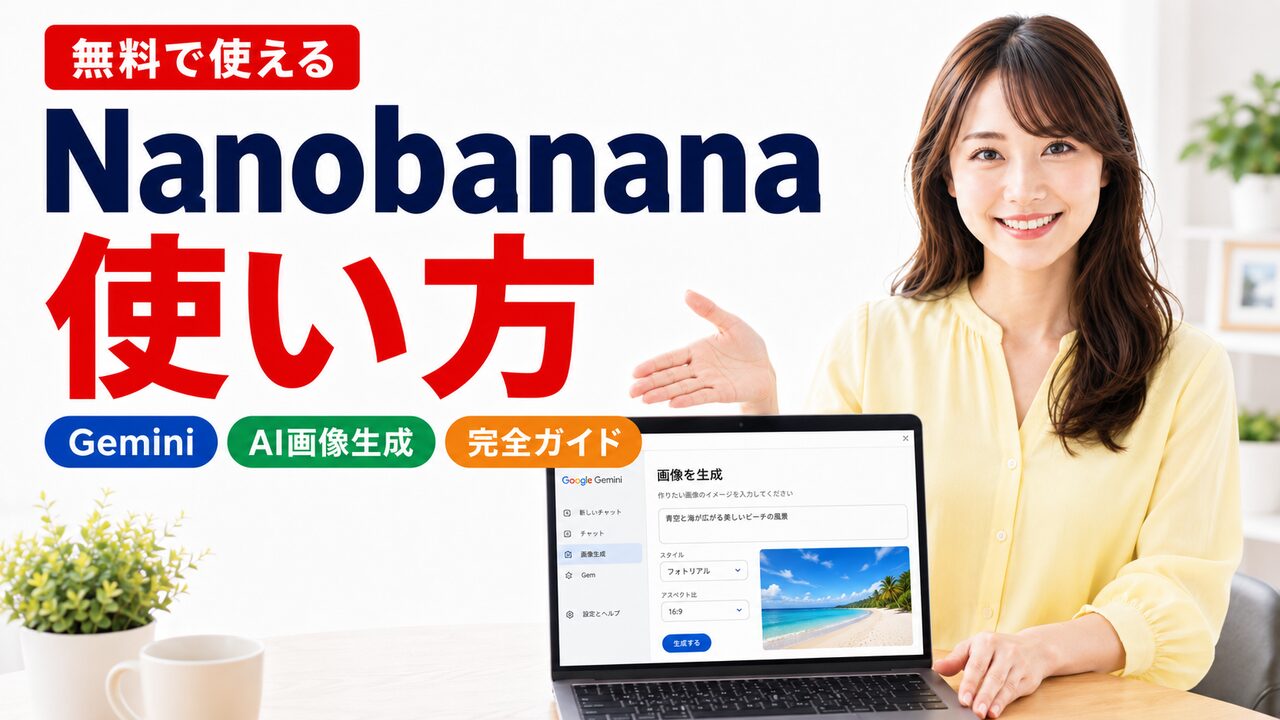
Nanobananaでは何ができるのか。無料で副業に使えるのか。私は2026年前半まで、YouTube動画の画像素材づくりにNanobananaを使っていました。この記事では、その経験をもとに使い方を紹介します。
結論から言うと、Nanobananaは「日本語の指示がそのまま使える」「文字入りの画像も作れる」「Gemini内の動画生成と組み合わせられる」Google公式のAI画像生成機能です。Gemini(gemini.google.com)をブラウザで開くだけで、無料で画像生成を試せます。スマホからでも数分で最初の画像が作れます。
私は2026年前半まで、NanobananaとMidjourneyで画像素材を作っていました。7月からはChatGPTを主軸にしています。現在の使用モデルはImages 2.5です。この記事では、Nanobananaを副業の素材づくりに使う流れを紹介します。私が月6〜8万円を作った手順はAI音楽副業で月6万円|1本120万再生したSuno×YouTubeの全手順にまとめています。
📋 この記事でわかること
- Nanobanana(Gemini画像生成)の基本機能と他のAIとの違い
- Geminiで今すぐ始める5ステップ(登録不要・日本語OK)
- 副業で差をつけるプロンプトの書き方(日本語ベース)
- 3つのモデル(Nano Banana 2/2 Lite/Pro)の使い分け・料金体系
- Nanobananaで稼ぐ5つの副業パターン
- ChatGPT(Images 2.5)との使い分け・商用利用の注意点
- 【上級編】Google AI Studio・Gemini API活用法

- Nanobananaとは?|Google Gemini公式のAI画像生成機能
- Nanobananaの料金プラン【まずは無料から始められる】
- Nanobananaの使い方【Geminiで今すぐ始める5ステップ】
- Nanobananaで副業に使える画像を生成する5つのコツ
- Nanobananaは副業に使える?
- Nanobananaの商用利用・著作権の注意点
- 【上級編】Google AI Studio・Gemini APIで自動化する方法
- より精度を上げたい時の英語プロンプト例【上級テクニック】
- Nanobanana使用時のよくある失敗5選と対処法
- 【Nanobanana vs ChatGPT】副業で使い分ける基準
- Nanobananaと相性の良いツール3選【副業セットで収益化加速】
- Nanobananaで副業を始める前に押さえるべき1つの注意点
- まとめ|Nanobananaで副業を始める次の一歩
- よくある質問(FAQ)
Nanobananaとは?|Google Gemini公式のAI画像生成機能
Nanobanana(ナノバナナ)は、Googleの生成AI「Gemini」の画像生成機能の通称です(動画の生成はGeminiの別機能)。今ではGoogle公式も「Nano Banana」の名称を使っています。実際に使うにはGemini(gemini.google.com)を開くだけで、Googleアカウントがあれば登録作業なしで始められます。
Nanobananaは2026年2月に最新世代のNano Banana 2(正式名:Gemini 3.1 Flash Image)へ世代交代し、現在はこれがGeminiの標準です。文字を思いどおりの位置に配置する精度、参照画像のスタイル適用、1つのビジュアルを複数サイズへ展開する機能が強化されました。この記事の手順は現行世代に合わせています(2026年9月時点)。
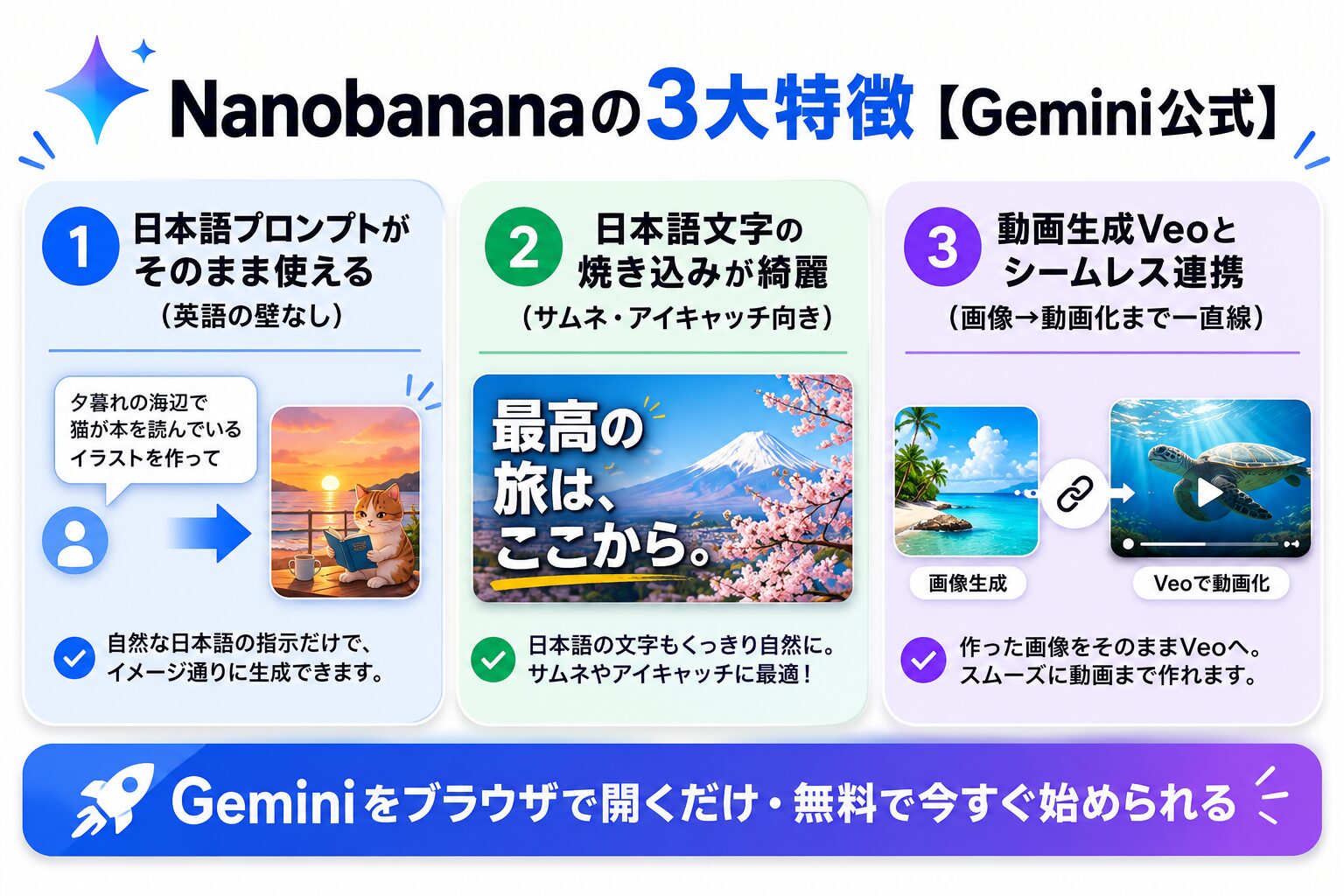
Nanobananaの特徴は3つです。①日本語の指示がそのまま使える/②日本語の文字入り画像に対応/③Gemini内の動画生成と組み合わせられる。YouTubeサムネやブログのアイキャッチを日本語の指示だけで作りたい人に向いています。
日本語プロンプトで十分使える
Nanobanana(Gemini)は日本語の意図をかなり正確に汲んでくれます。「紫の星空を背景にヘッドホンをした日本人男性のYouTubeサムネを作って」という日本語の指示だけで、ほぼ意図どおりの画像が出ます。Nanobananaを使っていた頃は、私も日本語で指示していました。英語の指示は「海外風のテイストを強く出したい時」のオプションで足ります。
Nanobananaのモデルは3つ【現行デフォルトはNano Banana 2】
Nanobananaは2026年2月の世代交代で、3つのモデル構成になりました。Geminiでは何もしなくても現行標準のNano Banana 2が使われます。
| モデル | Nano Banana 2 Lite | Nano Banana 2(現行デフォルト) | Nano Banana Pro |
|---|---|---|---|
| 正式名 | Gemini 3.1 Flash Lite Image | Gemini 3.1 Flash Image | Gemini 3 Pro Image |
| 位置づけ | API向けの最速・最安 | Geminiの標準モデル | 最上位・こだわり仕上げ用 |
| 生成速度 | 最速 | 速い | じっくり |
| 文字の描画 | ○ | ◎(旧Pro級に改善) | ◎(4K・複雑なレイアウト対応) |
| 推奨用途 | 大量試作・自動化 | サムネ・アイキャッチ全般 | 4K出力・多言語の複雑な文字組み |
以前は「試作はFlash・本番はPro」が定石でしたが、いまは標準のNano Banana 2だけで文字入りサムネまで一通り実用域です。Proに切り替えるのは、4K出力や複雑な文字レイアウトにこだわる一枚だけで十分。旧世代のGemini 2.5 Flash Image(初代Nano Banana)は、2026年10月2日に提供を終了しました。Geminiアプリで使う人は自動でNano Banana 2に置き換わっているので影響はありません。APIで旧モデルを指定していた人は、切り替えが必要です。
📎 あわせて読みたい:文字入り画像はChatGPT(Images 2.5)でも作れます。APIとPlusどちらで使うのが得か、枚数の分かれ目まで計算しました ChatGPT画像生成はAPIとPlusどっち?【Images 2.5の料金早見表】
他のAI画像生成ツールとの違い【ChatGPT・Nanobanana・Midjourney・Stable Diffusion比較】
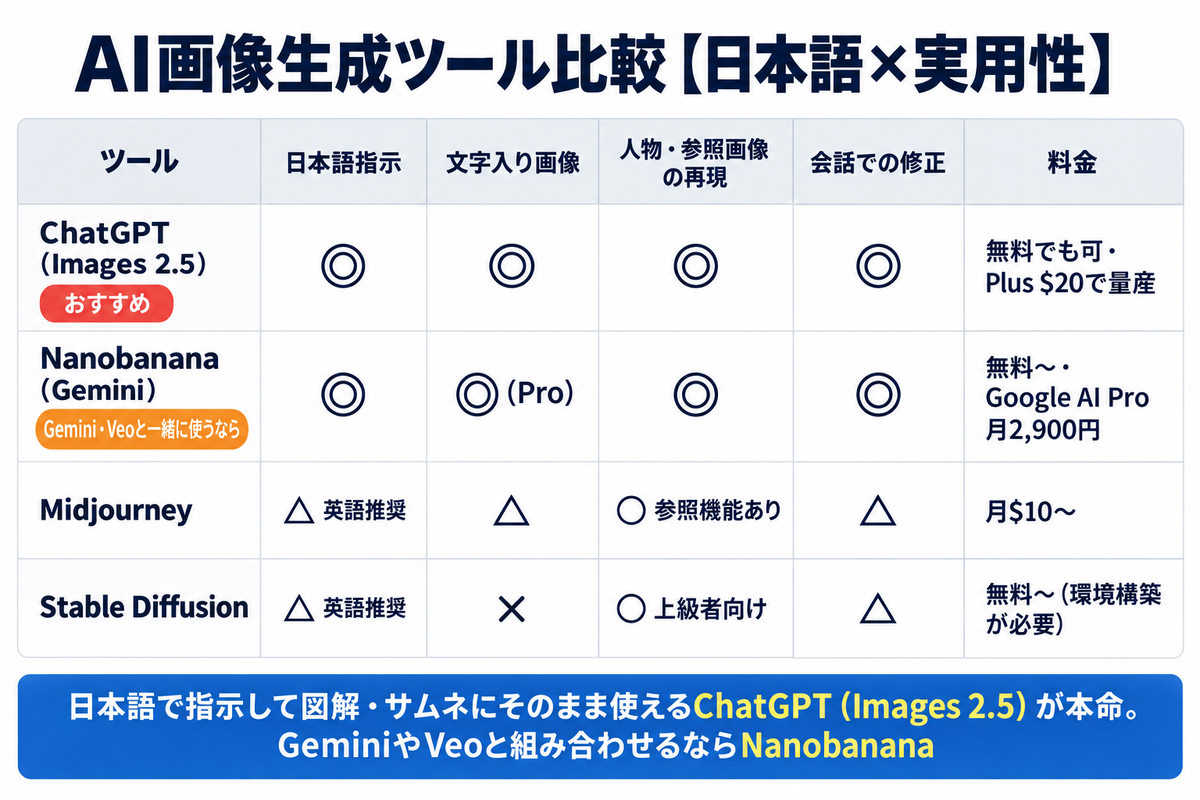
| ツール | 日本語指示 | 文字入り画像 | 人物・参照画像の再現 | 会話での修正 | 料金 |
|---|---|---|---|---|---|
| ChatGPT(Images 2.5) | ◎ | ◎ | ◎ | ◎ | 無料でも可・Plus $20(上限あり) |
| Nanobanana(Gemini) | ◎ | ◎ | ◎ | ◎ | 無料〜・Google AI Pro 月2,900円(上限あり) |
| Midjourney | △ 英語推奨 | △ | ○ 参照機能あり | △ | 月$10〜 |
| Stable Diffusion | △ 英語推奨 | × | ○ 上級者向け | △ | 無料〜(環境構築が必要) |
私は2026年7月に、画像生成の主軸をNanobananaからChatGPT(Plus)に移しました。理由は、ブログの図解やサムネを「ここを直して」と会話で修正しながら作る私のやり方に合っていたからです。現在はImages 2.5を使っています。Nanobananaも性能は高いので、Googleのサービス(Gemini内の画像と動画)でまとめたい人には今も勧めます。どちらも文字や人物に誤りがないかは、生成後に確認が必要です。
Nanobananaの料金プラン【まずは無料から始められる】
NanobananaはGemini(gemini.google.com)の無料プランから始められます。Googleアカウントがあれば登録作業なしで、現行標準のNano Banana 2で画像生成を試せます。本格的に使い始めたら有料プランへ、大量生成や自動化が必要になったらAPIへ、という段階を踏める設計。
| プラン | 月額(税込) | できること | 向く段階 |
|---|---|---|---|
| Gemini 無料プラン | 0円 | Nano Banana 2で画像生成(使用量の上限は変動)。動画生成は個人向けには対象外 | 今すぐ試す |
| Google AI Plus | 725円 | 画像の上限が広がり、Gemini内の動画生成にも対応(上限あり) | 副業の入門 |
| Google AI Pro | 2,900円 | さらに上限が広がる。Nano Banana Proの利用枠・5TBのストレージ込み | 毎日使う段階 |
| 【上級】Google AI Studio | 無料枠あり | プロンプトの実験・API試用 | 細かいパラメータを試したい時 |
| 【上級】Gemini API | 使った分だけ | APIキー経由で自動化 | 大量生成・自動化したい時 |
※出典:Google AIプランの公式ページ・動画生成のヘルプ(2026年9月12日確認)。有料プランにも使用量の上限があります。
💡 副業での料金戦略
最初の1〜2ヶ月はGemini無料プランで0円スタート。画像の枚数が足りなくなったり、Gemini内で動画も作りたくなったらGoogle AI Plus(月725円)へ。必要な生成量と利用上限を確認してからAI Pro(月2,900円)を検討します。APIは「毎日50枚以上生成する」段階まで手を出さないのが堅実です。
Nanobananaの使い方【Geminiで今すぐ始める5ステップ】
Nanobananaを副業で使うための最短手順を5ステップで解説します。すべてブラウザで完結し、登録作業なし・日本語でOKなので、5分もあれば最初の画像が作れます。
STEP 1:Gemini(gemini.google.com)を開く
gemini.google.comにアクセスし、Googleアカウントでログインします。GmailやGoogleドライブを使っているなら追加の登録は不要です。クレジットカードの登録もいりません。PC・スマホどちらからでも使えます。
STEP 2:モデルはそのままでOK(こだわる時だけProへ)
現在のGeminiは、何もしなくても現行標準のNano Banana 2で画像が生成されます。モデル選びで迷う必要はありません。4K出力や複雑な文字レイアウトにこだわりたい時だけ、画面上部のモデル選択からNano Banana Pro(有料プラン向け)に切り替えましょう。
STEP 3:日本語で画像の指示を入力する
プロンプト欄に日本語でそのまま指示を書きます。例:「紫の星空を背景に、ヘッドホンをしたイラスト風の日本人男性のYouTubeサムネを作って。アスペクト比は16:9、左側に黄色の太字で『AI副業』と入れて」。この調子で書けば、かなり高い精度で生成されます。
英語のプロンプトが必須ではないので、副業初心者はまず日本語で思いどおりに作る練習をすればOKです。海外風のテイストを強く出したい時だけ、ChatGPTで英語プロンプトに翻訳する方法もあります(後述)。
STEP 4:画像をダウンロードする
生成された画像は右クリック→「名前を付けて画像を保存」でPNG形式でダウンロードできます。Nano Banana Proの画像は1024〜2048pxと高解像度なので、YouTubeサムネ(1280×720px推奨)にそのまま使えます。必要に応じてCanvaでリサイズや最終調整をしましょう。
STEP 5:動画化する(Gemini内の動画生成で短い動画に)
生成した画像をGeminiの動画生成機能に渡せば、数秒の動画クリップに変換できます。個人向けには対応するGoogle AIプランが必要です。YouTubeショート・TikTok・Instagramリール向けの短い動画を、画像から作れます。
私の現在の流れは、Claudeで歌詞を作り→Suno AIで楽曲を作り→ChatGPT(Images 2.5)で画像を作り→fal.aiのKlingで動画化→Filmoraでつなぐ、という形です。2026年前半までは画像をNanobananaとMidjourneyで作り、動画化はGeminiの動画生成とMidjourneyのAnimateでした。ツールは変わりましたが、「画像を作る→動かす→つなぐ」という流れは同じです。Nanobanana単体ではなく、AIツールの連携の一部として組み込む発想が副業のカギです。
Google AI Studioで使う方法【もう1つの入口】
Nanobananaは、GeminiアプリのほかにGoogle AI Studio(開発者向けの無料ツール)からも使えます。手順は、①AI StudioにGoogleアカウントでログイン→②モデル選択でNanobanana(Geminiの画像生成モデル)を選ぶ→③プロンプトを入力、の3つです。
Geminiアプリとの違いは、生成パラメータを細かく指定できることと、後述の【上級編】のAPI自動化にそのまま繋がることです。まずはGeminiアプリで慣れて、量産段階になったらAI Studioに移る順番が副業用途では現実的です。
Nanobananaで副業に使える画像を生成する5つのコツ
①日本語で具体的に書く(5要素を意識すると精度が上がる)
Nanobananaは日本語の指示に強いですが、「画像作って」のような抽象的な指示では平凡な画像しか出ません。「主題+雰囲気+画風+光+カメラ」の5要素を日本語で埋めると、意図どおりの画像に近づきます。
日本語プロンプト例:「紫と濃紺の星空を背景にした20代の現代的な日本人男性。黒のヘッドホンをつけてノートPCを操作している笑顔のシーン。画風はアニメイラスト風、光源は夕日の温かいリムライト、構図は85mmレンズで浅い被写界深度。アスペクト比16:9、YouTubeサムネ向け」
②文字入りの画像は「はっきり読める」と日本語で指示する
現行のNano Banana 2は文字の描画が旧Pro級に改善されていて、無料プランでも文字入りサムネが実用域です。プロンプトに「文字ははっきり読めるように、正しい漢字で、崩れないように」と明示すると精度が上がります。それでも崩れる複雑なレイアウトだけ、Nano Banana Proで作り直すのが効率的です。文字が正しいかは、生成後に必ず読み直してください。
③アスペクト比を必ず指定する
Nanobananaは「アスペクト比16:9で」のように指定しないと正方形になりがちです。用途に応じて日本語で指定しましょう。
- YouTubeサムネ・ブログアイキャッチ:「アスペクト比16:9」(横長)
- Instagram投稿:「アスペクト比1:1」(正方形)
- YouTubeショート・TikTok・リール:「アスペクト比9:16」(縦長)
- Pinterestピン:「アスペクト比2:3」(縦長)
④「〜は入れないで」で不要な要素を排除する
副業で量産するなら、生成時に「出したくない要素」を明示することで不良率を下げられます。Nanobananaでは日本語で「〜は入れないで」「〜は避けて」と書くだけで効きます。定番の除外指示は「手の指が崩れないように。余計な文字やロゴは入れないで。画質は鮮明に。」です。
⑤参考画像を貼り付けて画風を固定する(Image-to-Image)
Geminiのチャット欄に画像をドラッグ&ドロップすると、その画風や構図を参考に新しい画像を生成できます。YouTubeチャンネル全体でトーンを揃えたい時に使うと、サムネの統一感が一気に上がるのが利点。副業で継続的に稼ぐには「一目でわかる世界観」が武器になります。
番外編:SNSで話題になった「フィギュア化プロンプト」も応用できる
Nanobananaで一時期SNSを席巻したのが、人物写真やキャラクターを3Dフィギュア風に変換するプロンプトです。例:「この画像を透明ケースに入ったデスクトップフィギュアとして商品撮影風に生成して」。ネタ性が強い一方で、YouTubeサムネの差別化やキャラクターの立体的な見せ方に応用できます。既存画像の変換が得意なNanobananaならではの使い方です。
Nanobananaは副業に使える?
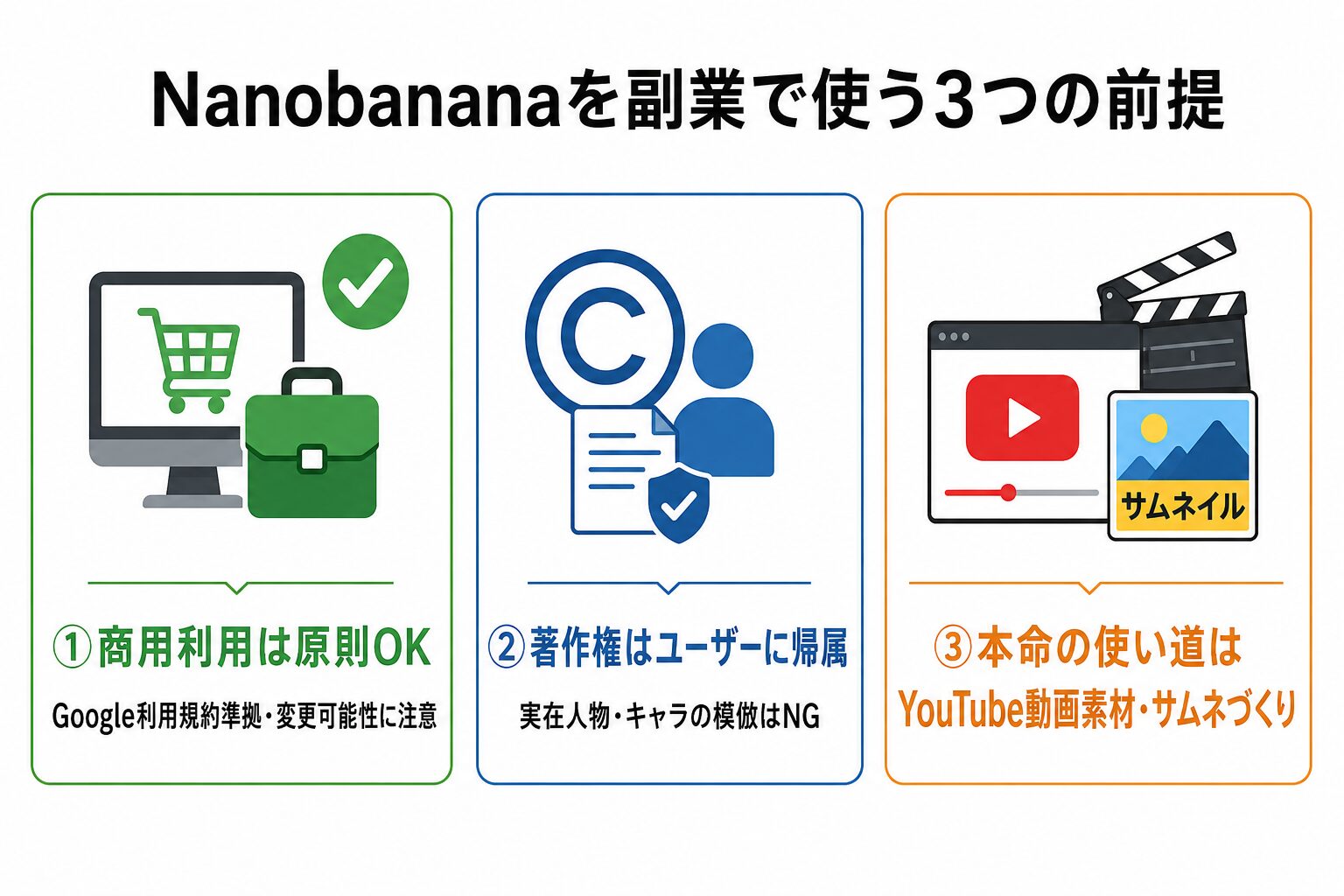
結論、NanobananaはYouTube動画の素材やサムネづくりで副業に活かせます。私は2026年前半まで、自分のYouTubeチャンネル(登録5,000人)の画像素材をNanobananaで作っていました。チャンネルの広告収益はAI副業全体で月6〜8万円です(個人の実績で、同じ結果を保証するものではありません)。
ブログのアイキャッチ販売・SNS運用・ショート動画・ストック画像販売も含めた5つの稼ぎ方の比較は、専用記事で詳しくまとめています。1ヶ月目〜半年目の収益感と月6万円までの手順もそちらです。
📎 Nanobananaで稼ぐ全手順はこちら:Nanobananaで副業する方法【GeminiのAI画像生成で月6万円稼ぐ5つの稼ぎ方】
Nanobananaの商用利用・著作権の注意点
商用利用は原則OK(Googleの利用規約に準拠)
Gemini(無料・有料)で生成した画像は、商用利用が認められています。YouTube動画のサムネ、ブログのアイキャッチ、販売用の素材に使えます(Googleの生成AI利用規約・2026年6月時点で確認)。利用規約は変更される可能性があるので、本格運用する前に公式ページで最新の条件を確認してください。
生成画像の著作権はユーザーに帰属(一部制限あり)
生成した画像の権利は利用者に帰属しますが、他人の肖像・実在するキャラクター・ロゴ等を模倣した画像は生成できない・使用できない点に注意してください。Nanobanana側でも著名人や有名キャラクターのプロンプトはブロックされます。「〇〇風」を追求しすぎないことが、副業のトラブル回避になります。
禁止事項:ディープフェイク・児童関連・違法コンテンツ
Googleの利用規約では、他人になりすますディープフェイク・児童の性的表現・違法行為の助長などを明確に禁止しています。これらを作成するとアカウント停止になるので、副業用途でも踏み込まないでください。
また、押さえておくべき仕様が2つあります。①生成画像には「SynthID」という目に見えない電子透かしが自動で埋め込まれます。画質への影響はありませんが、「AI生成であることは技術的に検証できる」前提で使ってください。②アップロードした画像がAIの学習に利用される可能性があります。クライアントから預かった素材や未公開の画像を加工する場合は、この点を理解したうえで扱うのが安全です。
【上級編】Google AI Studio・Gemini APIで自動化する方法
Geminiで慣れてきて「毎日50枚以上生成したい」「パラメータを細かく調整したい」「他のシステムと連携したい」となったら、Google AI StudioとGemini APIの出番です。副業初心者はまずGemini本体を使いこなしてからで十分です。
Google AI Studio(aistudio.google.com)|プロンプト実験向け
Google AI StudioはGemini APIをブラウザ上で試せる公式ツールです。モデルをNano Banana 2系/Proから選んで細かいパラメータ(temperature・top_p・seed等)を調整できるので、同じプロンプトで画像の再現性を上げたい時に便利です。無料枠もあり、APIキーの発行もここから行えます。
Gemini API|大量生成・自動化向け
APIキーを発行して従量課金で使う方法です。目安単価はNano Banana 2が$0.067/枚(2K出力は$0.101)、Nano Banana Proが$0.134/枚前後(2026年7月末時点・変動あり)。月100枚程度ならGoogle AI Proの方が安いですが、月500枚を超える量産やシステム連携になるとAPIの方が効率的です。旧モデルの gemini-2.5-flash-image は2026年10月2日に提供を終了したので、APIで指定していた場合は、移行先の gemini-3.1-flash-image(Nano Banana 2の正式版)へ切り替えてください。プレビュー版の gemini-3.1-flash-image-preview は2026年6月25日に提供終了済みなので、こちらを指定しないよう注意してください(2026年10月時点・Google公式の提供終了情報とリリースノートで確認)。
ただしAPIの運用にはプログラミングの知識(curl・Python・Node.js等)が必要です。副業で月10万円を超えてからの効率化策として検討すればOKです。
より精度を上げたい時の英語プロンプト例【上級テクニック】
Nanobananaは日本語でも十分使えますが、「海外風のアート系画像を作りたい」「他のツールでも流用したい」ときは英語プロンプトを使う手があります。ChatGPTに「以下の画像イメージを英語プロンプトにして」と頼めばすぐ作れるので、必要な時だけ使ってください。
YouTubeサムネ向け英語プロンプト例
a modern japanese young man smiling at camera, wearing purple hoodie, laptop on desk, starry purple and dark blue background, golden hour rim lighting from right, 85mm portrait lens shallow depth of field, high contrast vibrant colors, youtube thumbnail style with large yellow title text “AI副業” on left side, crisp readable kanji, 8k ultra detailed, aspect ratio 16:9, no extra fingers, no watermark, no garbled kanji
ブログアイキャッチ向け英語プロンプト例
minimalist flat illustration of a modern japanese office worker using AI laptop, east asian features, pastel purple and yellow color palette, soft diffused lighting from above, wide angle centered composition, clean vector design style, subtle gradient background, 8k crisp lines, aspect ratio 16:9, no text, no watermark
SNS投稿画像向け英語プロンプト例
aesthetic cozy home office, plants on desk, laptop with AI interface, warm amber tungsten lighting, low angle close-up shot with bokeh background, soft nostalgic retro anime atmosphere, detailed textures, aspect ratio 1:1, no text, no signature
上のサンプルは6要素型(主題+詳細+画風+光+カメラ+品質)で書いています。特定の作品名やスタジオ名は入れません(商用利用の注意点で書いたとおりです)。副業初心者は日本語プロンプトから始めれば十分です。
Nanobanana使用時のよくある失敗5選と対処法
失敗①:「画像に変な文字が入る」→「はっきり読める」と明示・こだわる時はPro
文字入り画像で、AIが文字らしい謎の模様を入れることがあります。まずプロンプトに「文字ははっきり読めるように、正しい漢字で」と明示すれば、現行のNano Banana 2ならほぼ解決します。それでも崩れる複雑な文字組みは、Nano Banana Proで再生成すると安定しやすいでしょう。
失敗②:「日本人の顔が不自然」→「現代的な日本人」と明示する
単に「日本人」と書くと、浮世絵風や和装の伝統的な日本人に寄ることがあります。現代人を生成したい時は「現代的な20代の日本人男性・東アジア系の顔立ち・現代的な東京のスタイル」のように明示すれば安定して出ます。
失敗③:「無料枠をすぐ使い切る」→まずはGoogle AI Plusへ
Gemini無料プランは生成回数に上限があり、上限は変動します。本格的に副業で使うなら、まずGoogle AI Plus(月725円)に移行するのがシンプルです。それでも足りない量産段階になったらGoogle AI Pro(月2,900円)、さらに大量生成したい上級者はGemini APIで従量課金に切り替える選択肢もあります。
失敗④:「同じプロンプトでも毎回違う画像になる」→参考画像をドラッグで画風固定
AI画像生成にはランダム要素があるので、同じプロンプトでも毎回違う画像が出ます。テイストを固定したい時は参考画像をGeminiにドラッグ&ドロップして画風を継承させるのが有効です。APIで自動化している人はseedパラメータを固定する方法もあります。
失敗⑤:「商用利用できると思ったら規約違反していた」
Nanobanana自体は商用利用OKですが、プロンプトに他人の肖像・実在キャラクターを入れて生成した画像は使用できません。「〇〇風」「〇〇に似た」などの表現を避けること、ストックサイトで販売する時は各サイトのAI画像ポリシーを個別に確認することが重要です。
💡 補足:Stable Diffusion系を環境構築なしで使うなら
Stable Diffusion系をブラウザで使いたい場合は、ConoHa AI Canvasも選択肢です。私は未使用です。エントリーは月1,100円で、WebUIの起動時間が月10時間含まれます。超過分は1分6.6円です。料金はいずれも税込です。
【Nanobanana vs ChatGPT】副業で使い分ける基準
画像生成の性能は、NanobananaとChatGPT(Images 2.5)のどちらも高く、日本語の指示・文字入り画像・参照画像からの再現・会話での修正がひととおりできます。違いが出るのは「動画をどこで作るか」と「無料枠と有料プランの上限」です。
| 比較項目 | Nanobanana/Gemini | ChatGPT(Images 2.5) |
|---|---|---|
| 日本語での画像生成・会話修正 | 対応 | 対応 |
| 文字・人物の再現 | 誤りがないか生成後に確認 | 誤りがないか生成後に確認 |
| 無料利用 | 画像生成可能・使用量上限あり | 画像生成可能・使用量上限あり |
| 有料プラン | Google AI Pro 月2,900円・上限あり | Plus 月$20・上限あり |
| 動画制作との組み合わせ | Gemini内の動画生成は対応プランが必要 | 私は生成画像をfal.aiのKlingで動画化 |
どちらも会話で画像を修正できます。私はChatGPTを主軸にしています。Gemini内で動画も作りたい人は、対応プランの条件を確認してください。どちらも無料で試せるので、同じ指示で画像と修正の結果を比べて、自分に合う方を選ぶのが確実です。
🎨 ブラウザでStable Diffusion系を使う選択肢
ブラウザでStable Diffusion系を使う選択肢に、ConoHa AI Canvasがあります。私は未使用です。料金と利用条件は公式ページで確認してください。
Nanobananaと相性の良いツール3選【副業セットで収益化加速】
①ChatGPT(私の画像生成の主軸)
私は現在、ChatGPTのImages 2.5で画像を作っています。Nanobanana向けのプロンプト案をChatGPTに相談する使い方もあります。「このテーマで別パターン5つ考えて」「この日本語を英語プロンプトにして」と頼めば数秒で返ってくるのが便利なところ。
②Canva(サムネ仕上げ・SNS投稿画像)
Nanobananaで文字の焼き込みまで完結する場合は不要ですが、背景画像だけ生成して後から文字を調整したいときはCanvaが便利です。Canva副業の記事でも解説していますが、AI画像×Canvaの組み合わせは副業初心者が最初に揃えやすいツールセットです。
③Filmora(生成動画の編集・つなぎ)
Geminiの動画生成機能で作った数秒の動画クリップを複数つないで1本のYouTube動画・TikTok動画にするにはFilmoraが向いています。私も全動画をFilmoraで編集しています。
Nanobananaで副業を始める前に押さえるべき1つの注意点
副業で月3万円以上稼ぎ始めると避けて通れないのが、税務と会社バレ対策です。副業収入は年20万円を超えると確定申告が必要になり、住民税の申告方法を誤ると会社にバレる可能性があります。詳しくは副業バレを防止する方法で解説しているので、本格稼働する前に目を通してください。
🎬 生成した動画クリップの編集はFilmora
生成動画のカット・テロップ・BGM追加が直感操作
YouTube投稿用の最適化機能あり・無料体験OK
※Wondershare公式
📚 あわせて読みたい
- 環境構築なしでStable Diffusion系を使える選択肢:ConoHa AI Canvasの評判は?月6万円稼ぐ副業ブロガーが正直レビュー(私は未使用・調査ベース)
- NanobananaやChatGPTで生成したAI画像を実際に売る方法(ストックフォト・SNS発信・クライアントワーク):AI画像販売の完全ガイド
- AI画像を動画にする方法【Midjourney・Veoの使い分けとYouTube音楽動画の実例】

まとめ|Nanobananaで副業を始める次の一歩
- NanobananaはGemini(gemini.google.com)で今すぐ無料で始められるGoogle公式のAI画像生成
- 日本語の指示で画像を作れる。ChatGPT(Images 2.5)と並んで、副業初心者が最初に触りやすい
- 基本はNano Banana 2でOK。4K出力や複雑な文字組みだけProに切り替える
- 副業開始ルート:無料プラン→Google AI Plus(月725円)→AI Pro→(上級者はAPI)。動画生成は有料プランから
- 「主題+雰囲気+画風+光+カメラ」の5要素を日本語で埋めると品質が上がる
- YouTubeサムネ・アイキャッチ・SNS運用・ショート動画・ストック販売の5軸で稼げる
- 私はChatGPTを主軸にしている。Gemini内で動画も作りたい人は、Nanobananaと対応プランを検討する
- 商用利用OKだが他人の肖像・実在キャラは使用不可。Google規約は要確認
Nanobananaは無料で今すぐ始められます。まずはGemini(gemini.google.com)を開いて、日本語で「紫の星空を背景にしたYouTubeサムネを作って」と書いてみてください。「意外とすぐ作れた」という体験が、AI副業スタートの第一歩になります。
このブログでは、Nanobanana以外にもSuno AI・ChatGPT・Canva・Filmoraなど、AI副業に使えるツールの実践レポートを公開しています。複数のAIを組み合わせることが、月3万円→月10万円のステップアップの近道です。
よくある質問(FAQ)
Q1. Nanobananaは完全無料で使えますか?
A. Gemini(gemini.google.com)の無料プランで画像生成を始められます。本格運用するならまずGoogle AI Plus(月725円)、量産段階でGoogle AI Pro(月2,900円)、さらに大量生成したい上級者はGemini APIで従量課金に切り替える流れです。動画生成は個人向けには有料プランが必要です。
Q2. 日本語プロンプトでも使えますか?
A. 使えます。日本語がNanobanana(Gemini)の強みの1つで、「紫の星空を背景に〜」のような日本語の指示で高精度な画像が出ます。ChatGPTで英語プロンプトに翻訳するのは、海外風のテイストを強く出したい時のオプションで構いません。
Q3. スマホから使えますか?
A. Gemini(gemini.google.com)はスマホのブラウザからも使え、専用アプリもあります。通勤時間にサムネ案を練るといった使い方もできます。PCの方が細かい調整はしやすい一方、画像づくりだけならスマホでも進められるでしょう。
Q4. ChatGPTとNanobanana、どっちを先に始めるべき?
A. まず無料枠の範囲で、同じ日本語の指示を両方で試してください。完成した画像だけでなく、修正したときの結果も比べると選びやすくなります。私は2026年7月からChatGPTを主軸にしています。Gemini内で動画まで作りたい人は、Nanobananaと対応プランを検討してください。
Q5. Nanobananaで生成した画像の著作権は誰のもの?
A. 生成画像の権利は基本的にユーザーに帰属し、商用利用もOKです。ただし他人の肖像・実在キャラクター・商標を含む画像は使用できないので、プロンプトに「〇〇風」「〇〇に似た」といった表現を入れないように注意しましょう。規約は変わる可能性があるので、本格運用前にGoogle公式の利用規約を必ず確認してください。
Q6. APIやGoogle AI Studioは最初から触った方がいい?
A. いいえ、副業初心者は最初Gemini本体だけで十分です。API・AI Studioは月500枚超の量産や自動化が必要になってから検討すればOKです。プログラミングの知識も必要になるので、まずはブラウザで日本語で画像を作る体験を積んでから、必要に応じて上級者向けのツールに進んでください。
📚 AI副業全体を比較したい人はこちら
コメント